
En la interfaz Configuración de parámetro, seleccione Imagen.
Para establecer los parámetros de imagen y confirmar que desea que el archivo se inspeccione según esos parámetros, seleccione la casilla de verificación Activar en las pestañas con los parámetros de imagen que desea comprobar. Si no se selecciona Activar, no se inspeccionarán los parámetros de imagen de esa pestaña.
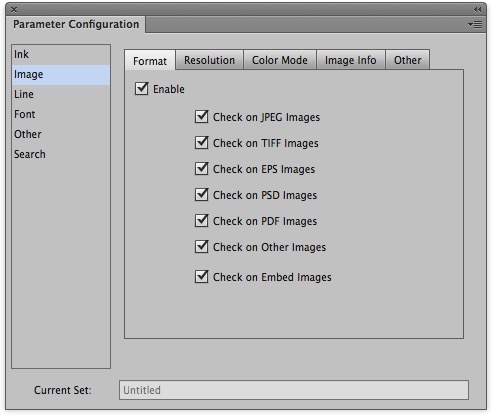
- En la pestaña Formato, seleccione los parámetros de formato que desea comprobar.
En la pestaña Resolución, seleccione los parámetros de imagen que desea comprobar.
Cuando se selecciona la casilla de verificación Activar, se puede establecer la resolución de imagen de las imágenes de tonos continuos y mapa de bits. Las imágenes se pueden inspeccionar para determinar las que están fuera del intervalo de configuración de resolución de imagen.
Nota: Al rotar la imagen, la resolución se ajustará a la del original antes de la rotación. La resolución de imagen de Prinergy Tools comprobará la resolución real de la imagen, en lugar de la resolución que muestra Adobe Illustrator.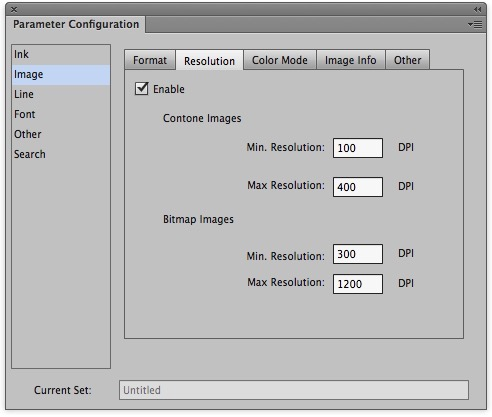
Resolución mínima de la imagen de tonos continuos Inspeccione las imágenes de tonos continuos para determinar las que tienen una resolución inferior a la mínima. Resolución máxima de la imagen de tonos continuos Inspeccione las imágenes de tonos continuos para determinar las que tienen una resolución superior a la máxima. Resolución mínima de la imagen de mapa de bits Inspeccione las imágenes de mapa de bits para determinar las que tienen una resolución inferior a la mínima. Resolución máxima de la imagen de mapa de bits Inspeccione las imágenes de mapa de bits para determinar las que tienen una resolución superior a la máxima. - En la pestaña Modo de color, seleccione los parámetros de modo de color de la imagen que desea comprobar.
La opción Imágenes de otro color incluye las imágenes con formato de Adobe Illustrator, modelo de índice, modelo L.A.B., modelo de doble canal, etc.
Nota: Los formatos de imagen se basan en la visualización en el Artboard de Adobe Illustrator.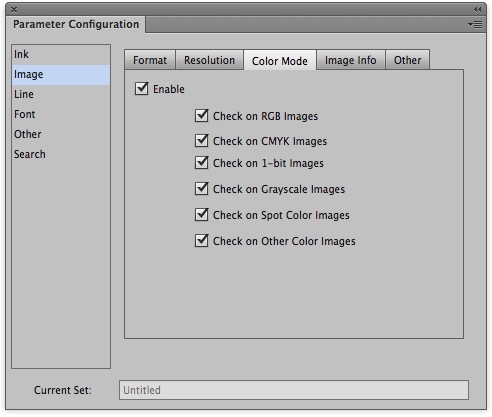
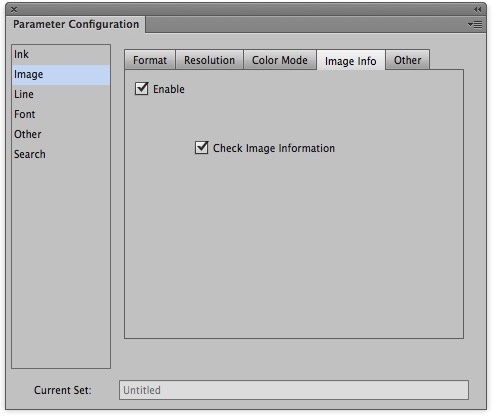
En la pestaña Información de imagen, seleccione la casilla de verificación Activar para inspeccionar todas las imágenes del archivo.
Seleccione Comprobar información de imagen para mostrar la información de cada imagen en la ventana de información, que incluye nombre, formato, nombre del software, modo de color, hora de establecimiento, hora de modificación, resolución, semitonos (sí/no), función de transferencia (sí/no), administración de color PS (sí/no), perfil ICC (sí/no) y ruta de archivo.
Por ejemplo,nombre de archivo:PSDPhotoShopmapa de bitshora de establecimiento: 27/08/2008 12:00hora de modificación: 28/08/2008 13:00350 pppSemitonos: síFunción de transferencia: noAdministración de color PS: noPerfil ICC: nomacintosh HD/data1/package/job1
En la pestaña Otros, seleccione la casilla de verificación Activar para establecer los parámetros de las imágenes incrustadas con parámetros de Administración de color.
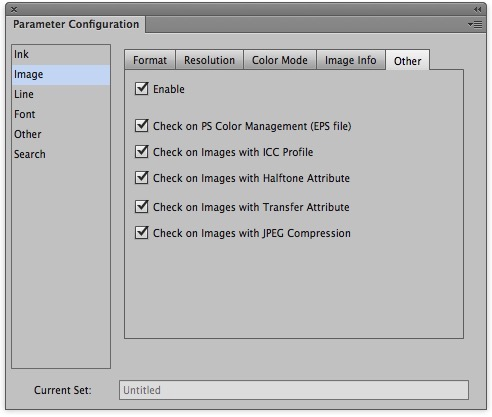
Comprobar administración del color PS (archivo EPS) Definir si se comprueban o no las imágenes incrustadas con Administración de color PostScript: Se comprueba solo EPS en Photoshop. Comprobar imágenes con perfil ICC Definir si se comprueban o no las imágenes con perfiles ICC: Administración de color PostScript: Se comprueba solo EPS. Comprobar imágenes con atributo de semitonos Definir si se comprueban o no las imágenes con trama de semitonos: Se comprueba solo EPS en Photoshop. Comprobar imágenes con atributo de transferencia Definir si se comprueban o no las imágenes con función de transferencia: Se comprueba solo EPS en Photoshop. Comprobar imágenes con compresión JPEG Definir si se comprueban o no las imágenes con JPEG: Se comprueba solo EPS en Photoshop.
Overview
Content Tools