Flujo de trabajo de marca
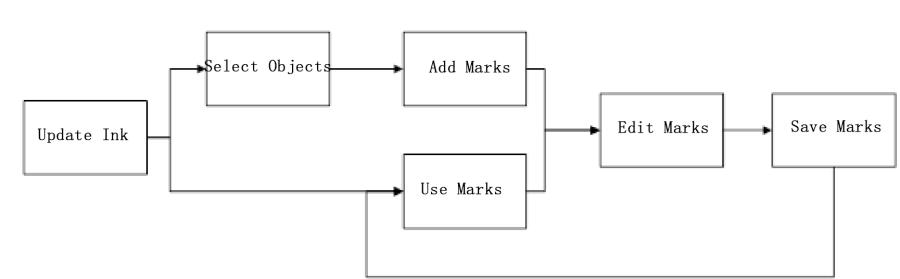
Siga estos pasos para agregar marcas:
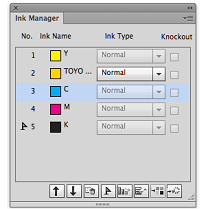
- Utilice el Administrador de tintas para actualizar las tintas que se utilizan en el archivo actual.
- En la ventana derecha de la paleta Marcas, utilice el ratón para seleccionar el objeto al que desea agregar marcas. La imagen muestra la selección de Artboard como objeto para agregar marcas.
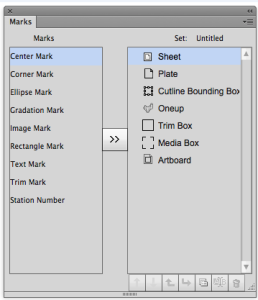
Si hay un cuadro de recorte o un cuadro de material, las marcas se pueden agregar a estos. Si hay hojas o planchas en el archivo, las marcas se pueden agregar a la hoja, la plancha o el cuadro de limitación de CAD. Si solo hay una artboard en el archivo, las marcas se pueden agregar a la artboard. Si hay archivos 1 en 1 en el archivo, las marcas se pueden agregar al archivo 1 en 1. Todas las marcas de elipse, gradación, imagen, rectángulo y texto agregadas a los archivos de diseño también se pueden agregar a cada archivo conectado de forma individual en las mismas posiciones que en los archivos de diseño:
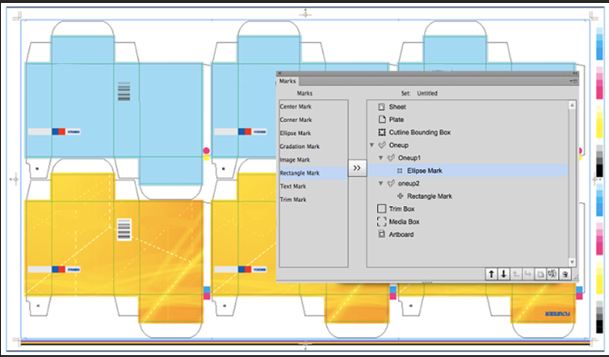
Nota: Al eliminar el cuadro de recorte, el cuadro de material, la hoja o la plancha, las marcas asociadas a ellos desaparecerán al mismo tiempo. Cuando agregue o elimine un cuadro de recorte, un cuadro de material, una hoja o una plancha, las marcas que se agreguen a la artboard se eliminarán al mismo tiempo. - En la ventana de marcas a la izquierda de la paleta Marcas, utilice el ratón para seleccionar el tipo de marca que desea agregar.
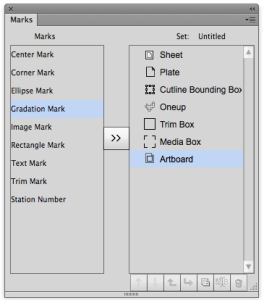
- Al hacer clic en el botón de flecha del centro de la paleta Marcas, las marcas se agregarán al destino.
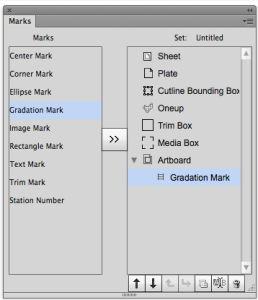
- Seleccione la marca y, a continuación, haga que la siga su marca padre haciendo clic en el botón hacia arriba o hacia abajo. A continuación, haga clic en el botón Sub. Ahora puede ver la submarca debajo de la marca padre. Si hay una submarca debajo de la marca, al cambiar el objeto de adición de merca, todas las submarcas debajo de esta marca cambiarán al mismo tiempo y mantendrán su posición original en relación con esta marca.
- Si elimina una marca sin eliminar la submarca, todas las submarcas debajo de esta marca también se eliminarán.
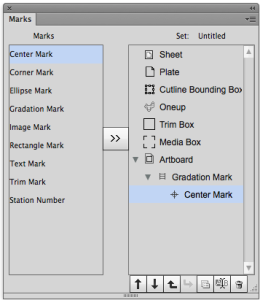
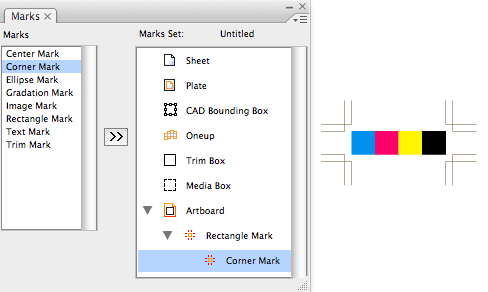
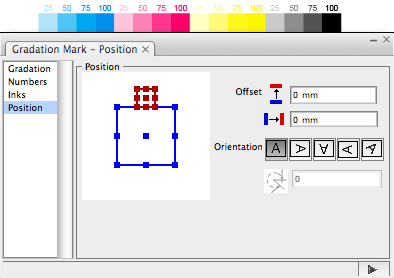
- Después de completar la adición de marcas, aparecerá el cuadro de diálogo Opción de marca. Al hacer doble clic en la marca o hacer un clic en el menú de opciones de la paleta Marcas después de seleccionar la marca, se mostrará el menú del cuadro de diálogo de opciones. Esta imagen muestra las opciones de Marca de gradación y los efectos posibles:
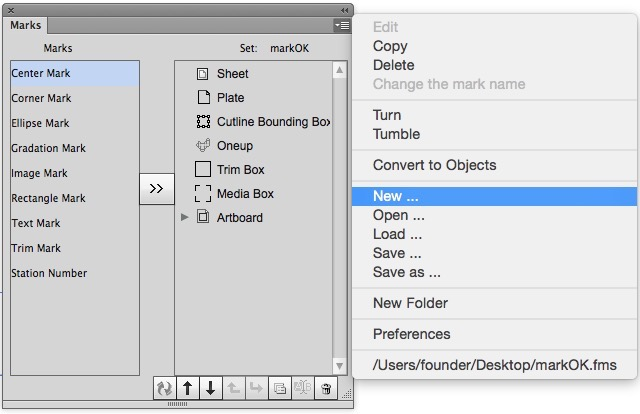
- Las marcas utilizadas con frecuencia se pueden "guardar" o "guardar como" un archivo. Al abrir un nuevo archivo, se pueden utilizar los parámetros de marca guardados. Esta imagen muestra que el archivo actual está utilizando un conjunto de parámetros llamado "Marcas".