Flux repère
Suivez ces étapes pour ajouter des repères :
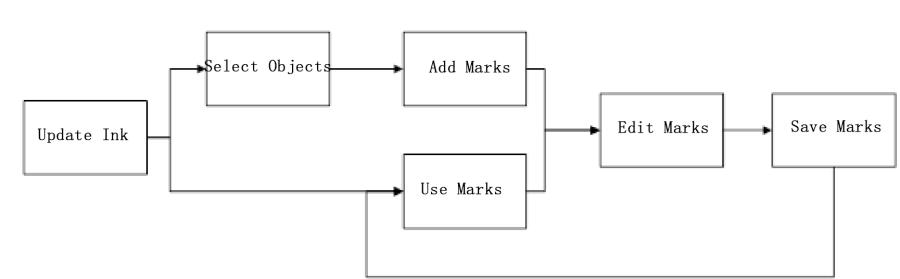
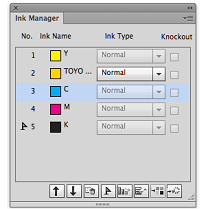
- Utilisez le gestionnaire d'encre pour mettre à jour les encres utilisées dans le fichier actuel.
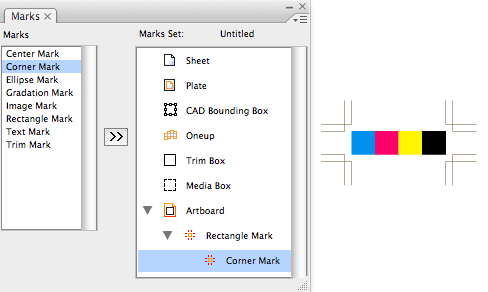
- À partir de la fenêtre de droite dans la palette Repères, utilisez la souris pour sélectionner l'objet auquel vous souhaitez ajouter des repères. L'image montre la sélection du plan de travail comme objet auquel ajouter des repères.
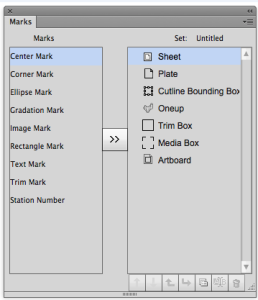
Si une zone de rognage ou de support apparaît dans le fichier, alors des repères peuvent être ajoutés à la zone de rognage ou à la zone de support. Si des feuilles ou des plaques apparaissent dans le fichier, alors des repères peuvent être ajoutés à la feuille, à la plaque ou à la boîte englobante CAO. Si le fichier ne contient qu'un plan de travail, alors vous pouvez ajouter des repères à ce plan de travail. Si le document contient des fichiers 1 pose, alors des repères peuvent être ajoutés au fichier 1 pose. Tous les repères d'ellipse, de gradation, d'image, de rectangle et de texte ajoutés aux fichiers de mise en page peuvent également être ajoutés à chaque fichier simplement connecté aux mêmes positions que ceux des fichiers de mise en page :
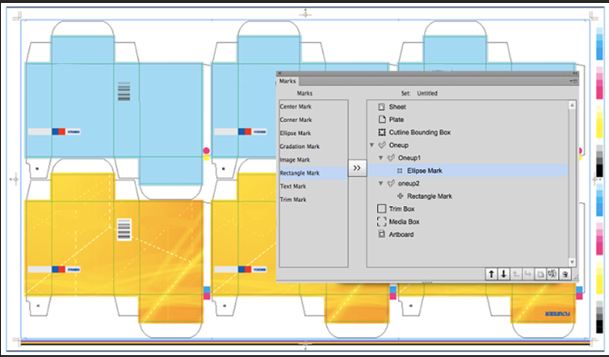
Remarque : Lorsque vous supprimez la zone de rognage, la zone de support, la feuille ou la plaque, les repères associés à ces éléments disparaîtront simultanément. Lorsque vous ajoutez ou supprimez une zone de rognage, une zone de support, une feuille ou une plaque, les repères ajoutés au plan de travail seront supprimés en même temps. - Depuis la fenêtre Repères de gauche de la palette Repères, utilisez la souris pour sélectionner le type de repère à ajouter.
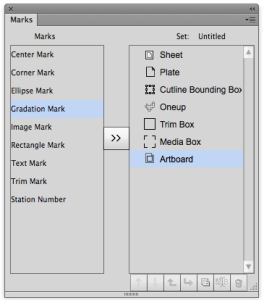
- En cliquant sur le bouton flèche au centre de la palette Repères, les repères seront ajoutés à la cible.
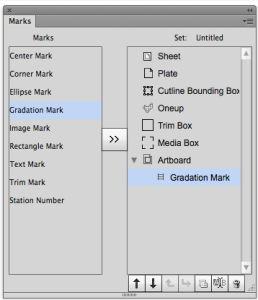
- Sélectionnez le repère, puis faites-le suivre par son repère parent en cliquant sur le bouton Haut ou Bas, puis cliquez sur le sous-bouton. Vous pouvez désormais voir le sous-repère sous le repère parent. Si un sous-repère se trouve sous le repère, alors lorsque vous changez l'objet d'ajout de la marque, tous les sous-repères sous ce repère changeront également en même temps et conserveront leur position originale par rapport à ce repère.
- Si vous supprimez un repère sans supprimer le sous-repère, alors tous les sous-repères liés à ce repère seront également supprimés.
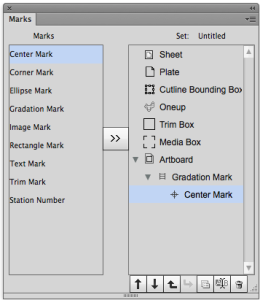
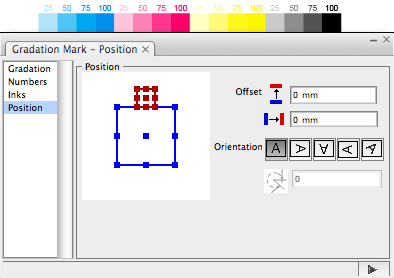
- Après avoir terminé d'ajouter des repères, la boîte de dialogue Option de repère apparaît. Double-cliquez sur le repère ou effectuez un simple clic sur le menu d'option de la palette Repères après avoir sélectionné le repère pour faire apparaître le menu de dialogue des options. Cette image montre les options du Repère Gradation et les effets possibles :
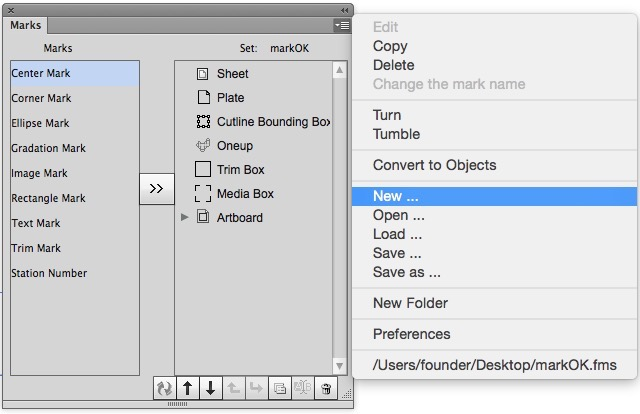
- Les repères utilisés fréquemment peuvent être « enregistrés » ou « enregistrés sous » un fichier. Lors de l'ouverture d'un nouveau fichier, les paramètres des repères enregistrés peuvent être utilisés. Cette image montre que le fichier actuel utilise un ensemble de paramètres intitulé « Repères ».