- Inicie Adobe Illustrator y abra el archivo que contiene las tintas que desea editar.
- En la barra de menús de Adobe Illustrator, vaya al menú Ventana y seleccione Prinergy > Tinta > Administrador de tintas.
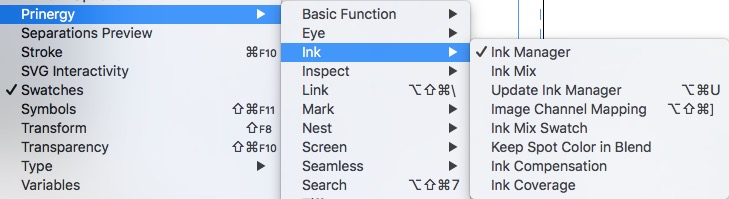
Cuando el Administrador de tintas se abre por primera vez, carga automáticamente todas las tintas CMYK y planas utilizadas en el documento actual.
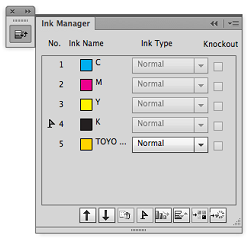
- Para actualizar las tintas que aparecen en el Administrador de tintas sin abrir el cuadro de diálogo Administrador de tintas, seleccione Prinergy > Tinta > Actualizar el administrador de tintas.
- Para crear un nuevo color que se puede agregar a la paleta Muestras, en la barra de menús de Adobe Illustrator, vaya al menú Ventana, seleccione Prinergy > Tinta > Mezcla de tinta y mueva los controles deslizantes para ajustar los distintos valores de porcentaje de tinta.
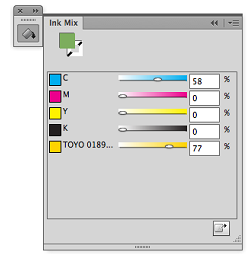
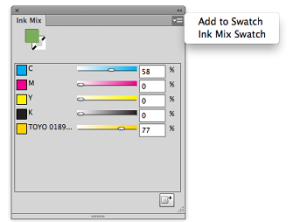
Para guardar las tintas mezcladas, después de agregar el color mezclado en la Muestra a un objeto, se convierte automáticamente a Apariencia múltiple.
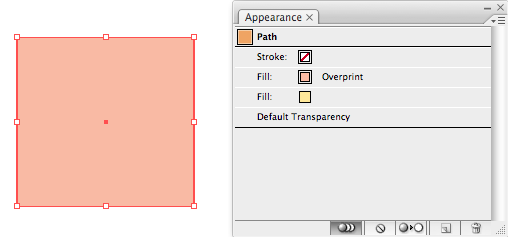
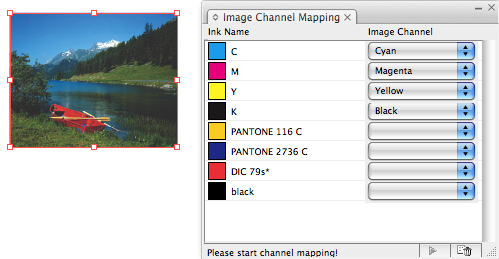
- Después de seleccionar una imagen, para asignar cualquier canal a cualquier tinta, seleccione Prinergy > Tinta > Asignación del canal de imágenes.
- Para mantener la tinta plana del objeto original después de que se aplique la mezcla de Illustrator, seleccione Prinergy > Tinta > Mantener tinta plana en mezcla.
- Guarde el archivo.
{"serverDuration": 486, "requestCorrelationId": "590f770db3ddfb98"}
