
- 启动 Adobe Illustrator 并打开文档。
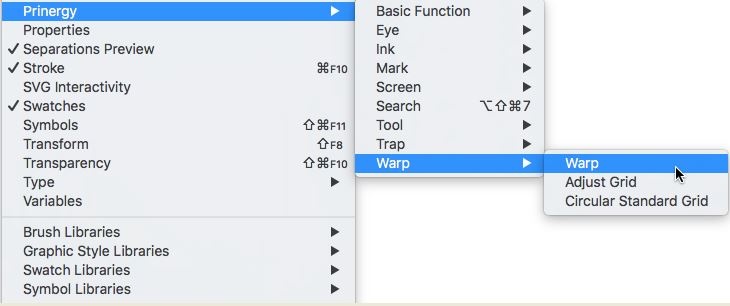
- 在 Illustrator 菜单栏中,转到窗口菜单,然后选择印能捷 > 变形 > 变形 > 圆形网格。
在“变形”对话框中,设置网格的参数:
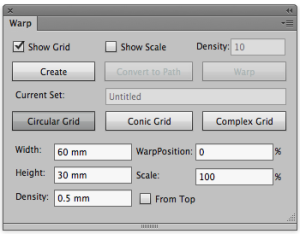
显示网格 选中此复选框可显示网格。清除此复选框可隐藏网格。 显示比例/ 密度 选中显示比例复选框,然后在密度框中为密度比例键入适当的数字。 从顶部 变形的默认起始位置是从底部开始。要将变形起始位置更改为顶部,请选中此复选框。 创建 单击此按钮将根据这些参数创建源网格和目标网格。 转换为路径 要检查根据包装产品的制造规格创建的目标网格,请单击此按钮将目标网格转换为可打印的路径。
变形 单击此按钮,根据置于源网格顶部时选定页面的位置使对象变形。 当前集 如果已将当前变形网格设置参数另存为参数集,则此处将显示当前集的名称。
您可以从变形设置面板右上角的上下文菜单中保存和管理变形网格集。宽度 设置源网格区域的宽度。 高度 设置源网格区域的高度 密度 从源网格设置单个单元格的宽度和高度。 变形位置 设置变形的位置。 比例 设置圆形网格(目标网格)的比例。 - 设置参数后,单击创建以创建源网格和目标网格。
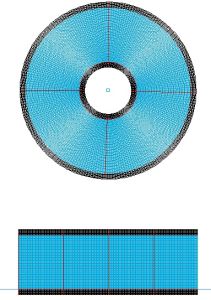
- 选择需要变形的画稿,并将其放置在源网格(矩形网格)上。
只有位于源网格实时区域中的图形才会移动到目标网格。源网格之外的任何图形都将被剪切出目标网格。下图显示了置于源网格上的画稿。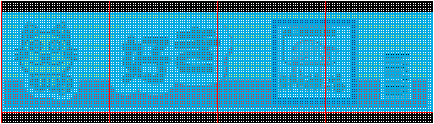
- 单击变形。
只有在选择了画稿时,变形按钮才处于激活状态。单击变形时,画稿将出现变形以适合目标网格。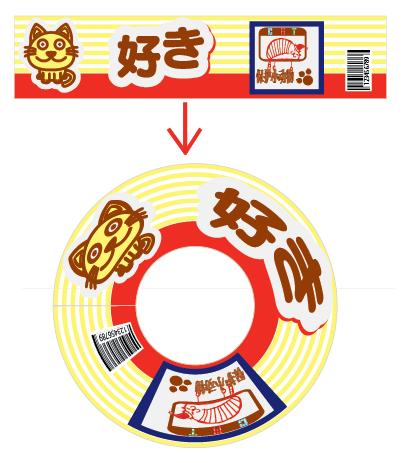
Overview
Content Tools