
- Inicie Adobe Illustrator y abra el documento.
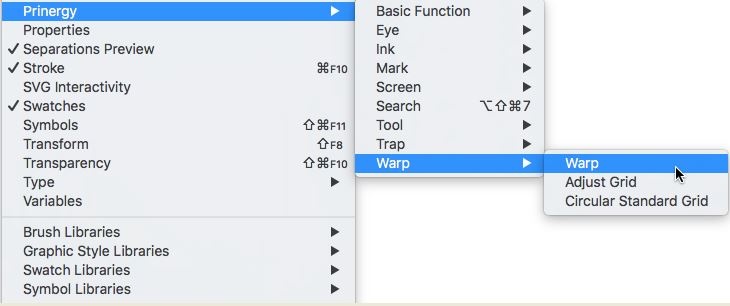
- En la barra de menús de Illustrator, vaya al menú Ventana y seleccionePrinergy > Deformar > Deformar > Cuadrícula circular.
En el cuadro de diálogo Deformar, establezca los parámetros de la cuadrícula:
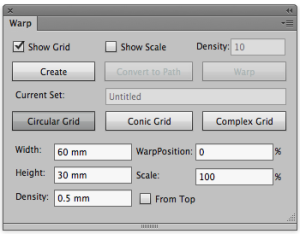
Mostrar cuadrícula Seleccione esta casilla de verificación para que las cuadrículas sean visibles. Quite la selección de la casilla de verificación para ocultar las cuadrículas. Mostrar escala/Densidad Seleccione la casilla de verificación Mostrar escala y, en el cuadro Densidad, escriba el número correspondiente para la escala de densidad. Desde la parte superior La posición de inicio de distorsión predeterminada es desde la parte inferior. Para cambiar la posición de inicio de distorsión a la parte superior, seleccione esta casilla de verificación. Crear Al hacer clic en este botón se crea una cuadrícula de origen y otra de destino según estos parámetros. Convertir a la ruta Para comprobar la cuadrícula de destino que ha creado según las especificaciones de fabricación del producto de embalaje, haga clic en este botón para convertir la cuadrícula de destino en la ruta, que se puede imprimir.
Deformar Al hacer clic en este botón se distorsiona el objeto según la posición del gráfico seleccionado cuando se coloca en la parte superior de la cuadrícula de origen. Conjunto actual Si ha guardado la configuración de cuadrícula de deformación actual como un conjunto de parámetros, el nombre del Conjunto actual aparecerá aquí.
Puede guardar y gestionar los conjuntos de cuadrícula de deformación desde el menú contextual de la esquina superior derecha del panel de configuración Deformar.Anchura Establezca la anchura del área de cuadrícula de origen. Altura Establezca la altura del área de cuadrícula de origen. Densidad Establezca la anchura y altura de una sola celda de la cuadrícula de origen. Posición de deformación Establezca la posición de deformación. Escala Establezca la escala de la cuadrícula circular (cuadrícula de destino). - Después de establecer los parámetros, haga clic en Crear para crear la cuadrícula de origen y la de destino.
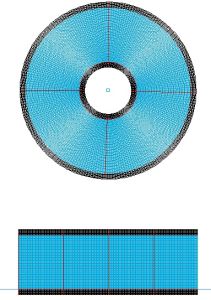
- Seleccione el gráfico que requiere deformación y colóquelo sobre la cuadrícula de origen (rectangular).
Solo los gráficos colocados en el área activa de la cuadrícula de origen se moverán a la cuadrícula de destino. Los gráficos fuera de la cuadrícula de origen no aparecerán en la cuadrícula de destino. La imagen siguiente muestra el gráfico colocado sobre la cuadrícula de origen.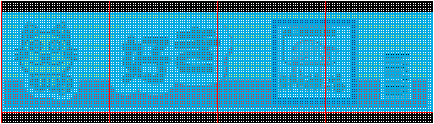
- Haga clic en Deformar.
El botón Deformar está activo solo si se ha seleccionado el gráfico. Cuando haga clic en Deformar, el gráfico se deformará para ajustarlo a la cuadrícula de destino.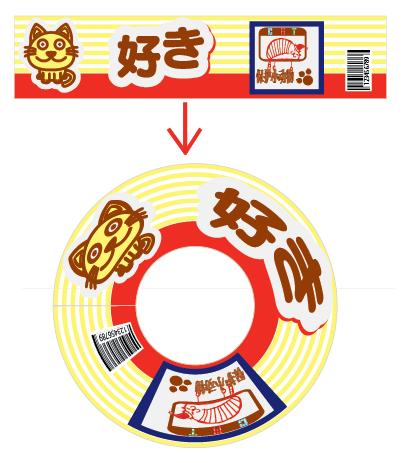
Overview
Content Tools