
La herramienta Buscar ofrece funciones de búsqueda mejoradas para Adobe Illustrator. La búsqueda se puede utilizar para encontrar todos los objetos que coinciden con varios parámetros y condiciones.
- Inicie el software Adobe Illustrator y abra el documento de Adobe Illustrator en el que desea buscar.
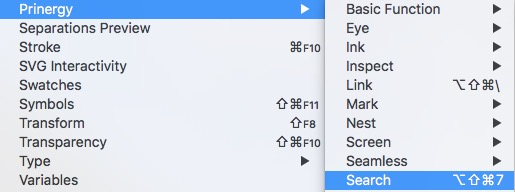
- En la barra de menús de Illustrator, en el menú Ventana, seleccione Prinergy Tools > Buscar.
Se abrirá la ventana Buscar.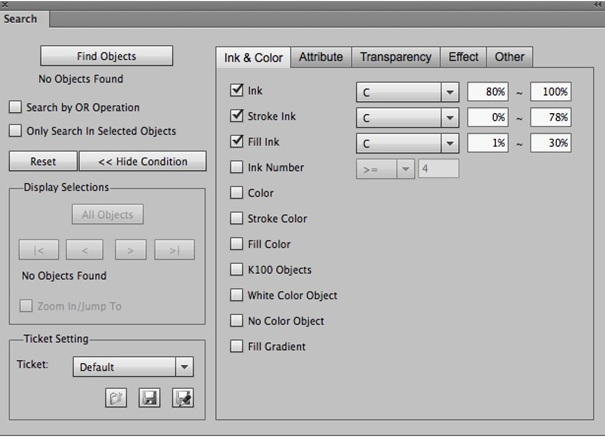
- Seleccione una opción de búsqueda:
Para buscar objetos según las condiciones seleccionadas, seleccione Buscar por operación O.
Para buscar objetos en áreas seleccionadas, seleccione Buscar solo en objetos seleccionados.
- Para borras las condiciones seleccionadas, haga clic en Restablecer.
- Para ocultar las condiciones de búsqueda, cambie Mostrar condición/Ocultar condición a Ocultar.
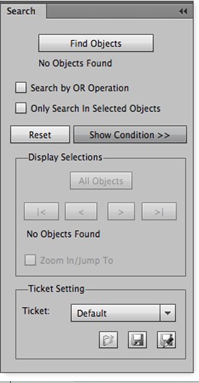
- En la sección Mostrar selecciones, el botón Todos los objetos permite seleccionar todos los objetos que se encuentren en el resultado de la búsqueda. Utilice las flechas para desplazarse al primer, último, anterior o siguiente objeto.
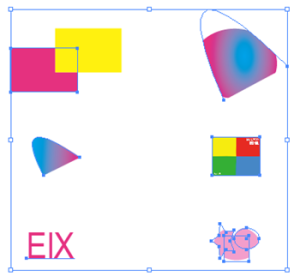
- Al seleccionar un solo objeto, seleccione la opción Acercar zoom/Saltar a para aislarlo y examinarlo.
El objeto mostrado se agrandará y mostrará en el centro de la ventana de visualización. Para mostrar todos los objetos del diseño, desactive la casilla de verificación.
- Utilice la sección Configuración de nota para guardar o abrir condiciones de búsqueda utilizadas habitualmente en formato de archivo SRPT. La nota se puede utilizar en operaciones de búsqueda e inspección.
Nota: Todas las opciones de búsqueda (Buscar por operación O o Buscar solo en objetos seleccionados) se pueden guardar, pero los resultados de la búsqueda y los resultados de Acercar zoom/Saltar a no.
Tiene tres opciones:- Abrir: Seleccione e importe una nota guardada.
Puede seleccionar entre las 10 notas más recientes. Si los parámetros de la nota importada no coinciden con la fuente y la tinta del documento actual, aparecerá un mensaje que muestra la primera tinta y las fuentes del documento actual. - Guardar
- Guardar como
- Abrir: Seleccione e importe una nota guardada.
- Seleccione los filtros de búsqueda. Consulte la sección Filtros de búsqueda más abajo para obtener información sobre las opciones.
- En la ventana Buscar, haga clic en Buscar objetos.
La búsqueda encontrará todos los objetos del diseño que coinciden con los criterios de búsqueda.
Filtros de búsqueda
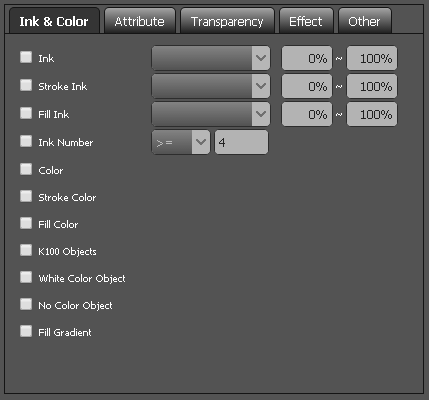
Antes de seleccionar uno de los filtros de tinta, actualice el Administrador de tintas.
Limitaciones:
- Un color vacío no se puede arrastrar a las muestras de color de Adobe Illustrator.
- Si la tinta del objeto seleccionado muestra "?", la búsqueda no leerá el color de la mezcla de tinta.
- Mezcla de tinta solo es compatible con objetos de tinte plano y gradiente.
- Color AI hace referencia al color seleccionado actualmente en el panel Muestras de Adobe Illustrator.
Tinta y color | |
| Tinta | Relleno o trazo con la tinta especificada. Puede especificar el porcentaje de tinta. |
| Tinta de trazo | Línea de trazo con la tinta especificada. Puede especificar el porcentaje de tinta. |
| Rellenar tinta | Relleno con las tintas especificadas. Puede especificar el porcentaje de tinta. |
| Número de tinta | Objetos con varias tintas. Los objetos de imagen no son compatibles con esta función. Si el número de tinta del relleno o trazo del objeto cumple la condición que especifique, se encontrará. Para un objeto de gradiente:
|
| Color | |
| Color de trazo | Línea de trazo con el color especificado. |
| Rellenar color | Relleno con el color especificado. |
| Objeto K100 | Objetos que incluyen color K100%. Definición de K100:
Un objeto se identifica como K100 si su efecto K100% se crea mediante la sobreimpresión de varias apariencias cuyas opacidades son inferiores al 100 %. En cuanto a los objetos con opacidad establecida, solo los objetos con una opacidad del 100 % se identificarán como objetos K100. Los objetos que tienen dos puntos de parada consecutivos de color blanco o K100% se identificarán como objetos de color blanco u objetos K100. |
| Objeto de color blanco | Cualquier objeto con al menos una apariencia especificada como blanco se considerará un objeto blanco. Definición de color blanco:
Nota: No se incluye el color blanco 100 % especificado. |
| No hay ningún objeto de color | Cualquier objeto sin valor o color de relleno o trazo. Si un subelemento de un objeto se considera un objeto que no es de color, todo el objeto se seleccionará y mostrará. |
| Rellenar gradiente | Objetos con rellenos de gradiente |
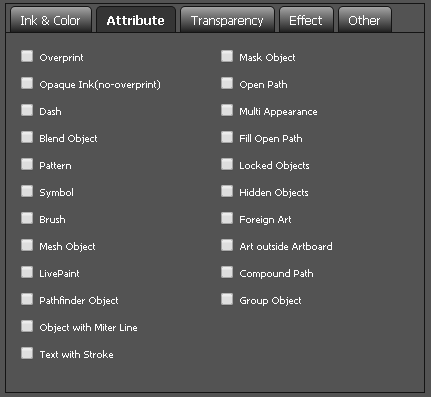
| Atributo | |
| Sobreimpresión | Relleno o trazo con solapamiento |
| Tinta opaca (sin sobreimpresión) | Relleno o trazo sin solapamiento |
| Guion | El guion se puede encontrar buscándolo en Adobe Illustrator o estableciendo todos los guiones como 0. |
| Objeto combinado | Objetos combinados |
| Patrón | Objetos con estilos de patrón |
| Símbolo | Objetos de símbolo |
| Cepillo | Objetos con cepillo aplicado |
| Objeto de malla | Objeto de malla |
| Pintura interactiva | Objetos con efecto de pintura interactiva |
| Objetos Pathfinder | Objetos con Pathfinder aplicado pero no extendido |
| Objeto con línea inglete | Objetos con efecto de línea inglete |
| Texto con trazo | Texto con trazos aplicados |
| Objeto máscara | Objetos con máscara |
| Ruta abierta | Objeto con rutas abiertas |
| Apariencia múltiple | Objetos con varios trazos o rellenos iguales o superiores a 2 |
| Rellenar ruta abierta | Relleno de ruta abierta sin trazo |
| Objetos bloqueados | Objetos bloqueados en las capas de Adobe Illustrator. Hay dos modos de búsqueda: Editar sobre y Editar contenidos. |
| Objetos ocultos | Objetos ocultos en las capas de Adobe Illustrator |
| Gráfico externo | Gráfico externo en el archivo actual |
| Gráfico fuera de Artboard | Objetos en los que algunas partes o todas están fuera de la artboard. |
| Ruta compuesta | Ruta compuesta en el archivo actual |
| Objeto agrupado | Objeto agrupado |
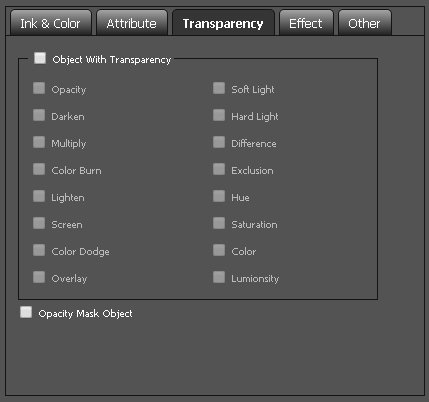
| Transparencia | |
| Objeto con transparencia | Si se selecciona, puede especificar las opciones Opacidad, Oscurecer, Multiplicar, Subexposición del color, Aclarar, Trama, Sobreexposición del color, Superposición, Luz suave, Luz fuerte, Diferencia, Exclusión, Tonalidad, Saturación Color y Luminosidad |
| Objeto máscara opacidad | Objetos con máscaras de opacidad |
| Imagen con opacidad | imágenes con transparencia incluyendo las imágenes enlazadas |
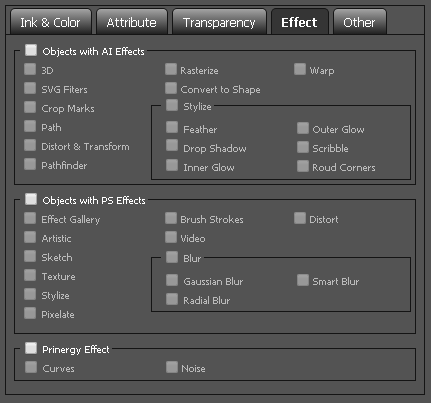
| Efecto | |
| Objeto con efectos AI | Objetos con efectos especiales de Adobe Illustrator que se han aplicado en el menú Efectos de Illustrator. Si se selecciona, puede especificar las opciones 3D, Filtros SVG, Marcas de recorte, Ruta, Distorsionar y transformar, Pathfinder, Rasterizar, Convertir a forma, Deformar y Estilizar (Calado, Sombreado, Reflejo interior, Reflejo exterior, Garabato o Esquinas redondeadas). |
| Objeto con efectos PS | Objetos con efectos especiales de Adobe Photoshop aplicados. Si se selecciona, puede especificar las opciones Galería de efectos, Artístico, Boceto, Textura, Estilizar, Pixelar, Pincelada, Vídeo, Distorsionar o Desenfoque (Desenfoque gaussiano, Desenfoque radial o Desenfoque inteligente). |
| Efecto de Prinergy | Si se selecciona, puede especificar efectos especiales que se han aplicado con Prinergy Tools Herramienta Ruido o la herramienta Curvas . |
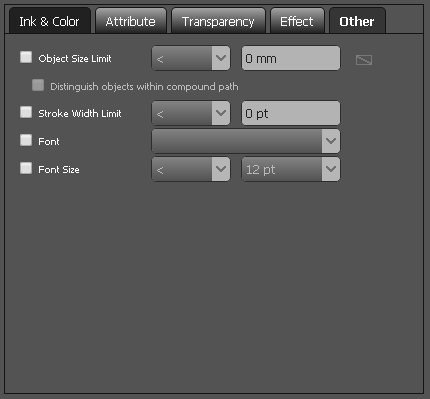
| Otros | |
| Límite de tamaño para objeto | La anchura mínima del cuadro de limitación del objeto debe ajustarse a los criterios especificados. Esta opción se puede utilizar para buscar un punto aislado. Entre las opciones se incluyen:
|
| Distinguir objetos dentro de una ruta compuesta | Se basa en la longitud diagonal del cuadro de limitación del objeto.
|
| Límite de anchura para trazos | |
| Fuente | Los objetos con tipo de texto y tamaño de texto especificados se pueden encontrar solo buscando el tipo de texto o buscando el tipo de texto y el tamaño de texto. La casilla de verificación de tamaño de texto estará disponible solo cuando se seleccionen objetos de texto. |
| Tamaño de fuente | |