
Was ist Prinergy Document Screen Manager?
Der Prinergy Document Screen Manager ist ein Werkzeug, das Sie verwenden können, um Rasterinformationen wie Druckfarbentyp, Punktform, Winkel, Rasterfeinheit und Druckmethode für jede Farbe festzulegen. Wenn Sie eine PDF von Adobe Illustrator ausgeben, werden die Rasterinformationen in der PDF gespeichert.
Workflow von Prinergy Document Screen Manager
- Starten Sie Adobe Illustrator, und öffnen Sie die Adobe Illustrator- oder PDF-Datei, in der Sie Rasterparameter festlegen möchten.
- Wählen Sie im Menü Fenster die Option Prinergy Tools > Raster-Werkzeug > Prinergy Screen Manager aus.
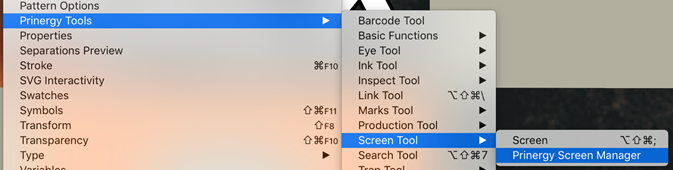
Das Dialogfeld „Prinergy Screen Manager“ wird angezeigt. - Um die Standard-Rasterparameter festzulegen, wählen Sie im Seitenmenü die Option Voreinstellungen aus.
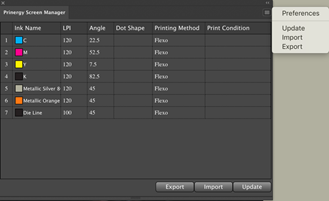
- Um aktuelle Informationen über die im Dokument verwendeten Druckfarben zu lesen, klicken Sie auf Aktualisieren.
Die Liste der Druckfarben wird aktualisiert.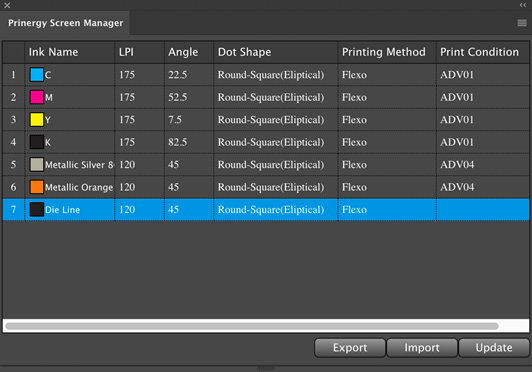
Um die Rasterparameter für jeden Auszug zu bearbeiten, doppelklicken Sie auf eine Druckfarbe, legen Sie deren Punktgröße, Punktwinkel, Punktform usw. fest, und klicken Sie dann auf OK.
Die Parameter werden im Dokument gespeichert.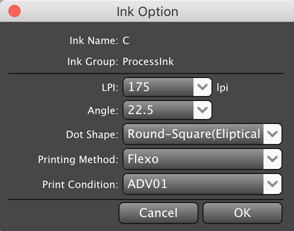
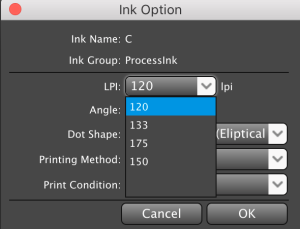
Druckfarbenname Die ausgewählte Druckfarbe. Dieser Parameter kann nicht bearbeitet werden. Druckfarbengruppe Der Druckfarbentyp. Beispiel: Prozessdruckfarbe oder Sonderdruckfarbe. LPI Wählen Sie die Punktfeinheit für die ausgewählte Druckfarbe aus. Winkel Wählen Sie einen Punktwinkel für die ausgewählte Druckfarbe aus. Punktform Wählen Sie eine Punktform für die ausgewählte Druckfarbe aus, oder geben Sie Ihren eigenen Parameter ein. Druckmethode Wählen Sie eine Druckmethode für die ausgewählte Druckfarbe aus, oder geben Sie Ihren eigenen Parameter ein. Druckbedingung Geben Sie die Druckbedingungsinformationen an. - Wenn Sie Ihre Bearbeitung abgeschlossen haben, speichern Sie die Parameter-Voreinstellung als eine
.spf-Datei.
Klicken Sie im Seitenmenü auf Exportieren, und geben Sie den Pfad zum Speichern der Parameter an.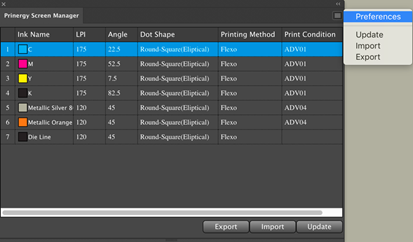
Hinweis: Sie können gespeicherte Parameter in andere Dokumente laden, indem Sie im Seitenmenü auf Importieren klicken. - Speichern Sie das Dokument, oder geben Sie es als PDF aus.
Die Rasterinformationen werden in der Datei gespeichert.
Lesen der Rasterinformationen von Esko aus dem Dokument
Öffnen Sie das Dokument, das die Rasterinformationen von Esko enthält, und klicken Sie auf Aktualisieren. Die Esko-Rasterinformationen werden gelesen und im Fenster „Prinergy Document Screen Manager“ angezeigt. Wenn Sie dieses Dokument erneut speichern, werden die Rasterinformationen von Esko nicht überschrieben. Die angegebenen Rasterinformationen werden gespeichert.