
¿Qué es el Administrador de trama de objeto de Prinergy?
El Administrador de trama de objeto de Prinergy es una herramienta que puede utilizar para definir la información de trama, como el tipo de tinta, la forma del punto, el ángulo, las normas de trama y el método de impresión para cada color en objetos específicos de un archivo de Illustrator. Al generar un PDF desde Adobe Illustrator, la información de trama se guarda dentro del archivo y se puede aplicar Trama de documentos en el momento de la generación en Prinergy. Método de impresión es una etiqueta opcional que se puede utilizar para diferentes fines. Por ejemplo, puede utilizar la etiqueta Método de impresión para codificar etiquetas Flexcel NX avanzadas que se utilizarán en TIFF Assembler Plus para aplicar Trama Flexcel NX avanzada.
- Abra el archivo de Adobe Illustrator en el que desea establecer los parámetros de trama.
- En el menú de Adobe Illustrator, en el menú Ventana, seleccione Prinergy Tools > Herramienta de trama > Administrador de trama de objeto de Prinergy.

Aparecerá el cuadro de diálogo Administrador de trama de objeto de Prinergy: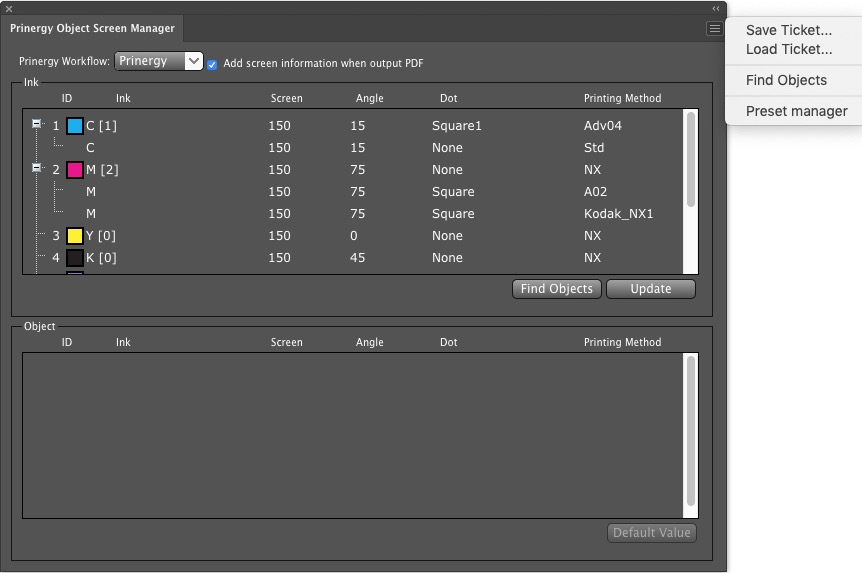
- Para leer la información actual sobre las tintas utilizadas en el archivo, haga clic en Actualizar.
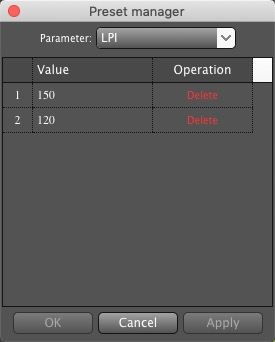
Utilice Actualizar para actualizar las tintas al abrir un nuevo archivo o cambiar un archivo existente. - Si lo desea, puede predefinir la configuración utilizada en la interfaz de usuario del Administrador de trama de documento seleccionando Administrador predefinido en el menú lateral y creando una configuración para Trama, Ángulo, Punto y Método de impresión.
Los valores predeterminados de los diferentes parámetros vienen predefinidos y no se pueden eliminar. Los parámetros de usuario que agregue se pueden eliminar haciendo clic en Eliminar, en la columna Operación del valor.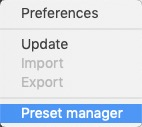
- Para que la información de los parámetros de trama se escriba en el archivo PDF de salida, seleccione la casilla de verificación Agregar información de trama al generar PDF, en la parta superior de la pestaña Administrador de trama de objeto.
Si se desmarca la casilla de verificación, el archivo PDF de salida no contendrá la información de los parámetros de trama. En el cuadro de diálogo Administrador de trama de objeto de Prinergy, en la sección Tinta, seleccione la tinta a la que desea aplicar la trama y establezca los parámetros de su forma de punto, ángulo y lineatura.
Nota: Si desea generar un PDF con información de trama, las opciones de lineatura, ángulo y forma de punto no se podrán establecer en Ninguno.Tinta
Se muestran las tintas del área seleccionada.
Trama
Seleccione las normas de punto para la tinta seleccionada.
Ángulo
Seleccione un ángulo de punto para la tinta seleccionada.
Punto
Seleccione una forma de punto para la tinta seleccionada o introduzca su propio parámetro. El parámetro Punto debe ser un nombre de forma de punto de Prinergy válido.
Método de impresión
Seleccione un método de impresión para la tinta seleccionada o introduzca su propio parámetro.
- Para buscar objetos que coincidan con la información de trama, seleccione varios objetos con Mayús/Alt + clic en el ratón. O bien, seleccione todos los objetos con el acceso directo Ctrl + A y haga clic en Buscar objetos.
Nota: Buscar objetos no es compatible con capas no imprimibles, capas ocultas u objetos ocultos.
Nota: En los objetos agrupados, si uno o más objetos del grupo coinciden con la información de trama seleccionada, se seleccionará todo el grupo. - En la sección Objeto, establezca los parámetros de trama de los objetos seleccionados.
- Utilice la herramienta de selección o selección directa de Adobe Illustrator para seleccionar objetos específicos. La lista de objetos se actualizará automáticamente. Al hacer clic en un objeto, la lista mostrará todas las tintas.
- Los parámetros de trama predeterminados de Objeto son los mismos que los de la sección Tinta. Si es necesario, restablezca la lineatura, la forma de punto y el ángulo de las tintas. O bien, haga clic en Valor predeterminado para utilizar los valores seleccionados en la sección Tinta.
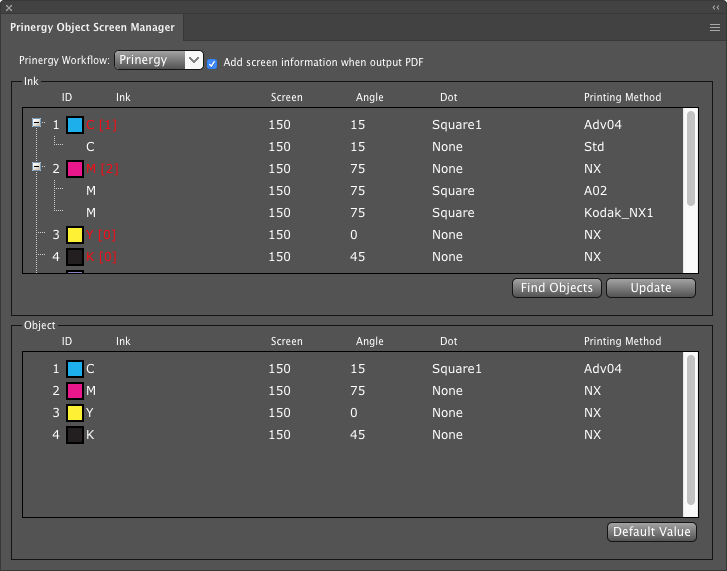
La lista de tintas mostrará la información de listas de tintas anidadas cuando se hayan definido diferentes objetos con la misma tinta pero con diferentes parámetros. El número que aparece dentro de los paréntesis representa el número de configuraciones de subtintas diferentes para la misma tinta.
Puede hacer clic en + antes de ID de la tinta para expandir todas las subtintas y ver sus parámetros, aunque los parámetros no se pueden editar en el panel Tinta. Si desea editar los parámetros de una subtinta, debe seleccionar la subtinta, hacer clic en el botón Buscar objetos y, a continuación, seleccionar y editar los parámetros de la subtinta en el panel Objeto.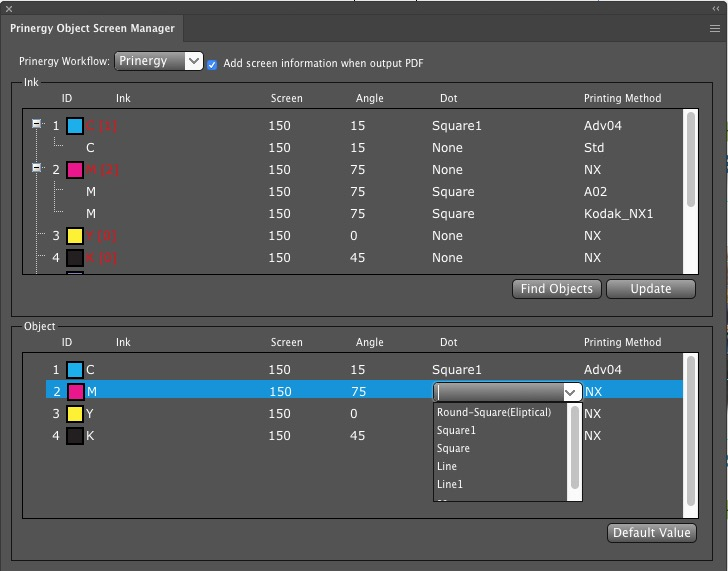
Puede guardar todos los parámetros que ha aplicado a las tintas en un archivo guardando una nota de parámetros. La nota se puede utilizar para restaurar la configuración anterior o se puede cargar en un archivo diferente para aplicar la misma configuración.
- Para guardar una nota, en el menú del lado derecho, seleccione Guardar nota, seleccione una ruta de almacenamiento y guárdela en formato SD.
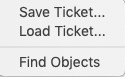
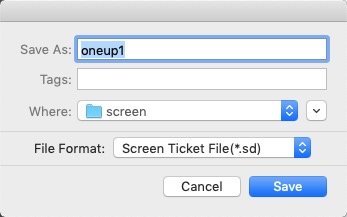
Posteriormente, puede importar una nota guardada seleccionando Cargar nota. - Para generar un PDF, en el menú Ventana, seleccione Prinergy Tools > Funciones básicas > Salida de PDF. Nota: Antes de hacerlo, confirme que se ha seleccionado la casilla de verificación Agregar información de trama al generar PDF.