
La Herramienta de gradiente se puede utilizar para ajustar de forma visual o directa los gradientes creados en Adobe Illustrator.
Varilla de deslizamiento de gradiente: En el gradiente en el que un punto de color se convierte en otro punto de color, se mostrará en el panel de gradientes como  .
.
Varilla de deslizamiento central de gradiente: El punto central del color de transición aparecerá como  en el panel de gradientes de Illustrator.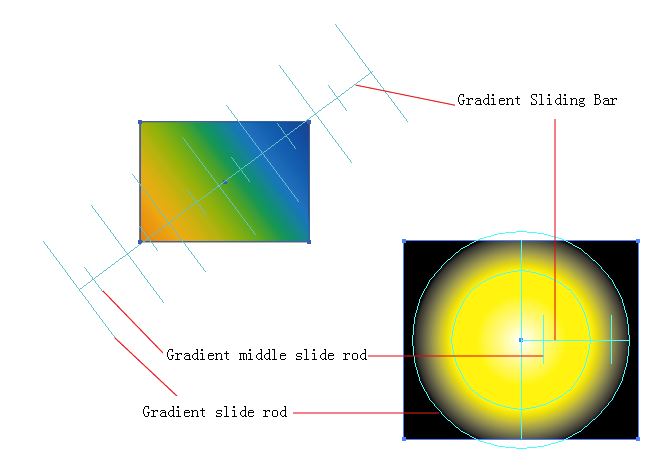
- Inicie el software Adobe Illustrator y abra el archivo de Illustrator que contiene el gradiente con el que desea trabajar.
- Seleccione la Herramienta de gradiente en la barra de herramientas de Illustrator.
- Seleccione la herramienta
 en el submenú de la barra de herramientas de gradientes de Illustrator. El cursor cambiará a
  . Si ya ha seleccionado un objeto relleno con gradiente, la Herramienta de gradiente seleccionará directamente el objeto.
 - Seleccione el objeto de gradiente y mueva el cursor hasta el extremo de la barra deslizante de gradiente.
- Cuando el cursor cambie a
 , haga clic y seleccione este extremo del control deslizante de gradiente, mantenga pulsada la tecla Opción y el cursor cambiará a
  .
. - Mueva el ratón y ajuste la ubicación y el ángulo de rotación correspondientes del extremo del control deslizante de gradiente hasta la gradación de la barra deslizante.
- Suele la tecla Opción para salir del modo de edición.
- Seleccione el objeto de gradiente y mueva el cursor sobre la barra deslizante de gradiente.
- Cuando el cursor cambie a
 , haga clic para seleccionar esta barra deslizante de gradiente, mantenga pulsada la tecla Opción y el cursor cambiará a
  .
. - Mueva el ratón para ajustar la ubicación correspondiente de la barra deslizante de gradiente hasta la gradación de la barra deslizante.
- Suele la tecla Opción para salir del modo de edición.
- Seleccione el objeto de gradiente y mueva el cursor sobre la varilla de deslizamiento de gradiente.
- Cuando el cursor cambie a
 , haga clic para seleccionar esta varilla de deslizamiento de gradiente.
 - Mantenga pulsada la tecla Opción y el cursor cambiará a
 .
. - Mueva el ratón para ajustar la ubicación de la varilla de deslizamiento de gradiente hasta la gradación de la barra deslizante.
- Suele la tecla Opción para salir del modo de edición.
- Seleccione el objeto de gradiente y mueva el cursor sobre la varilla de deslizamiento central de gradiente.
- Cuando el cursor cambie a
 , haga clic y seleccione la varilla de deslizamiento central de gradiente, mantenga pulsada la tecla Opción y el cursor cambiará a
  .
. - Mueva el ratón para ajustar la ubicación de la varilla de deslizamiento central de gradiente dentro de una varilla de deslizamiento de gradiente.
- Suele la tecla Opción para salir del modo de edición.