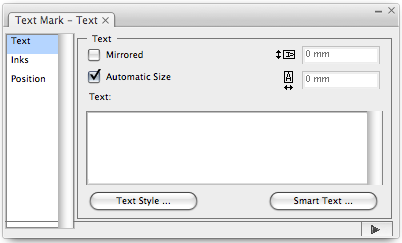
En miroir : Apporte un effet miroir au texte. Par exemple, après la saisie de 123 dans la zone de texte, si l'option En miroir n'est pas sélectionnée, l'image du texte apparaît comme indiqué sur le côté gauche de l'illustration. Après la sélection de En miroir, l'image créée apparaît comme sur le côté droit. 

Taille automatique : Si cette option est sélectionnée, le logiciel configurera automatiquement la taille de la zone de texte. Si vous n'utilisez pas cette fonction, configurez la taille de la zone de texte en saisissant la taille du repère de texte. Comme indiqué ci-dessous, la zone de texte est de 10x10 mm. Cette fonction n'est pas sélectionnée sur l'effet de gauche, tandis que l'effet Taille automatique apparaît sur celui de droite. 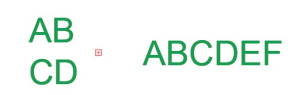
Adapter automatiquement la taille du texte : Adapte automatiquement la taille du texte en fonction de la taille de la zone de texte. Comme indiqué ci-dessous, la zone de texte est de 10x10 mm. Cette fonction n'est pas sélectionnée sur l'effet de gauche, tandis que l'effet Adapter automatiquement la taille du texte apparaît sur celui de droite.

Texte : Saisissez l'image de texte personnalisée ou insérez du texte intelligent dans le champ texte.
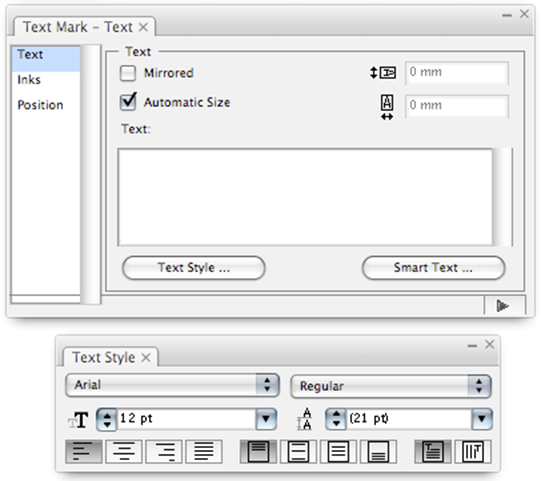
Styles de texte
| Alignement | |
| Aligner le texte à gauche |
| Centrer le texte |
| Aligner le texte à droite |
| Aligne le texte au même intervalle en fonction de la longueur de la ligne |


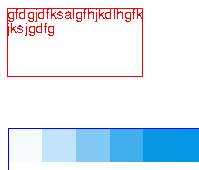
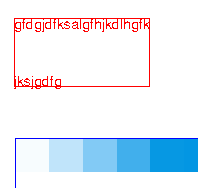
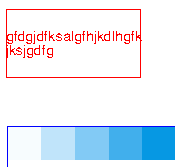
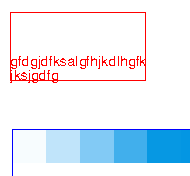
| Aligner le texte à l'intérieur de la région | ||
| Disposition normale du texte de haut en bas | |
| Répartir verticalement le texte pour remplir l'ensemble de la région | |
| Centrer le texte au milieu de la région | |
| Aligner le texte vers le bas de la région | |




| Direction du texte | |
| Orientation du texte horizontale |
| Orientation du texte verticale |


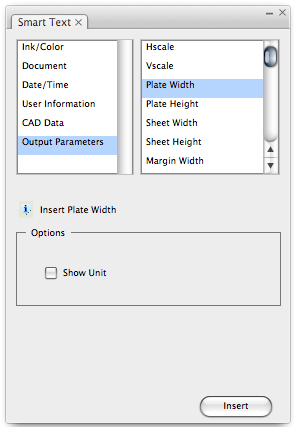
Texte intelligent
Encre : Cinq repères de texte intelligents peuvent représenter les attributs Encre suivants : « Noms de l'encre », « Tous les noms de l'encre », « Attribut d'encre », « Attributs de toutes les encres », « Nombre d'encres ».
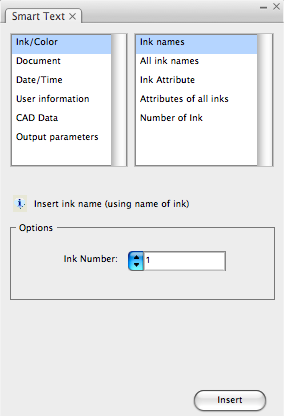
Noms d'encre : Insérez le nom de l'encre sélectionnée. Dans la palette « Noms de l'encre », choisissez le numéro de séquence de l'encre souhaité, puis cliquez sur Insérer.
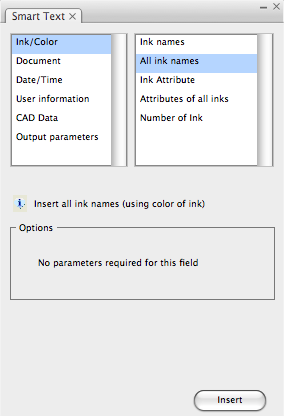
Tous les noms d'encre : Insérez tous les noms d'encre du document.
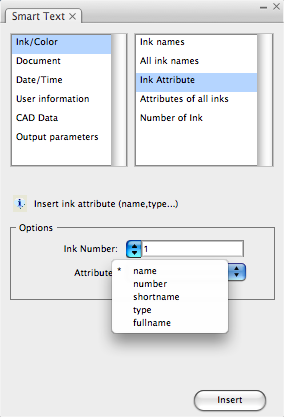
Attribut d'encre : Insérez l'attribut d'encre sélectionné. Tout d'abord, sélectionnez le numéro d'encre à insérer depuis la palette « Attribut d'encre », puis choisissez l'attribut d'encre depuis la liste des propriétés. Vous pouvez choisir entre les cinq options suivantes : « nom », « numéro », « nom court », « type » et « nom complet ».
Attributs de toutes les encres : Insérez les attributs de toutes les encres. Tout d'abord, sélectionnez les attributs à insérer depuis les options Propriétés de la palette « Attributs de toutes les encres ». Vous pouvez choisir entre les cinq options suivantes : « nom »、« numéro »、« nom court »、« type » et « nom complet ». Après avoir effectué votre sélection, vous pouvez également utiliser « Discontinu », « Espace » ou « nouvelle ligne » pour séparer chaque encre (comme dans l'image 1 91). Si vous choisissez l'option « Inclure les encres structurelles », alors l'encre structurelle sera également incluse dans les statistiques.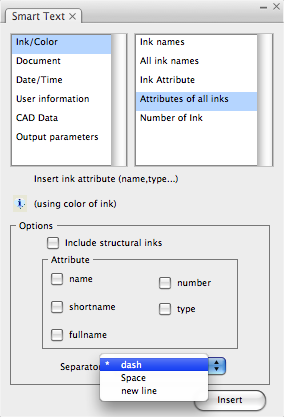
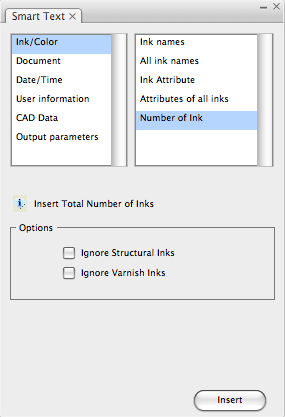
Nombre de toutes les encres : Insère le nombre de toutes les encres. Après la sélection des options « Ignorer les encres structurelles » et « Ignorer les encres vernies », les deux types d'encres ne seront pas inclus dans les statistiques.
Document
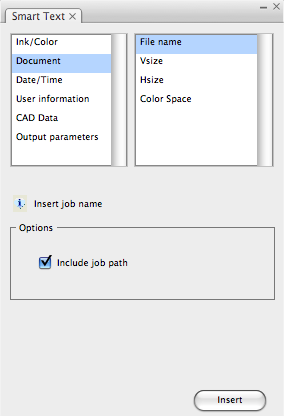
Nom du fichier : Insère le document. Après le choix d’« Inclure le chemin du travail », le dossier d'enregistrement du document sera également affiché.
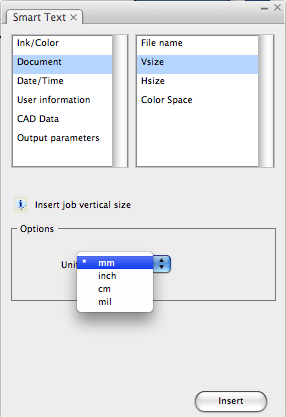
Taille verticale : Insère la taille verticale du travail. Vous pouvez faire votre choix parmi quatre types d'unités : « mm », « inch », « cm », « mil ».
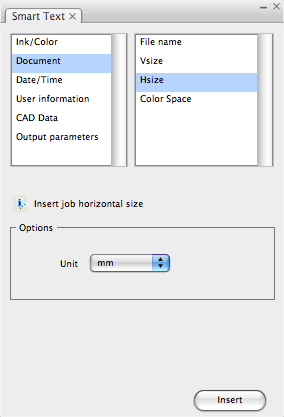
Taille horizontale : Insère la taille horizontale du travail. Vous pouvez faire votre choix parmi quatre types d'unités : « mm », « inch », « cm », « mil ».
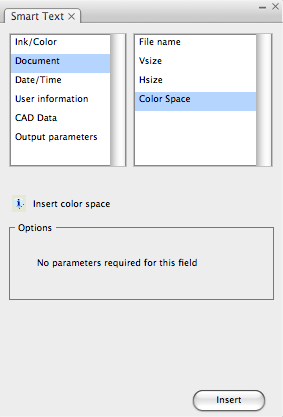
Espace chromatique : Insère l'espace chromatique du travail.
Date et heure
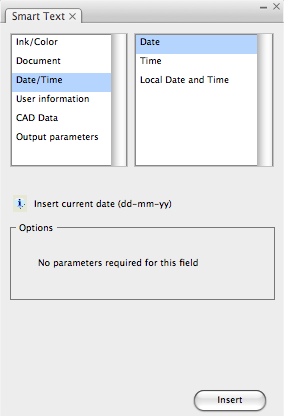
Date : Insère la date actuelle au format « dd-mm-yy ».
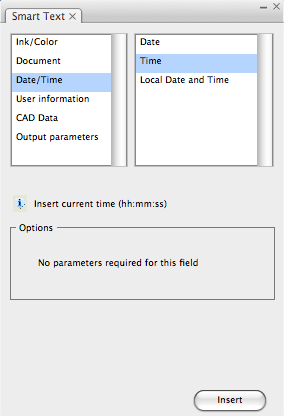
Heure : Insère l'heure actuelle au format « hh:mm:ss ».
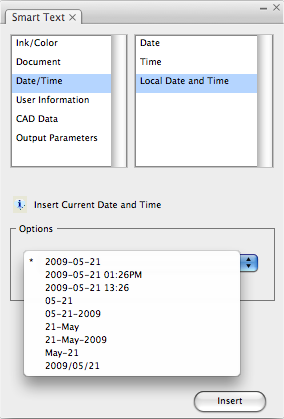
Date et heure locales : Lorsque votre sélection est terminée, choisissez le format voulu depuis la liste des formats pour insérer la date et l'heure locales.
Informations utilisateur
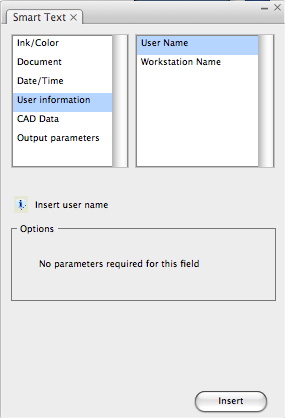
Nom d'utilisateur : Insère le nom d'utilisateur de l'ordinateur actuel.
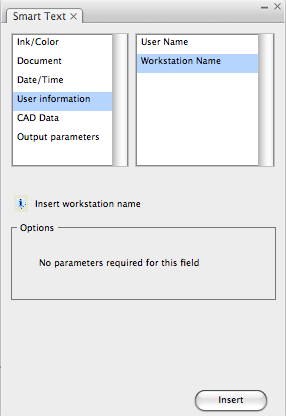
Nom du poste de travail : Insère le nom du poste de travail actuel en cours d'utilisation.
Données CAO
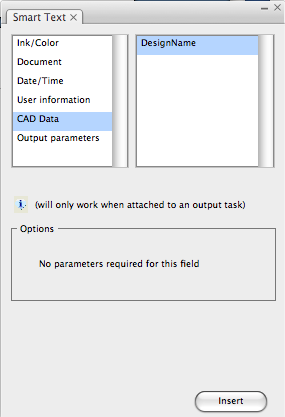
DesignName : Insère le nom du fichier CAO utilisé par le mode Copier et répéter CADLayout.
Paramètres de sortie
| H-scale | Insère le taux de l'échelle horizontale paramétré dans la configuration des plaques et des feuilles. |
| V-scale | Insère le taux de l'échelle verticale paramétré dans la configuration des plaques et des feuilles. |
| Largeur de la plaque | Insère la valeur de la largeur de la plaque paramétrée dans la configuration des plaques et des feuilles. |
| Hauteur de la plaque | Insère la valeur de la hauteur de la plaque paramétrée dans la configuration des plaques et des feuilles. |
| Largeur de la feuille | Insère la valeur de la largeur de la feuille paramétrée dans la configuration des plaques et des feuilles. |
| Hauteur de la feuille | Insère la valeur de la hauteur de la feuille paramétrée dans la configuration des plaques et des feuilles. |
| Largeur de la marge | Insère la valeur de la largeur de la marge paramétrée dans la configuration des plaques et des feuilles. |
| Hauteur de la marge | Insère la valeur de la hauteur de la marge paramétrée dans la configuration des plaques et des feuilles. |
| Largeur 1 pose | Insère la valeur de la largeur de la ligne de coupe des fichiers 1 pose dans la copie en répétition avec la mise en page du graphique. |
| Hauteur 1 pose | Insère la valeur de la hauteur de la ligne de coupe des fichiers 1 pose dans la copie en répétition avec la mise en page du graphique. |
| Fond perdu 1 pose | Insère la valeur de la largeur du fond perdu des fichiers 1 pose dans la copie en répétition avec la mise en page du graphique. |
| Ligne | Insère le nombre de lignes de la copie en répétition avec la mise en page du graphique. |
| Centrer la largeur de l'écart | Insère la valeur Centrer l'écart horizontal des fichiers 1 pose dans la copie en répétition avec la mise en page du graphique. |
| Centrer la hauteur de l'écart | Insère la valeur Centrer l'écart vertical des fichiers 1 pose dans la copie en répétition avec la mise en page du graphique. |