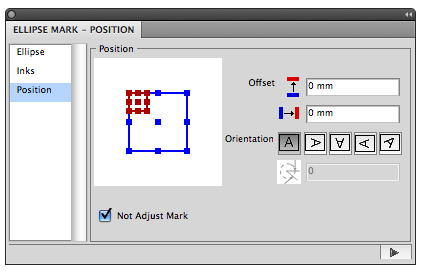
Ce type de configuration de position s'applique aux repères rectangulaires, d'ellipse, de gradation, de texte et d'image. Configuration des points d'alignement pour les repères et les objets portant des repères.
Comme indiqué dans l'image, la boîte de dialogue Paramètre d'emplacement contient deux images. L'image rouge représente les neuf points de locator de référence de la boîte englobante du repère et l'image bleue représente les neuf points de locator de référence de la boîte englobante de l'objet marqué. Vous pouvez utiliser la souris pour sélectionner et faire glisser l'image rouge pour aligner le point de référence de la boîte englobante du repère avec tout point de référence de la boîte englobante de l'objet marqué pour contrôler le repère la relation de la position de base du repère et de l'objet.
Décalage
Après avoir réglé la relation de la position de base entre le repère et l'objet repéré, vous pouvez utiliser les décalages pour configurer la position exacte. L'image monte l'effet après avoir configuré le décalage vertical et le décalage horizontal. H représente le décalage vertical et W représente le décalage horizontal. Vous pouvez utiliser la formule pour définir la valeur de décalage. Pour les variables et leur signification, consultez Avec étape dans Configuration du type d'encre 2.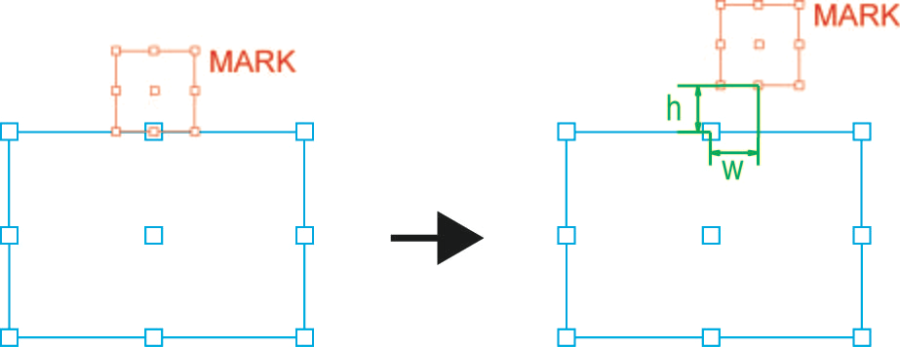
Orientation
Utilisez la fonction Orientation pour définir l'angle de rotation du repère. Vous pouvez choisir entre les cinq options suivantes : 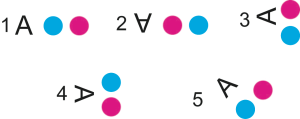
| 1 | Conservez le repère en position sans la déplacer. |
| 2 | Faites pivoter le repère de 180 degrés dans le sens des aiguilles d'une montre. |
| 3 | Faites pivoter le repère de 90 degrés dans le sens inverse des aiguilles d'une montre. |
| 4 | Faites pivoter le repère de 90 degrés dans le sens des aiguilles d'une montre. |
| 5 | Personnalisé permet d'appliquer n'importe quel angle de rotation à un repère. Après avoir choisi cette option, la zone d'entrée du paramètre d'angle apparaîtra. La valeur de l'angle de rotation souhaitée des repères peut être saisie et appliquée. |
Ne pas adapter le repère
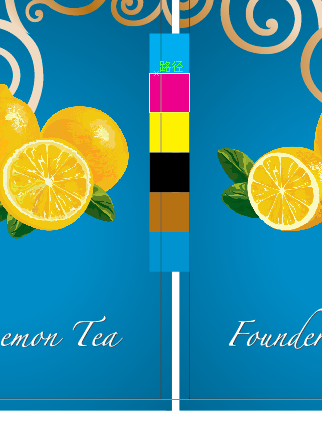
Lorsque cette option n'est pas sélectionnée, lorsque les repères se superposent sur la zone de fond perdu d'un fichier 1 pose, la partie superposée sera détourée :

Lorsque Ne pas adapter le repère est sélectionné, la partie superposée ne sera pas détourée :