
Mit dem Marken-Werkzeug können Sie einer Zeichenfläche Druckermarken hinzufügen. Sie können einen Markenparametersatz erstellen, der Ihnen das einfache Hinzufügen eines Standardsatzes von Marken ermöglicht. Das Marken-Werkzeug löst potenzielle Probleme, die durch Nichtstandardmarken verursacht werden, und ist effizienter als die manuelle Erstellung von Marken in Adobe Illustrator. Derzeit wird nur das Hinzufügen von Marken zu Zeichenflächen von Prinergy Tools unterstützt.
Das Marken-Werkzeug umfasst acht Markentypen:
| Mittelmarke Druckmarken für Registrierung Diese Marke kann einem Beschnittrahmen, einem Medienrahmen, einem Bogen, einer Platte, einem CAD-Begrenzungsfeld oder den vier Richtungen (aufwärts/abwärts/rechts/links) auf der Zeichenfläche hinzugefügt werden. |
| Eckmarke Marken zur Überprüfung der Druckregistrierung Diese Marke kann einem Beschnittrahmen, einem Medienrahmen, einem Bogen, einer Platte, einem CAD-Begrenzungsfeld oder den vier Ecken der Zeichenfläche hinzugefügt werden. |
| Ellipsenmarke Marken zur Herstellung von Druckfarbenflächen in runder Form Diese Marke kann einem Beschnittrahmen, einem Medienrahmen, einem Bogen, einer Platte, einer Nutzendatei, einem CAD-Begrenzungsfeld oder einer Zeichenfläche hinzugefügt werden. |
| Gradationsmarke Marken für das Erstellen einer Druckfarbenkontrollstreifens Diese Marke kann einem Beschnittrahmen, einem Medienrahmen, einem Bogen, einer Platte, einer Nutzendatei, einem CAD-Begrenzungsfeld oder einer Zeichenfläche hinzugefügt werden. |
| Bildmarke Benutzer können benutzerdefinierte Marken als Bildmarke importieren. Diese Marke kann einem Beschnittrahmen, einem Medienrahmen, einem Bogen, einer Platte, einer Nutzendatei, einem CAD-Begrenzungsfeld oder einer Zeichenfläche hinzugefügt werden. |
| Rechteckmarke Marken zur Herstellung von Druckfarbenflächen in rechteckiger Form Diese Marke kann einem Beschnittrahmen, einem Medienrahmen, einem Bogen, einer Platte, einer Nutzendatei, einem CAD-Begrenzungsfeld oder einer Zeichenfläche hinzugefügt werden. |
| Textmarke Zum Hinzufügen von intelligentem oder benutzerdefiniertem Text als Marken Diese Marke kann einem Beschnittrahmen, einem Medienrahmen, einem Bogen, einer Platte, einer Nutzendatei, einem CAD-Begrenzungsfeld oder einer Zeichenfläche hinzugefügt werden. |
Positionsnummern-Marke Zum Hinzufügen von Positionsnummern | |
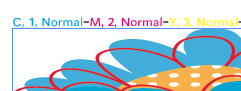
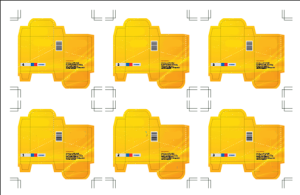
| Beschnittmarke Zum Markieren der Schnittlinie Wenn Sie Bogen und Platten diese Marke hinzufügen, können Sie die Beschnittmarken zu jedem wiederholten abgesetzten Rahmen oder Label hinzufügen. |
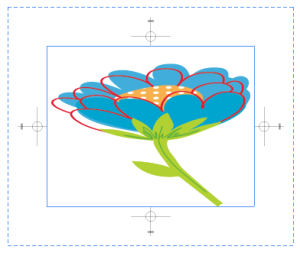
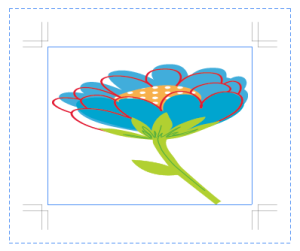
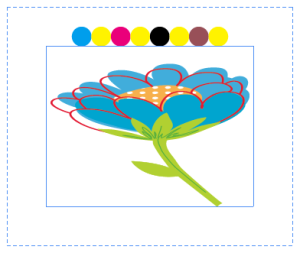
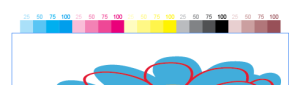


Sie können beliebige dieser Marken einem Beschnittrahmen, einem Medienrahmen, einem Bogen, einer Platte, einer Nutzendatei, einem CAD-Begrenzungsfeld oder einer Zeichenfläche hinzufügen. Außerdem können Sie die Markenparameter als einzelne Datei speichern, die in anderen Dokumenten verwendet werden kann. Die folgende Abbildung bietet eine Übersicht über die Funktionen des Marken-Werkzeugs: 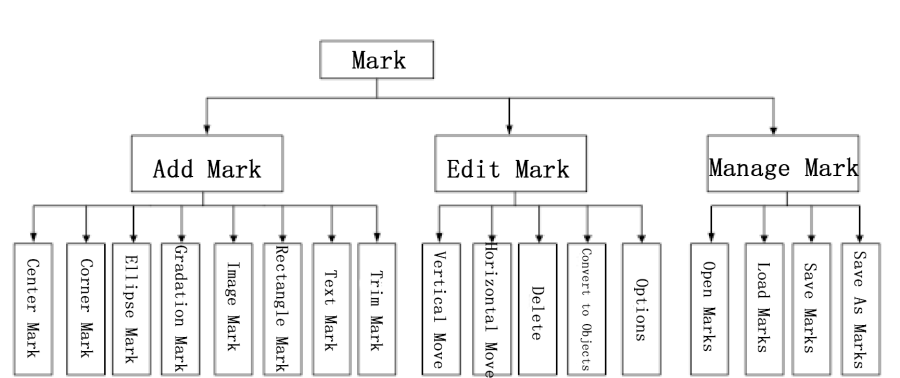
Hauptschnittstelle der Marke
Gehen Sie in der Illustrator-Menüleiste zum Menü „Fenster“, und wählen Sie Prinergy > „Marke“ > „Marken“ aus, um das Hauptfenster der Option „Marken“ zu öffnen. 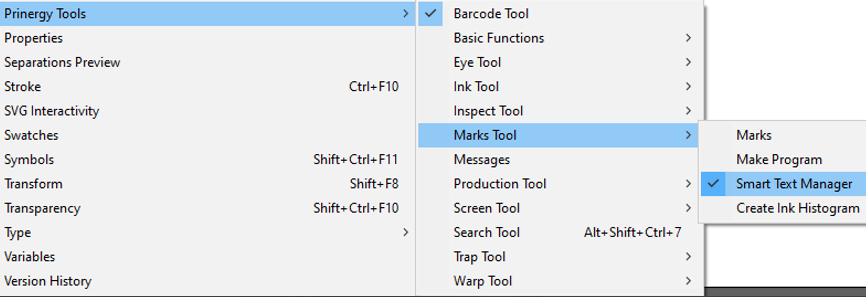
Die Hauptschnittstelle von „Marken“ ermöglicht das Hinzufügen und Bearbeiten von Marken sowie die Verwaltung von Markenparametersätzen in der Illustrator-Datei. 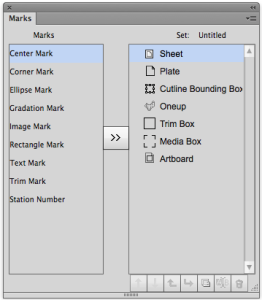
Im Seitenmenü können Sie auf eine Reihe von Funktionen für Markensätze zugreifen. 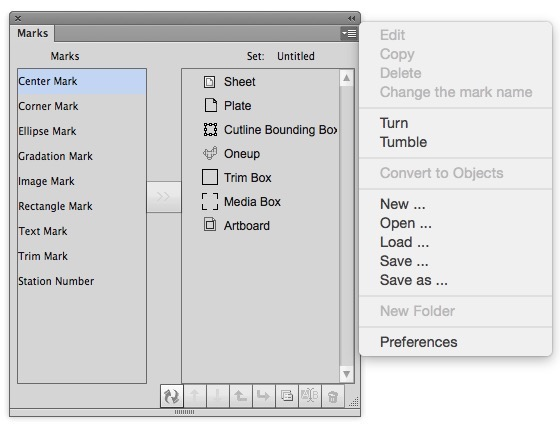
Hinweis: Wenn Sie die Vorgänge ausführen, ist der Ordner vorkonfiguriert und kann nicht geändert werden.
- Marken bearbeiten: Dient zum Bearbeiten und Ändern der Marken der aktuellen Datei.
- Horizontale Bewegung: Marken werden entlang der horizontalen Achse im Ausschießschema des Objekts verschoben. Nach dem Verschieben werden die ursprünglichen vertikalen Positionen der vertikalen Koordinaten jeder Marke beibehalten.
- Vertikale Bewegung: Marken werden entlang der vertikalen Achse im Ausschießschema des Objekts verschoben. Nach dem Verschieben werden die ursprünglichen horizontalen Positionen der horizontalen Koordinaten jeder Marke beibehalten.
- Löschen: Dient zum Löschen von Marken.
- In Objekte umwandeln: Marken werden in normale Illustrator-Objekte umgewandelt.
- Optionen: Öffnen Sie das Dialogfeld „Eigenschaften von Marken“, und ändern Sie die Marken.
- Markennamen ändern: Dient zum Ändern der Namen der Marken in der aktuellen Datei.
- Neuer Ordner: Dient zum Erstellen neuer Ordner zur Verwaltung von Marken.
Intelligente Textverwaltung
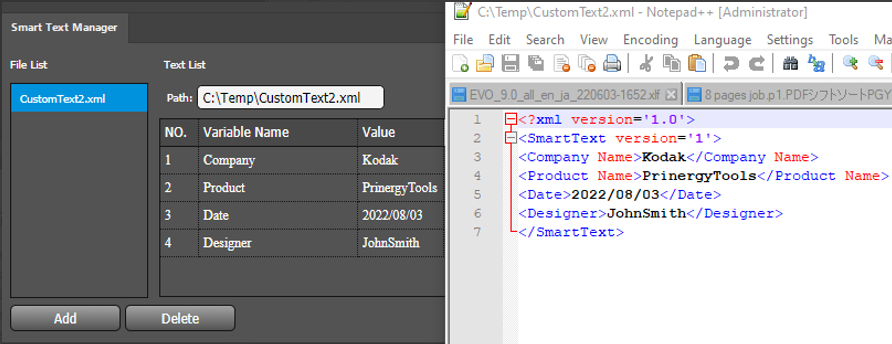
Smart Text Mark unterstützt die Verwendung von XML-Dateien, um benutzerdefinierten Text hinzuzufügen. Die XML-Datei muss <SmartText version='1'> enthalten. Ein Beispiel für eine angepasste Textmarkierung finden Sie auf der rechten Seite des Screenshots.
Einschränkungen
- Einschränkungen für Bildmarken: Illustrator-Dateien mit Raster-, LivePaint- und Weichzeichnungseffekten können nicht als Bildmarke verwendet werden. Dateien im DCS-Format können nicht als Bildmarke verwendet werden.
- Einschränkungen für benutzerdefinierte Marken: Dateien im DCS-Format können nicht als benutzerdefinierte Marke von Eckmarken und Mittelmarken verwendet werden.
- Einschränkungen für CAD-Begrenzungsfeld: Beschnittmarken können dem CAD-Begrenzungsfeld nicht hinzugefügt werden.
- Einschränkungen für Nutzendateien: Eckmarken und Beschnittmarken können einer Nutzendatei nicht hinzugefügt werden.
- Nur die Positionsnummern-Marke kann einer Nutzendatei hinzugefügt werden.
- Die Aktualisierung von Marken wird von der Positionsnummern-Bearbeitungsfunktion gesteuert.
- Wenn Sie ein Dokument öffnen, sucht das System zunächst die Bildmarken in der aufgezeichneten Adresse des Dokuments. Wenn nichts gefunden wird und Sie auf die Schaltfläche „Ignorieren“ des Fensters „Neu verknüpfen“ klicken, sucht das System automatisch die Bildmarken im angegebenen Pfad. Beim Importieren oder Öffnen der Voreinstellung sucht das System gemäß Prüfstatus der Option „Pfad in Priorität suchen“. Wenn das System bei der Prüfung der Option „Pfad in Priorität suchen“ auf dem angegebenen Pfad nichts findet, sucht es in der aufgezeichneten Adresse der Voreinstellung.