
Lectura de tinta
Lectura automática
Cuando el Administrador de tintas se abre por primera vez, lee automáticamente todas las tintas del archivo actual.
Lectura manual
Para leer todas las tintas del documento actual, haga clic en el botón Actualizar tinta o, en el menú lateral, seleccione Actualizar lista de tintas. 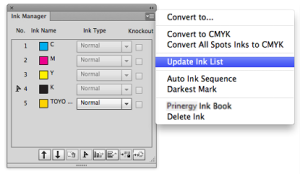
Conversión de tintas
Nota: Los objetos de malla, grupos de pintura interactiva y datos de imagen no son compatibles con la función de conversión de tintas. Al intentar convertir las tintas utilizadas en estos objetos, aparecerá un mensaje de advertencia. Las mismas tintas de otros objetos se seguirán convirtiendo.
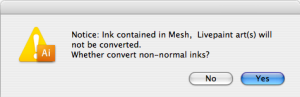
- La imagen no permitirá convertir tintas planas a CMYK.
La conversión de PANTONE y otros colores planos se basa en el perfil ICC del espacio de trabajo CMYK cargado en la configuración de color de Illustrator.
Convertir tintas planas a CMYK
Convertir todas las tintas planas a CMYK
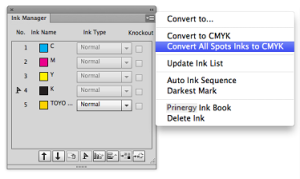
Haga clic en el botón Convertir a CMYK en la interfaz o, en el menú lateral, seleccione Convertir todas las tintas planas a CMYK. Después de la conversión, la lista de tintas se actualizará automáticamente y las tintas planas desaparecerán.
Convertir las tintas planas seleccionadas
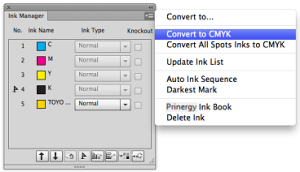
- En la lista de tintas del Administrador de tintas, seleccione una o más tintas planas.
- Haga clic en el botón Convertir a CMYK en la interfaz o, en el menú lateral, seleccione Convertir a CMYK. Después de la conversión, la lista de tintas se actualizará automáticamente una vez y las tintas planas convertidas desaparecerán de la lista de tintas.
Convertir una tinta a la tinta seleccionada
Convertir una tinta a la tinta seleccionada o un valor nulo
- Seleccione una o más tintas en la lista de tintas.
- Haga clic en el botón Convertir a, en el menú lateral, seleccione Convertir a.
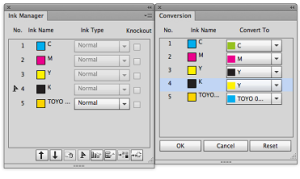
- Seleccione la tinta de destino o el valor nulo y haga clic en Aceptar. Al hacer clic en Cancelar se cancelará la operación y se volverá al cuadro de diálogo principal del Administrador de tintas. El sistema guardará la tinta con el estado seleccionado.
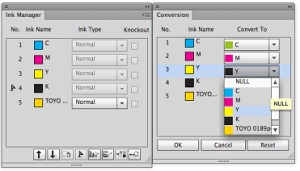
Después de la conversión, la lista de tintas se actualizará automáticamente y las tintas convertidas desaparecerán.
Convertir una tinta a una tinta personalizada
- Seleccione una o más tintas en la lista de tintas.
- Haga clic en el botón Convertir a, en el menú lateral, seleccione Convertir tinta.
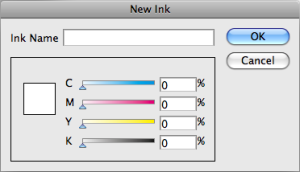
- Seleccione Tinta personalizada. Aparecerá el panel Nueva tinta.
- Establezca la fórmula de CMYK, dé un nombre a la nueva tinta y haga clic en Aceptar. Después de la conversión de una tinta, la lista de tintas se actualizará automáticamente y las tintas convertidas desaparecerán.
Definición de estilos de tinta
Puede elegir entre una selección de estilos de tinta para aplicar a la tinta (convertir estilo). Estos estilos de tinta se guardan en el documento y los utiliza la Herramienta de solapamiento. Nota: El estilo de tinta predeterminado para las tintas CMYK es Normal. Este estilo de tinta no se puede cambiar. Si la tinta es originalmente una tinta opaca, barniz o estructural, el estilo de tinta no se puede cambiar.
- En la lista de tintas del Administrador de tintas, seleccione las tintas planas de destino.
- Seleccione el menú desplegable junto a la tinta plana para establecer un nuevo estilo de tinta.
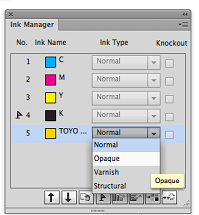
Las tintas normales se solapan entre sí en función de su claridad u oscuridad. Una tinta más clara se solapará dentro de una tinta más oscura. Las tintas opacas (como las metalizadas) se solaparán en función de la secuencia de tinta. Una tinta opaca que sea inferior a otra tinta opaca se enmascarará y solaparán dentro de una tinta opaca superior. La secuencia de tinta para tintas opacas suele ser el orden de impresión de las tintas opacas. Los barnices se tratan como tintas transparentes y la herramienta de solapamiento las ignora. Las tintas estructurales, como las líneas de troquelado, son tintas no imprimibles y generalmente solo se utilizan para referencias en pruebas. La herramienta de solapamiento ignorará las tintas estructurales al realizar el solapamiento.
Definición de la marca de tinta más oscura
Una tinta siempre se designa como la "Marca más oscura" para su uso en la herramienta Marcas. Esto es para garantizar que el contenido que no contiene negro tendrá marcas impresas con otra tinta con el suficiente contraste para ser legibles.
Para establecer el indicador de Marca más oscura, seleccione una tinta y, en el menú lateral, seleccione Marca más oscura. 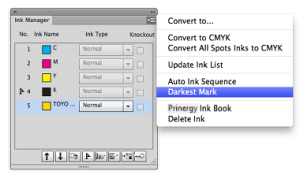
- Después de editar las tintas (añadir o eliminar) y actualizar la lista de tintas, el sistema guardará automáticamente la secuencia de tinta original y colocará las tintas recién añadidas en la parte inferior de la lista.
- De forma predeterminada, las tintas CMYK siempre se ubican en las cuatro primeras posiciones.
Secuencia de tinta
Secuencia de tinta automática
Cuando hay dos o más tintas en el Administrador de tintas, puede hacer clic en el botón Secuencia de tinta automática o, en el menú lateral, seleccionar Secuencia de tinta automática.
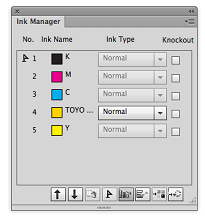
El Administrador de tintas secuenciará automáticamente las tintas con la tinta más oscura en la parte superior de la lista y la tinta más clara en la parte inferior, y colocará automáticamente la Marca más oscura  para que sea la tinta número 1.
Al hacer clic en Secuencia de tinta automática o seleccionar Secuencia de tinta automática en el menú desplegable lateral, las tintas se ordenarán automáticamente desde la parte superior a la inferior de claras a oscuras. La Marca más oscura se mostrará automáticamente al final de la secuencia. 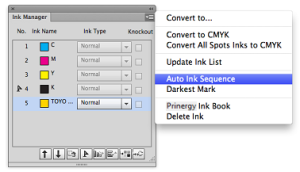
Secuencia manual
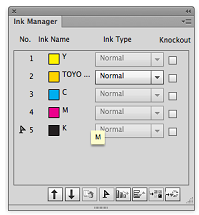
Seleccione una tinta y cambie su secuencia haciendo clic en el botón de flecha hacia arriba  o el botón de flecha hacia abajo
  . La secuencia de números de tinta no se puede cambiar. Si se elimina una tinta, desaparecerá un número de tinta.
Eliminar tinta
Seleccione una o más tintas pulsando la tecla Ctrl o Mayús y, a continuación, haga clic en el icono Eliminar tinta. La tinta correspondiente se eliminará de la lista de tintas y la imagen.
Sobreimpresión opcional
Para evitar cambios de color no deseados al sobreimprimir un objeto sobre otro, puede enmascarar de forma selectiva los canales de tinta en el objeto debajo del objeto seleccionado.
Nota: Esta función de puede aplicar únicamente a tintes planos, texto y gradaciones.
Antes de la sobreimpresión opcional: 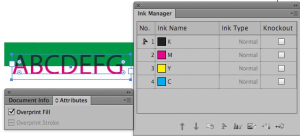
Después de la sobreimpresión opcional: 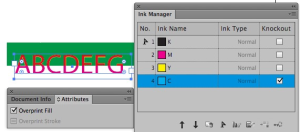
Libro de tinta de Prinergy
La tinta nueva y la tinta plana se pueden agregar al Administrador de tintas o a Mezcla de tinta utilizando el Libro de tinta de Prinergy. Puede aplicar mezcla de tinta, negro enriquecido o asignación del canal de imágenes a los colores existentes, y guardar estos como nuevas Muestras que se pueden reutilizar.
El Libro de tinta de Prinergy contiene bibliotecas de PANTONE Solid Coated, Uncoated y DIC de forma predeterminada, pero es más útil como lugar para almacenar tintas planas con mezclas especiales.
Actualice el Administrador de tintas y la tinta plana utilizada se conservará en el Administrador de tintas.