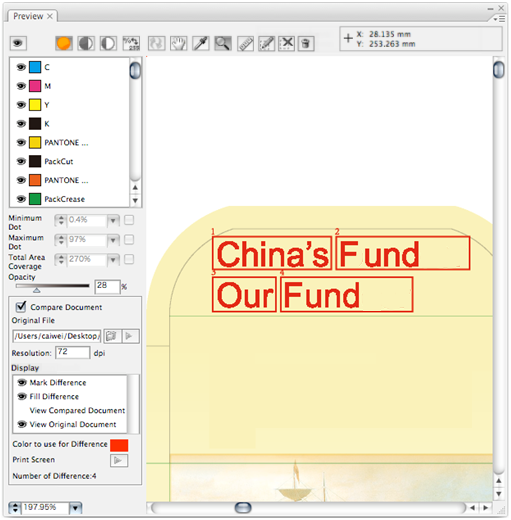
“比较文件”功能可以找出不同工作文件之间的差异。差异包括视觉差异(形状、亮度、位置和颜色的差异)和油墨差异。不包括页面大小和层差异。可视差异将在预览窗口中突出显示。工作文件比较后,消息中会提到油墨差异。
比较功能
要比较工作文件,请执行以下操作:
- 在预览窗口中,单击更新。
将显示当前 Illustrator 文件。 - 选择比较文件。
- 在“预览”窗口中,使用“目标文件”对话框查找并选择要与当前文档进行比较的文档。
该文件将被称为被比较的文件。
注意:被比较的文档不需要在 Illustrator 中打开。只需在“目标文件”对话框中选择该文件即可。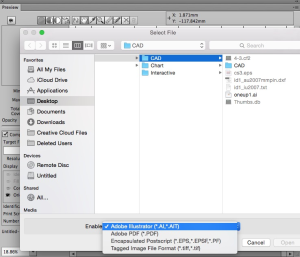
使用以下三种方法中的一种,比较当前文件和被比较的文件:
方法 1:直接比较,无需设置坐标原点。
方法 2:通过设置坐标原点进行比较。
- 在“预览”窗口的“显示”部分中,选择当前文件并通过将十字线从标尺左侧顶部拖放到坐标原点(十字线可以与路径或锚点对齐)的位置来设置坐标原点。
- 在“预览”窗口的“显示”部分中,切换到被比较的文件并以相同方式设置其坐标原点。
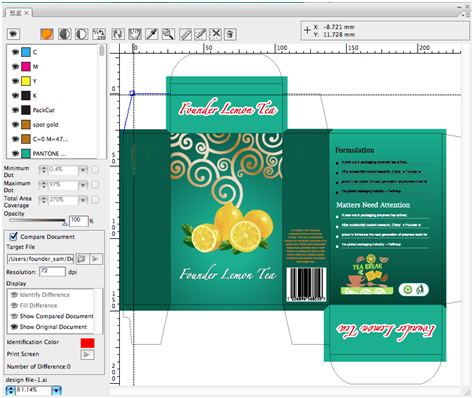
方法 3:通过设置坐标原点和对比区域进行比较。
- 选择当前文件并通过将十字线从标尺左侧底部拖放到坐标原点(十字线可以与路径或锚点对齐)的位置来设置坐标原点。
- 通过单击
 然后在预览对话框中绘制对比区域来设置比较区域。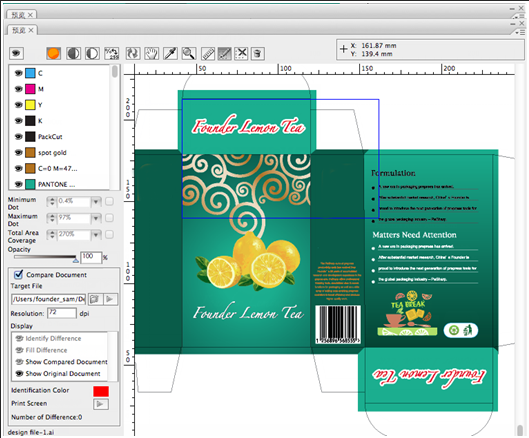
- 切换到被比较文件并以相同方式设置其坐标原点。
矩形框将自动定位在相应区域中。 - 删除方框并绘制第二个矩形方框。
 如果您不想执行区域对比,此按钮可帮助您将其删除。
油墨匹配功能
通过识别相同的油墨,油墨匹配功能可帮助您比较两个文件中的油墨。
- 要显示“油墨匹配”窗口,请从“预览”窗口的侧边菜单中选择油墨匹配。
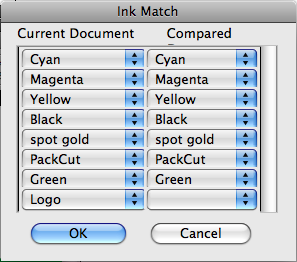
- 从被比较的文件中设置正确的油墨。
提示:当油墨数量不同时,将油墨与当前文档匹配会更方便,因为当前文档可能已准备好印刷。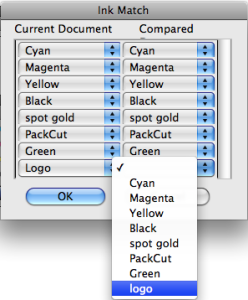
- 要确认油墨匹配,请单击确定。
下图说明了应用“油墨匹配”功能后的比较情况。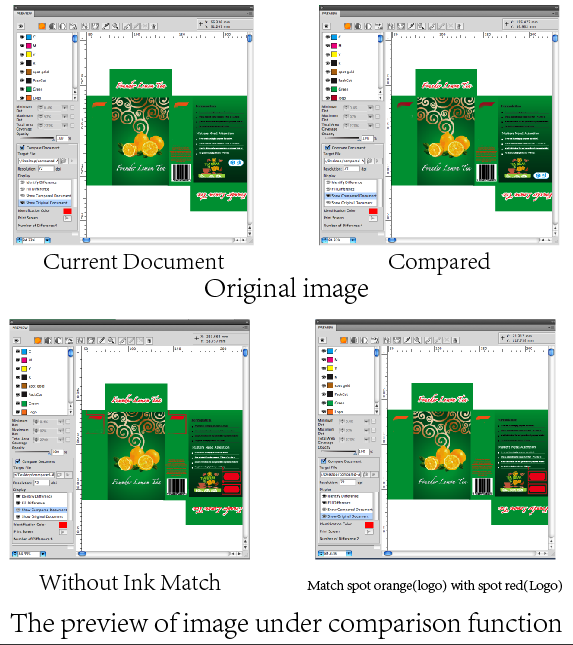
- 在比较工作文件时设置分辨率。
默认分辨率为 72 dpi,可选范围为 72 dpi 到 9,999 dpi。与使用高分辨率相比,设置较低分辨率能更快地比较文件,但这种方式的精确度较低,有些小差异在低分辨率下可能无法显示。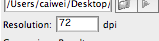
- 单击“执行”按钮。
两个文件之间的差异将显示在预览窗口中。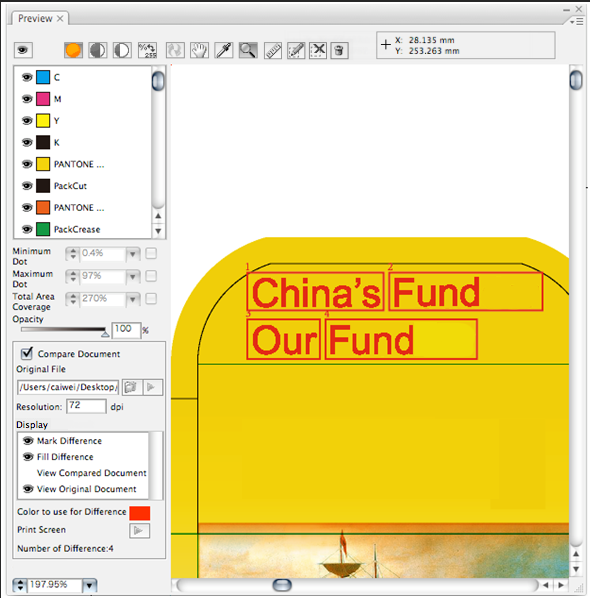
- 要以 PDF 格式保存预览窗口,请单击打印屏幕。
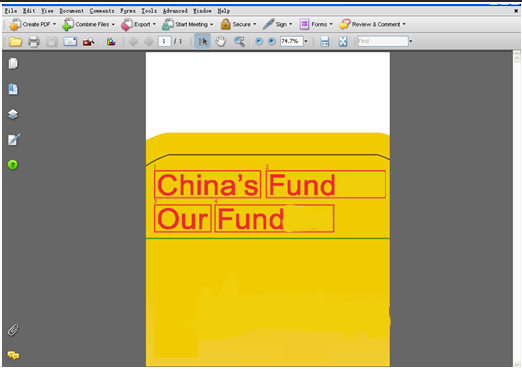
- 差异数用于显示两个被比较的工作文件之间存在差异的区域总数。
在预览窗口中比较文件时,您可以使用以下工具:
标记不同区域 标记差异将标记当前工作文件和被比较文件之间存在差异的区域。
当 处于打开模式(默认)时,“标记”将显示在预览窗口中。
标记框线条的默认宽度为 2 pt。每个标记附有一个数字来表明差异。默认数字大小为 12 pt。填充不同区域 填充差异可以突出显示两个工作文件之间差异区域中的所有像素。
当
处于打开模式(默认)时,预览窗口中将显示“差异区域”。指示当前所显示的文件 当
查看被比较的文档处于打开模式时,将显示被比较的文件。当查看原始文档处于打开模式时,将显示原始文件。二者不能同时显示。差异指示颜色允许您为标记差异和填充差异定义颜色。两者将共用同一种颜色。默认颜色为红色 (C0% M100% Y100% K0%)。
双击色版更改颜色,在出现的颜色对话框中选择新颜色,然后单击是。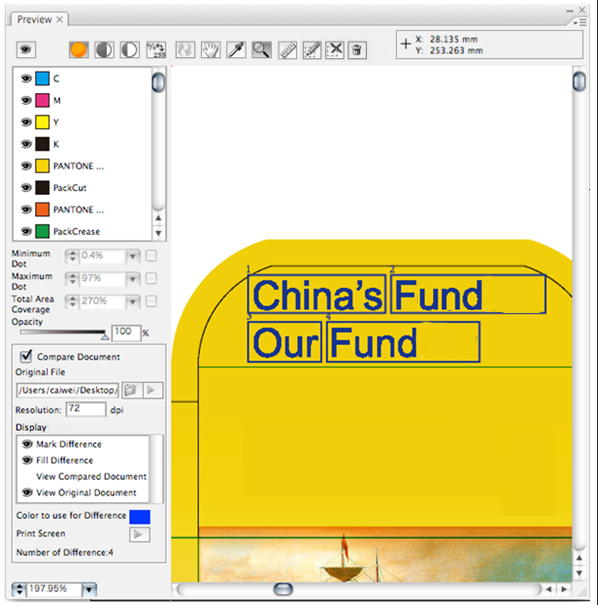
视图模式
您可在各种模式下比较工作文件。在比较工作文件期间,所有视图模式均适用。当通过彩色或正像或负像格式预览常规图像时,“标记”和“不同区域”的颜色与整个彩色印版保持一致。色版之间的所有差异均被标记。差异区域的数量包括了两个工作文件之间的所有差异。
如果在“比较”功能下以单色预览常规图像,则这是“比较”功能下常规图像的单色视图。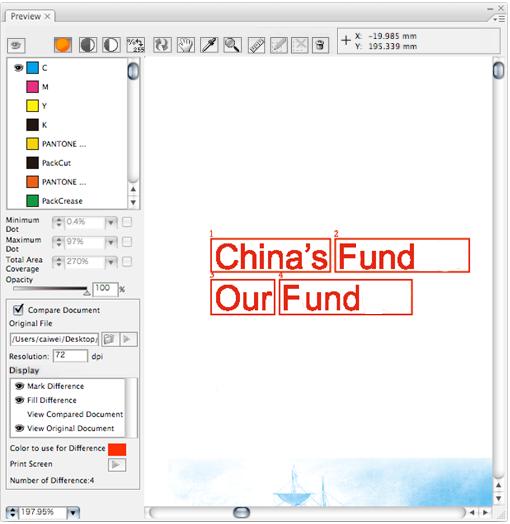
- 放大/缩小:比较工作文件时,可以使用“放大/缩小”功能。放大/缩小工作文件时,“标记”不会随之更改。数字大小和线宽分别保持为 12pt 和 2pt。
- 手形工具:比较工作文件时,可以使用移动工具。
- 取色器工具:读取当前显示文件的油墨百分比。
- 标尺:比较工作文件时,可以使用标尺。
- 文件比较工具(绘制对比区域、删除对比区域、删除对比结果):使用“比较”选项时,可以使用绘制对比区域和删除对比区域。执行比较后,可以选择删除对比结果。
- 不透明度:比较工作文件时,可以使用“不透明度”滑块。在不透明度调整期间,“标记”和“差异区域”将不受影响。