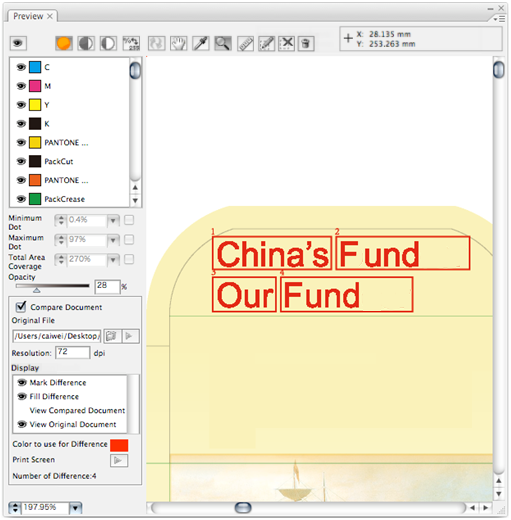
La función Comparar archivos permite encontrar las diferencias entre los distintos archivos de trabajo. Las diferencias incluyen diferencias visuales (diferencias de forma, brillo, posición y color) y diferencias de tinta. No se incluyen las diferencias de tamaño de página y capas. Las diferencias visuales se resaltan en la ventana de vista previa. Las diferencias de tinta se mencionan en el mensaje que aparece tras finalizar la comparación de los archivos de trabajo.
Función de comparación
Para comparar archivos de trabajo:
- En la ventana de vista previa, haga clic en Actualizar.
Se mostrará el archivo de Illustrator actual. - Seleccione Comparar archivo.
- En la venta de vista previa, utilice el cuadro de diálogo Archivo de destino para buscar y seleccionar el documento que desea comparar con el documento actual.
Nos referiremos a este como el archivo comparado.
Nota: No es necesario abrir el archivo comparado en Illustrator. Solo es necesario seleccionarlo en el cuadro de diálogo Archivo de destino.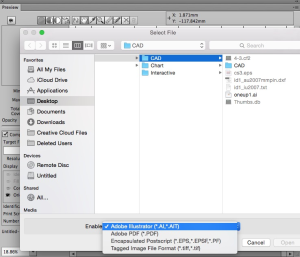
Utilice uno de estos tres métodos para comparar el archivo actual y el archivo comparado:
Método 1: Comparar directamente, sin configurar el origen de coordenadas.
Método 2: Comparar configurando el origen de coordenadas (punto de origen).
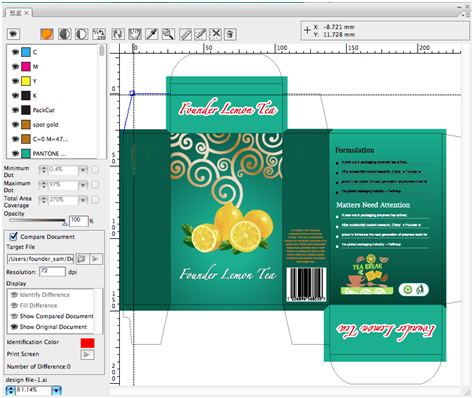
- En la sección Mostrar de la ventana de vista previa, seleccione el archivo actual y establezca el origen de coordenadas arrastrando la línea cruzada desde la parte superior izquierda de la regla a la ubicación del origen de coordenadas (la línea cruzada puede convertirse en ruta o punto de anclaje).
- En la sección Mostrar de la ventana de vista previa, cambie al archivo comparado y establezca su origen de coordenadas de la misma forma.
Método 3: Comparar configurando el origen de coordenadas y el área de contraste.
- Seleccione el archivo actual y establezca el origen de coordenadas arrastrando la línea cruzada desde la parte inferior izquierda de la regla a la ubicación del origen de coordenadas (la línea cruzada puede convertirse en ruta o punto de anclaje).
- Para establecer el área de comparación, haga clic en
 y, a continuación, arrastre un área de contraste en el cuadro de diálogo de vista previa.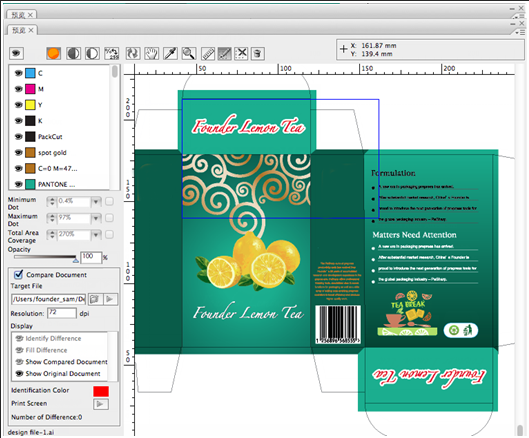
- Cambie al archivo comparado y establezca su origen de coordenadas de la misma forma.
El cuadro rectangular se colocará en el área correspondiente de forma automática. - Elimine el cuadro y dibuje el segundo cuadro rectangular.
 Este botón puede ayudar a eliminarlo si no desea realizar contraste de áreas.
Función Concordancia de tinta
La función Concordancia de tinta le ayuda a comparar las tintas de dos archivos mediante la identificación de la misma tinta.
- Para mostrar la ventana Concordancia de tinta, seleccione Concordancia de tinta en el menú lateral de la ventana de vista previa.
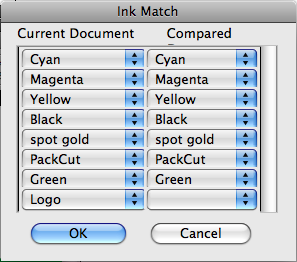
- En el archivo comparado, establezca la tinta adecuada.
Sugerencia: Resulta más cómodo concordar las tintas con el documento actual cuando las cantidades de tinta son diferentes, porque puede que el documento actual ya esté preparado para imprenta.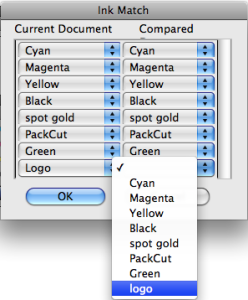
- Para confirmar la concordancia de tinta, haga clic en Aceptar.
La imagen siguiente ilustra la comparación después de aplicar la función Concordancia de tinta.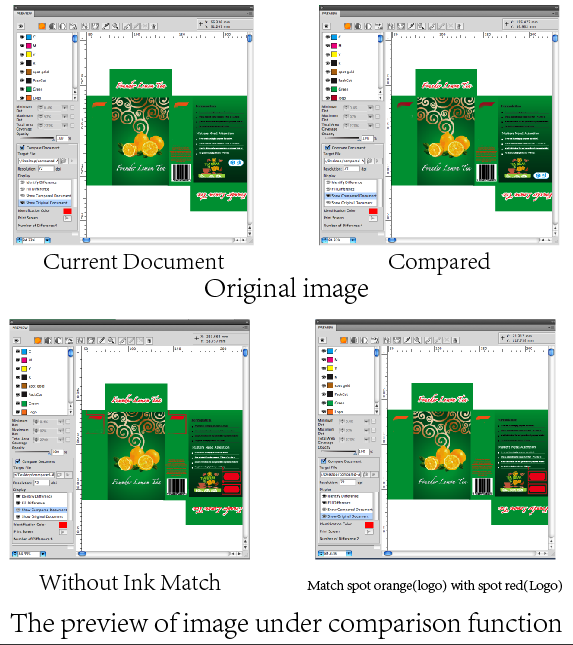
- Establezca la resolución mientras se comparan los archivos de trabajo.
La resolución predeterminada es 72 ppp, y varía entre 72 ppp y 9999 ppp. El establecimiento de una resolución inferior acelerará la comparación de los archivos en comparación con una resolución superior, pero la comparación será menos precisa y puede que algunas diferencias pequeñas no se muestren a resoluciones inferiores.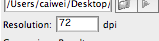
- Haga clic en el botón Ejecutar.
Las diferencias entre los dos archivos se mostrarán en la ventana de vista previa.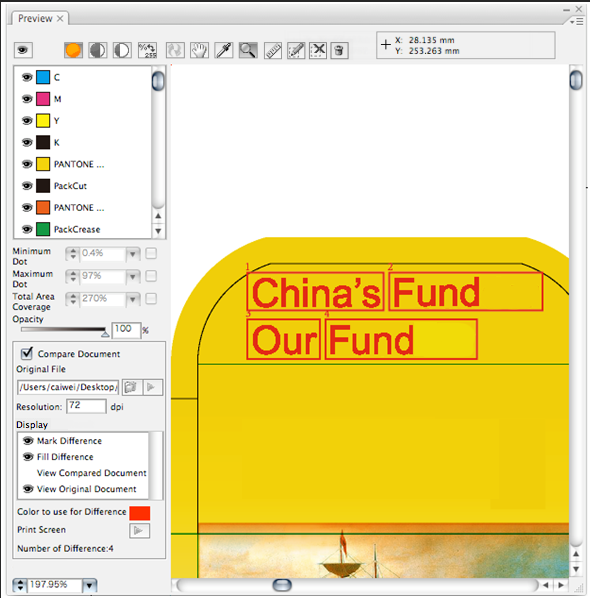
- Para guardar la ventana de vista previa en formato PDF, haga clic en Pantalla de impresión.
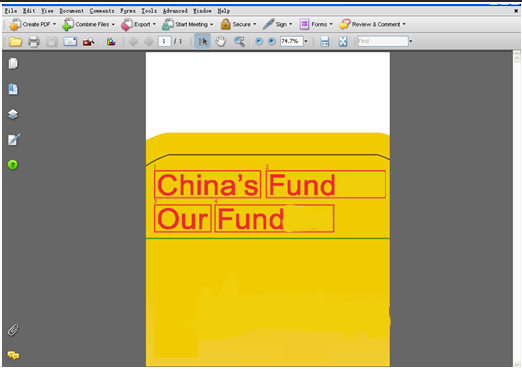
- Número de diferencias muestra el número total de áreas diferentes entre los dos archivos de trabajo comparados.
Mientras se comparan los archivos en la ventana de vista previa, puede utilizar estas herramientas:
Marcar áreas diferentes Marcar diferencia marca las áreas en las que el archivo de trabajo actual y el archivo comparado son diferentes.
Cuando está en modo abierto (predeterminado), la "marca" se muestra en la ventana de vista previa.
La anchura predeterminada de las líneas del cuadro de marca es 2 pt. Cada marca tiene un número para identificar la diferencia. El tamaño de número predeterminado es 12 pt.Rellenar áreas diferentes Rellenar la diferencia permite resaltar todos los píxeles de las áreas diferentes entre los dos archivos de trabajo.
Cuando
está en modo abierto (predeterminado), las "áreas diferentes" se muestran en la ventana de vista previa.Mostrar el archivo que se está mostrando Cuando
está en modo abierto para Ver documento comparado, se muestra el archivo comparado. Cuandoestá en modo abierto para Ver documento original, se muestra el archivo original. Ambos no se pueden mostrar al mismo tiempo.Color a utilizar para la diferencia le permite definir los colores de Marcar diferencia y Rellenar la diferencia. Ambas compartirán el mismo color. El color predeterminado es rojo (C0% M100% Y100% K0%).
Para cambiar el color, haga doble clic en la plancha de color, seleccione un nuevo color en el cuadro de diálogo de colores que aparece y haga clic en Sí.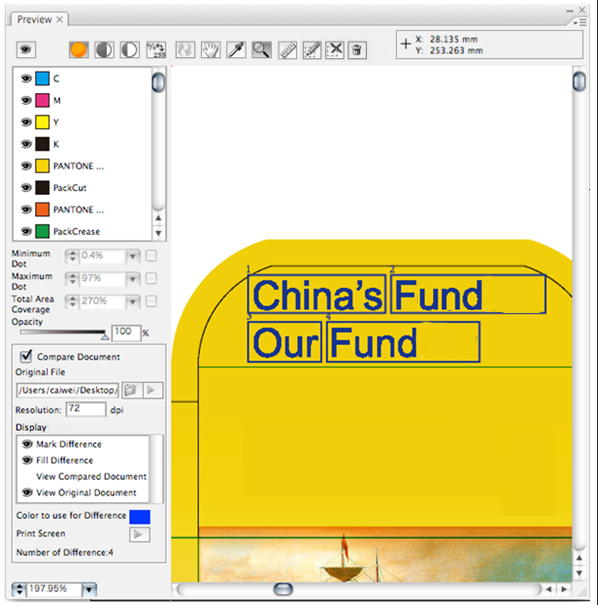
Modo de visualización
Los archivos de trabajo se pueden comparar en todos los modos. Durante la comparación de archivos de trabajo, se pueden aplicar todos los modos de visualización. Cuando se muestra la vista previa de la imagen normal por color o en formato positivo o negativo, el color de las "marcas" y las "áreas diferentes" se mantiene coherente con la plancha de color completa. Se marcan todas las diferencias de las planchas de color. El número de áreas diferentes incluye todas las diferencias de los dos archivos de trabajo.
Esta es la visualización de la imagen normal en un solo color en Comparación si la vista previa de la imagen normal en un solo color se realiza en la función Comparación.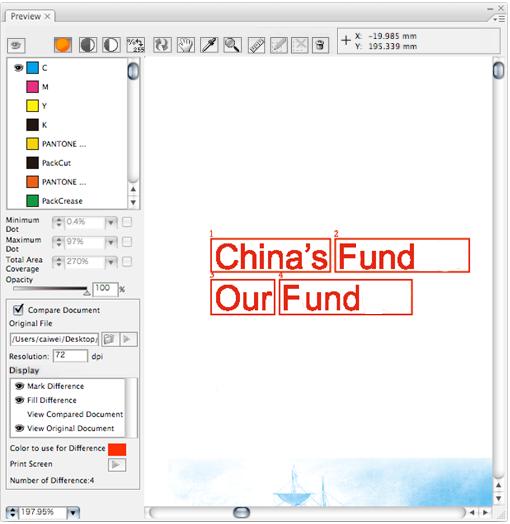
- Acerca/Alejar el zoom: Al comparar los archivos de trabajo, las opciones Acerca/Alejar el zoom están disponibles. Al acerca o alejar el zoom en el archivo de trabajo, la "marca" no cambia en consonancia. El tamaño de número y la anchura de la línea respectivamente se mantienen en 12 pt y 2 pt.
- Herramienta Mano: Al comparar los archivos de trabajo, las herramientas de movimiento están disponibles.
- Herramienta Gotero: Lee el porcentaje de tinta del archivo mostrado actualmente.
- Regla: Al comparar los archivos de trabajo, la Regla está disponible.
- Herramienta de comparación de archivos (Dibujar área de contraste, Eliminar área de contraste, Eliminar resultado de contraste): Cuando se utiliza la opción Comparar, las opciones Dibujar área de contraste y Eliminar área de contraste están disponibles. Después de ejecutar una comparación, se puede utilizar Eliminar resultado de contraste.
- Opacidad: Al comparar los archivos de trabajo, el control deslizante Opacidad está disponible. Durante el ajuste de opacidad, las "marcas" y las "áreas diferentes" no se ven afectadas.