Beim Drucken auf Metall oder transparentem Material ist eine weiße Druckfarbe zur Erzeugung eines weißen Hintergrunds erforderlich. Diese dient als neutrale Grundlage, über der die anderen Druckfarben mit dem richtigen Aussehen gedruckt werden können. Abhängig von den Parametern, die Sie im Dialogfeld „Weißer Unterdruck“ festlegen, fügt das System dem Bereich automatisch einen weißen Unterdruck hinzu. Dieses Objekt wird auf einer separaten Illustrator-Ebene platziert, um einfaches Ändern oder Löschen zu ermöglichen.
Wenn Objekte des weißen Unterdrucks auf einer separaten Ebene erstellt werden, erscheinen sie als durchgehende Überlagerung, da es sich um Überdruckobjekte handelt. Standardmäßig zeigt Illustrator jedoch keine Vorschau von Überdrucken an. Um zu ermitteln, wie die weißen Unterdruckobjekte nach dem Drucken aussehen, verwenden Sie eine der folgenden Methoden:
- Verwenden Sie die Funktion Vorschau imAuge-Werkzeug von Prinergy Tools ( Prinergy > Auge > Vorschau).
- Verwenden Sie die Auszugsvorschau von Illustrator mit Überdruckvorschau aktiviert.
- Wählen Sie im Menü Ansicht die Option Überdruckvorschau aus.
Wichtig: Der Druckfarbenmanager muss aktualisiert werden, bevor Sie dieses Werkzeug verwenden können.
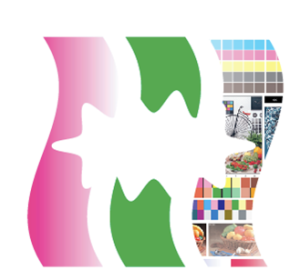
- Starten Sie Adobe Illustrator, und öffnen Sie das Dokument, das einen weißen Unterdruckvorgang erfordert, wie z. B. das hier abgebildete:
- Wählen Sie in der Illustrator-Menüleiste im Menü Fenster die Option Prinergy > Überfüllung > Weißer Unterdruck aus.
Legen Sie im Dialogfeld „Weißer Unterdruck“ die Parameter für den weißen Unterdruck fest.
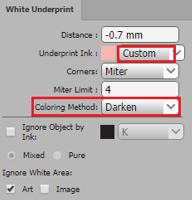
Abstand Legt die Breite der Ausdehnung oder Unterfüllung des Unterdrucks fest. Geben Sie einen positiven Wert ein, um den Unterdruck im Ausdehnungsformat auszuführen. Geben Sie einen negativen Wert ein, um den Unterdruck im Unterfüllungsformat auszuführen. Unterdruckfarbe Wählen Sie die für den Unterdruck zu verwendende Druckfarbe aus. Ecken Legen Sie die Eckpunktform des Überfüllungsbereichs fest. Die Optionen lauten:
- Gehrung (spitz)
- Rund (gerundete Ecke)
- Abgeflacht (eckig)
Bei Auswahl der Option Gehrung muss ein Parameter für das Gehrungslimit festgelegt werden.
Grenzwert Verwenden Sie diese Option, um die Ecke in eine Gehrung (spitz) oder eine abgeflachte (eckige) Spitze zu ändern.
Wenn der Längenwert des Überfüllungsbereichs mit Gehrungsspitze größer ist als Wert von Gehrungslimit × Breite des Überfüllungsbereichs, führt dies zu einer abgeflachten Spitze. Andernfalls ist das Ergebnis eine Gehrung.
Färbende Methode Unterstützt die Füllmethoden Verdunkeln und Überdrucken Druckfarbe ignorieren Dieser Parameter bedeutet, dass der Unterdruck nicht ausgeführt wird, wenn die Druckfarbe des Objekts ausgewählt ist.
Objekt ignorieren, das zu ignorierende Druckfarbe enthält: Der Unterdruck wird nicht ausgeführt, wenn das ausgewählte Objekt zu ignorierende Druckfarbe enthält;
Objekt ignorieren, das nur zu ignorierende Druckfarbe enthält: Der Unterdruck wird nicht ausgeführt, wenn das ausgewählte Objekt nur zu ignorierende Druckfarbe enthält.Weißbereich in Grafikobjekt ignorieren Wenn der CMYK-Wert eines Grafikobjekts 0 ist und dieses Kontrollkästchen deaktiviert ist, wird das Grafikobjekt ebenfalls in den weißen Unterdruckeffekt einbezogen.
Wenn das Kontrollkästchen aktiviert ist, wirkt sich der weiße Unterdruckeffekt nicht auf dieses Grafikobjekt aus. Die Abbildung zeigt den Effekt der Aktivierung dieses Kontrollkästchens. Der keine Druckfarben aufweisende Bereich in der Mitte erzeugt keinen weißen Unterdruck.
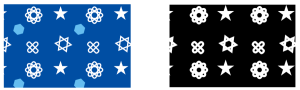
Weißbereich im Bild ignorieren Wenn der CMYK-Wert eines Rasterbildobjekts 0 ist und dieses Kontrollkästchen deaktiviert ist, wird dieses Grafikobjekt ebenfalls in den weißen Unterdruckeffekt einbezogen. Wenn dieses Kontrollkästchen aktiviert ist, wirkt sich der weiße Unterdruckeffekt nicht auf dieses Rasterbildobjekt aus. Die Abbildung zeigt den Effekt der Aktivierung dieses Kontrollkästchens. Der keine Druckfarben aufweisende Bereich in der Mitte erzeugt keinen weißen Unterdruck.
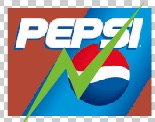
Unterdruck einstellen Die Option Unterdruck einstellen wird verwendete, um einen „zentrierten“ Effekt für den weißen Farbblock und den nicht weißen Farbblock des Unterdruckrahmens zu erzeugen.
Weiß
Der Abstand des Unterdrucks ist ein negativer Wert. Wenn die Grafik ein weißes Farbobjekt (CMYK=0) enthält und der Abstand vom weißen Farbobjekt zum Rahmen des Unterdrucks größer ist als der festgelegte Unterdruckwert, wird wie in der folgenden Abbildung dargestellt ein Rückzugsunterdruckeffekt für einen „zentrierten“ Unterdruck erzielt.
Nicht weiß
Der Abstand des Unterdrucks ist ein negativer Wert. Wenn die Grafik nicht weiße Farbobjekte enthält und der Abstand vom nicht weißen Farbobjekt zum Rahmen des Unterdrucks größer ist als der festgelegte Unterdruckwert, wird wie in der folgenden Abbildung dargestellt ein Verkleinerungsunterdruckeffekt für einen „zentrierten“ Unterdruck erzielt (von links nach rechts: Kontrollkästchen Original, Weiß deaktiviert, Kontrollkästchen Nicht weiß aktiviert).
Bild-Unterdruck Bei Bildern mit Alphakanal und Deckungsmaske kann die Einstellung „Bild-Unterdruck“ den ursprünglichen Deckungseffekt erhalten, und der Unterdruck ist Bild.
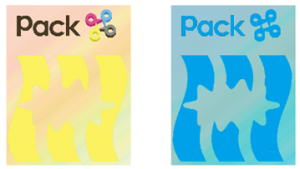
Farbverlauf-Unterdruck Siehe den Abschnitt Farbverlauf-Unterdruck unten. Nach Festlegen der Parameter klicken Sie auf die Schaltfläche „Ausführen“ in der unteren rechten Ecke der Palette.
Farbverlauf-Unterdruck
Hinweis: Mehrschichtige Farbverlaufs- oder Überdruckobjekte können die Farbverlauf-Unterdruckfunktion nicht unterstützen.
Um den Farbverlauf-Unterdruckeffekt zu erhalten, müssen die Farbverlaufsobjekte eine der folgenden drei Bedingungen erfüllen:
| Der Farbverlauf hat einen weißen (CMYK=0) Stopppunkt. |
|
| Der Stopppunkt des Farbverlaufs hat Deckung, und unter dem Farbverlauf ist keine Farbe vorhanden. |
|
| Alle Stopppunkte des Farbverlaufs sind identisch und haben dieselbe Druckfarbe mit Ausnahme ihres Druckfarbenprozentsatzes. |
|

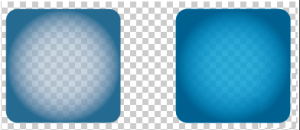
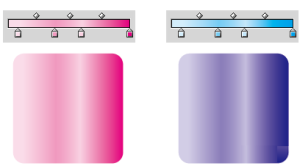
Das Verarbeitungsprinzip des Farbverlauf-Unterdrucks ist wie folgt:
- Wenn die Außenseite eines Farbverlaufsobjekts ein anderes Objekt hat, wird der Farbverlauf ebenfalls ausgedehnt, auch wenn der Wert des Unterdruckabstands negativ ist.
- Wenn sich das Farbverlaufsobjekt über einem Nicht-Farbverlaufsobjekt befindet, erstreckt sich das Farbverlaufsobjekt bis zum Nicht-Farbverlaufsobjekt.
Die Abbildung links zeigt das Original. Die Abbildung rechts zeigt den Farbverlaufseffekt.
- Bei zwei überlappenden und zwei angrenzenden Farbverlaufsobjekte wird das obere Farbverlaufsobjekt ausgedehnt.
Die Abbildung links zeigt das Original. Die Abbildung rechts zeigt den Farbverlaufseffekt.