
Qu'est-ce que le gestionnaire d'écran document Prinergy ?
Le gestionnaire d'écran document Prinergy est un outil que vous pouvez utiliser pour définir les informations à l'écran telles que le type d'encre, la forme des points, l'angle, la linéature de trame et la méthode d'impression de chaque couleur. Lorsque vous sortez un PDF d'Adobe Illustrator, les informations à l'écran seront enregistrées au format PDF.
Système Gestionnaire d'écran document Prinergy
- Lancez Adobe Illustrator et ouvrez le fichier Adobe Illustrator ou PDF dans lequel vous souhaitez configurer les paramètres à l'écran.
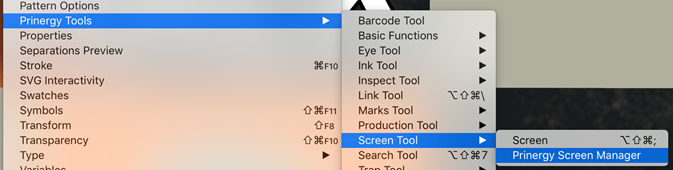
- Dans le menu Fenêtre, sélectionnez Outils Prinergy > Outil Écran > Gestionnaire d'écran Prinergy.
La boîte de dialogue Gestionnaire d'écran Prinergy s'affiche. - Pour configurer les paramètres par défaut de l'écran depuis le menu latéral, sélectionnez Préférences.
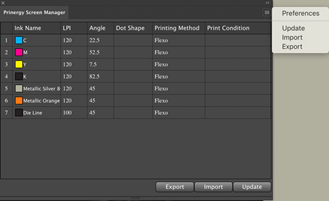
- Pour lire les informations actuelles sur les encres utilisées dans le document, cliquez sur Mettre à jour.
La liste des encres se met à jour.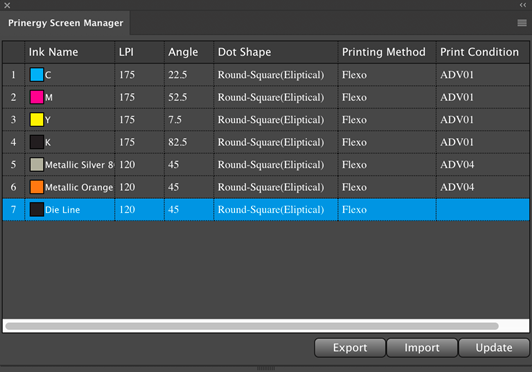
Pour modifier les paramètres d'écran pour chaque séparation, double-cliquez sur une encre, et précisez sa linéature de trame, son angle, sa forme des points, etc., puis cliquez sur OK.
Les paramètres seront sauvegardés dans le document.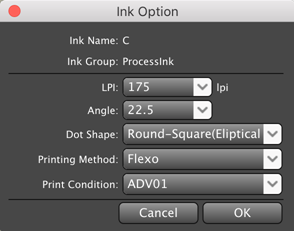
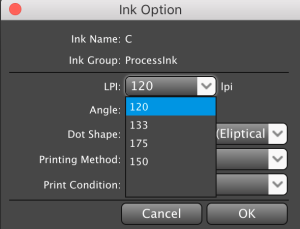
Nom d'encre L'encre sélectionnée. Ce paramètre ne peut pas être modifié. Groupe d'encre Le type d'encre. Par exemple : encre de traitement ou encre de couleurs d'accompagnement. LPI Sélectionnez la linéature de trame pour l'encre sélectionnée. Angle Sélectionnez un angle pour l'encre sélectionnée. Forme du point Sélectionnez une forme de point pour l'encre sélectionnée ou saisissez votre propre paramètre. Mode d’impression Sélectionnez une méthode d'impression pour l'encre sélectionnée ou inscrivez votre propre paramètre. Condition d'impression Indiquez les informations sur les conditions d'impression. - Lorsque vous avez terminé vos modifications, enregistrez le ticket de paramètre dans un fichier
.spf.
Depuis le menu latéral, cliquez sur Exporter et indiquez la maquette pour enregistrer les paramètres.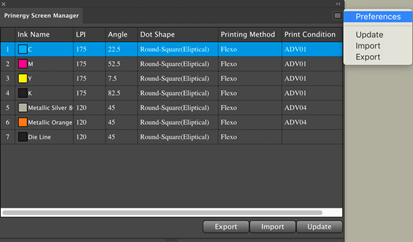
Remarque : Vous pouvez charger des paramètres enregistrés dans d'autres documents en cliquant sur Importer depuis le menu latéral. - Enregistrez le document ou sortez-le au format PDF.
Les informations à l'écran seront enregistrées dans le fichier.
Lecture des informations à l'écran d'Esko à partir du document
Ouvrez le document contenant les informations à l'écran d'Esko, puis cliquez sur Mettre à jour. Vous pourrez lire les informations à l'écran d'Esko à partir de la fenêtre Gestionnaire d'écran document Prinergy. Si vous enregistrez à nouveau ce document, les informations à l'écran d'Esko ne seront pas remplacées. Les informations de l'écran spécifié seront enregistrées.