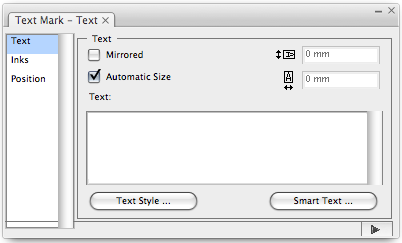
Invertido: Establece un efecto de inversión en el texto. Por ejemplo, después de introducir 123 en el cuadro de texto, si la opción Invertido no está seleccionada, la imagen del texto será como se muestra en el lado izquierdo de la figura. Después de seleccionar Invertido, la imagen creada será como se muestra en el lado derecho. 

Tamaño automático: Si se selecciona esta opción, el software establecerá automáticamente el tamaño del cuadro de texto. Si no se utiliza esta función, establezca el tamaño del cuadro de texto introduciendo el tamaño de la Marca de texto. Como se muestra más abajo, el cuadro de texto tiene 10 x 10 mm, en el efecto izquierdo la función no está seleccionada y en el derecho se ve el efecto de Tamaño automático. 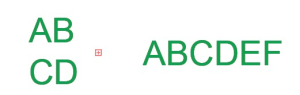
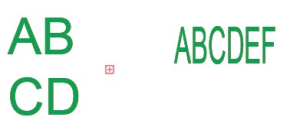
Ajustar automáticamente tamaño del texto: El tamaño del texto se ajusta automáticamente en función del tamaño del cuadro de texto. Como se muestra más abajo, el cuadro de texto tiene 10 x 10 mm, en el efecto izquierdo la función no está seleccionada y en el derecho se ve el efecto de Ajustar automáticamente tamaño del texto.
Texto: Escriba la imagen de texto personalizado o inserte texto inteligente en el campo de texto.
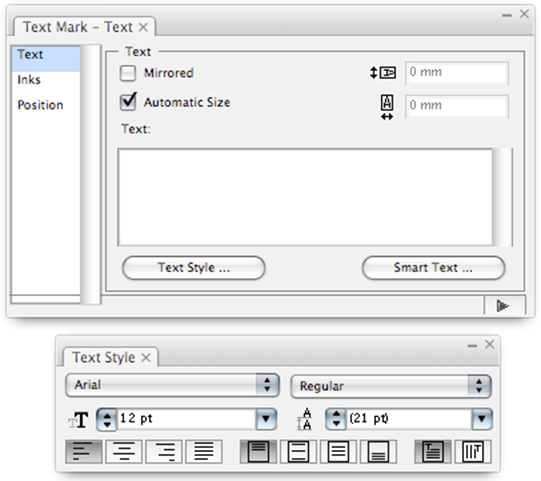
Estilos de texto
| Alineación | |
| Alinear texto a la izquierda |
| Centrar texto |
| Alinear texto a la derecha |
| En función de la longitud de la fila con la que se va a alinear el texto en el mismo intervalo |


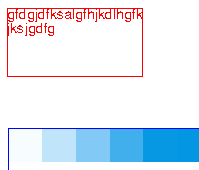
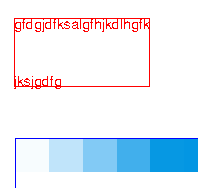
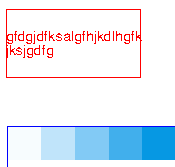
| Alinear texto dentro de la región | ||
| Disposición normal del texto de arriba a abajo | |
| Distribuir el texto verticalmente para rellenar toda la región | |
| Centrar el texto en el centro de la región | |
| Alinear el texto con la parte inferior de la región | |




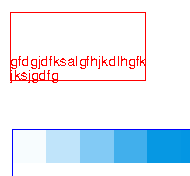
| Dirección del texto | |
| Orientación del texto horizontal |
| Orientación del texto vertical |


Texto inteligente
Tinta: Cinco marcas de texto inteligente pueden representar los siguientes atributos de Tinta: "Nombres de tinta", "Todos los nombres de tinta", "Atributo de tinta", "Atributos de todas las tintas" y "Número de tinta".
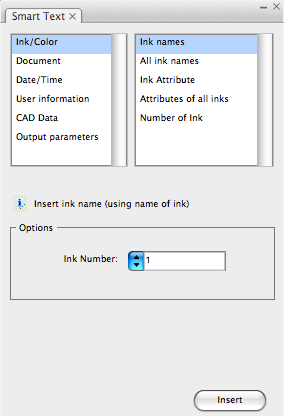
Nombres de tinta: Inserte el nombre de la tinta seleccionada. En la paleta "Nombres de tinta", elija el número de secuencia de la tinta deseada y, a continuación, haga clic en Insertar.
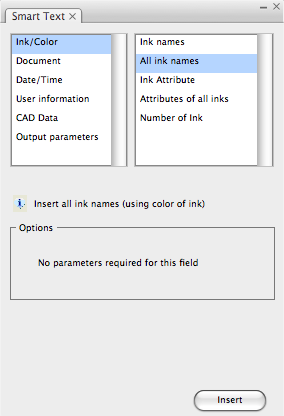
Todos los nombres de tinta: Inserte todos los nombres de tinta del documento.
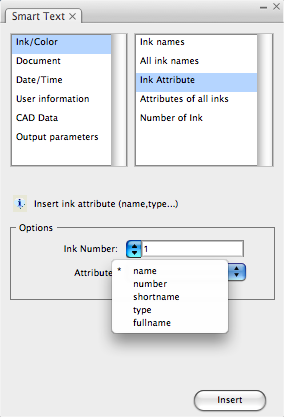
Atributo de tinta: Inserte el atributo de tinta seleccionado. Primero, seleccione el número de tinta que va a insertar en la paleta "Atributo de tinta" y, a continuación, elija el atributo de tinta en la lista de propiedades. Hay cinco opciones para elegir: "nombre", "número", "nombre corto", "tipo" y "nombre completo".
Atributos de todas las tintas: Inserte los atributos de todas las tintas. Primero, seleccione los atributos que va a insertar en las opciones de propiedades de la paleta "Atributos de todas las tintas". Hay cinco opciones para elegir: "nombre"、"número"、"nombre corto"、"tipo" y "nombre completo". Después de realizar la selección, también puede utilizar "guion"、"Espacio" o "nueva línea" para separar cada tinta (como se muestra en la figura 1 91). Si selecciona la opción "Incluir tintas estructurales", la tinta estructural también se incluirá en las estadísticas.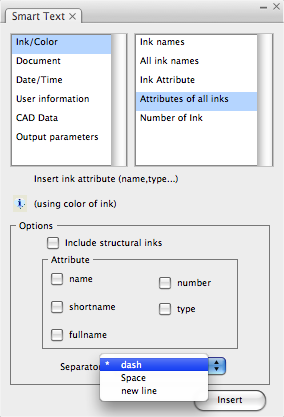
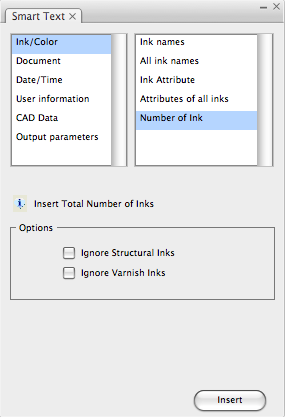
Número de todas las tintas: Inserte el número de todas las tintas. Después de seleccionar "Ignorar las tintas estructurales" e "Ignorar las tintas barniz", los dos tipos de tinta no se incluirán en las estadísticas.
Documento
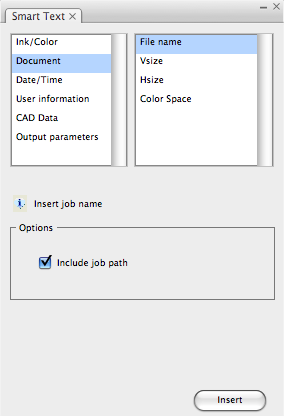
Nombre de archivo: Inserte un documento. Después de elegir "Incluir ruta de trabajo", también se mostrará la carpeta de guardado del documento.
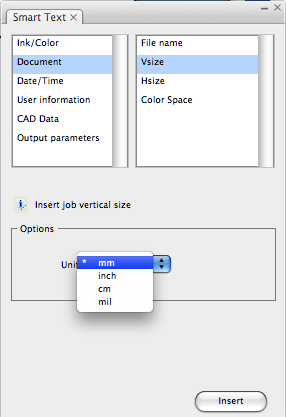
Tamaño vertical: Inserte el tamaño vertical del trabajo. Hay cuatro tipos de unidades para elegir: "mm", "pulgada", "cm" y "mil".
Tamaño horizontal: Inserte el tamaño horizontal del trabajo. Hay cuatro tipos de unidades para elegir: "mm", "pulgada", "cm" y "mil".
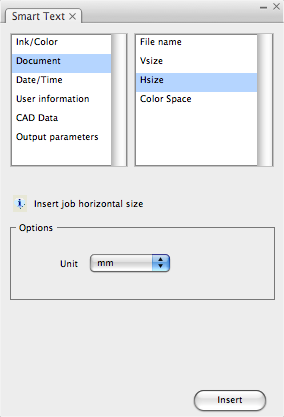
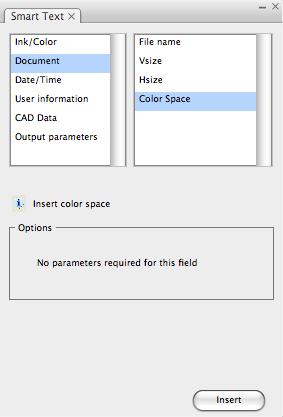
Espacio cromático: Inserte el espacio cromático del trabajo.
Fecha y hora
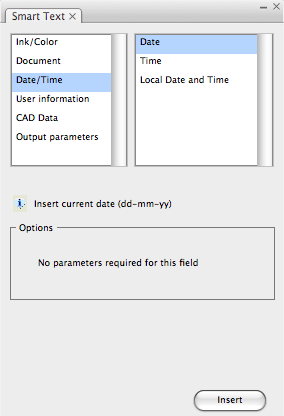
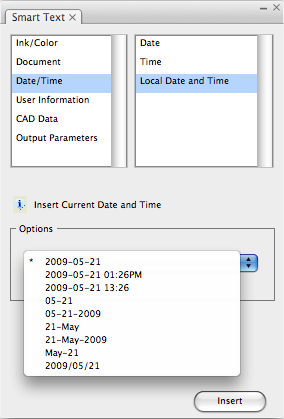
Fecha: Inserte la fecha actual en formato "dd-mm-aa".
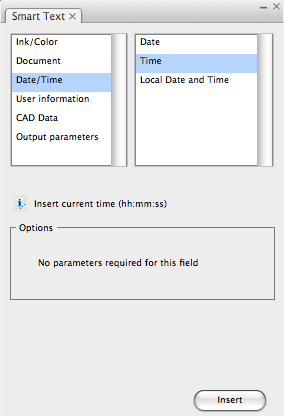
Hora: Inserte la hora actual en formato "hh:mm:ss".
Fecha y hora locales: Después de realizar la selección, elija el formato necesario en la lista de formatos para insertar la fecha y hora locales.
Información del usuario
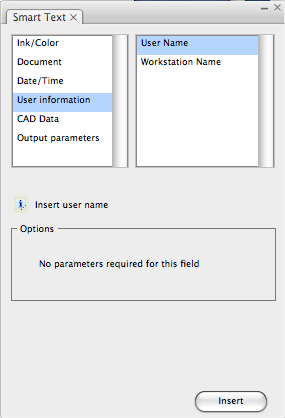
Nombre de usuario: Inserte el nombre de usuario del equipo actual.
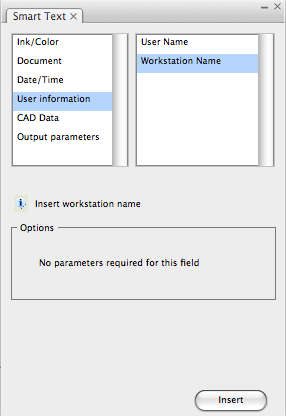
Nombre de estación de trabajo: Inserte el nombre de la estación de trabajo actual que se va a utilizar.
Datos de CAD
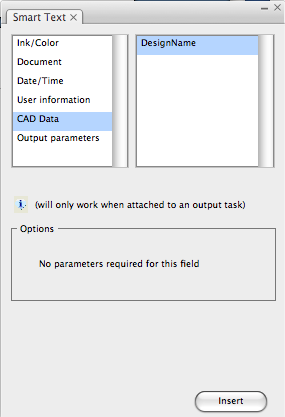
Nombre de diseño: Inserte el nombre del archivo CAD que utiliza el modo de avance y repetición de diseño de CAD.
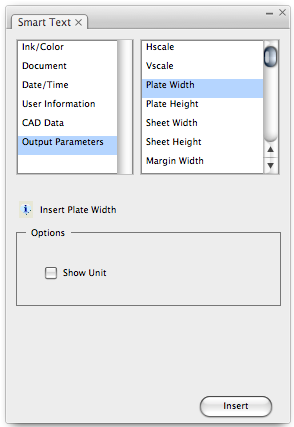
Parámetros de salida
| Escala horizontal | Inserte el valor de escala horizontal que se ha establecido en Configuración de plancha y hoja. |
| Escala vertical | Inserte el valor de escala vertical que se ha establecido en Configuración de plancha y hoja. |
| Anchura de la plancha | Inserte el valor de anchura de la plancha que se ha establecido en Configuración de plancha y hoja. |
| Altura de la plancha | Inserte el valor de altura de la plancha que se ha establecido en Configuración de plancha y hoja. |
| Anchura de la hoja | Inserte el valor de anchura de la hoja que se ha establecido en Configuración de plancha y hoja. |
| Altura de la hoja | Inserte el valor de altura de la hoja que se ha establecido en Configuración de plancha y hoja. |
| Anchura del margen | Inserte el valor de anchura del margen que se ha establecido en Configuración de plancha y hoja. |
| Altura del margen | Inserte el valor de altura del margen que se ha establecido en Configuración de plancha y hoja. |
| Anchura de 1 en 1 | Inserte el valor de anchura de la línea de corte de los archivos 1 en 1 en el diseño Avanzar y repetir con carta. |
| Altura de 1 en 1 | Inserte el valor de altura de la línea de corte de los archivos 1 en 1 en el diseño Avanzar y repetir con carta. |
| Sangrado de 1 en 1 | Inserte el valor de anchura del sangrado de los archivos 1 en 1 en el diseño Avanzar y repetir con carta. |
| Fila | Introduzca el número de fila del diseño Avanzar y repetir con carta. |
| Anchura de espacio central | Inserte el valor de espacio central horizontal de los archivos 1 en 1 en el diseño Avanzar y repetir con carta. |
| Altura de espacio central | Inserte el valor espacio central vertical de los archivos 1 en 1 en el diseño Avanzar y repetir con carta. |