
Для работы в качестве клиентских компьютеров Версия Evo 9.0 и выше компьютеры должны соответствовать минимальным требованиям к аппаратному и программному обеспечению, перечисленным в следующей таблице, или превышать их.
Компоненты аппаратного или | Компьютер Mac | Компьютер Windows |
|---|---|---|
| Операционная система | Evo Client 9.0 и более новые версии поддерживаются в следующих средах Windows:
*Компания Kodak предлагает два экземпляра виртуальной машины Parallels пользователям Evo 8.2 и выше с контрактом на пакет подписок, чтобы они могли запустить клиент Evo в среде виртуальной машины Mac. Клиентам с контрактами на обслуживание других типов в случае необходимости запустить клиент Evo в среде виртуальной машины Mac следует обратиться к местному торговому представителю Kodak, чтобы преобразовать контракт в пакет подписок, или приобрести ПО непосредственно у компании Parallels. *Обратите внимание, что в настоящее время компания Kodak поставляет лицензии на ОС Windows только в США, Канаду и Европу. В Азиатско-Тихоокеанском регионе Kodak клиентам необходимо приобретать лицензии на ОС Windows у Parallels или местного реселлера Microsoft. |
|
| Дополнительное программное обеспечение | *См. ответ ID 75660 о проблеме, связанной с плагинами Acrobat на Mac OS с кремниевыми чипами. *См. ответ ID 75665 о плагинах Acrobat 64bit. Защищенный режим должен быть отключен. Прежде чем приступать к масштабному внедрению, дайте себе время убедиться, что все программное обеспечение хорошо работает в вашей конкретной среде. Также см. примечания к выпуску ColorFlow, Preps, VPS+, Pandora и PLA для квалифицированных клиентских рабочих станций и известных ограничений. | *См. ответ ID 75665 о плагинах для Acrobat 64bit. Защищенный режим должен быть отключен. Прежде чем приступать к более масштабному внедрению, дайте себе время убедиться, что все программное обеспечение хорошо работает в вашей конкретной среде. Также см. примечания к выпуску ColorFlow, Preps, VPS+, Pandora и PLA для квалифицированных клиентских рабочих станций и известных ограничений. |
| Быстродействие процессора | Процессор Intel Core 2 или более мощный | |
| Память | ОЗУ 4 ГБ или более | |
| Свободное пространство на диске | 20 ГБ или более | |
| Сеть/протокол | 100Base-T (минимум) 1000Base-T (оптимальное значение) | |
| Разрешение монитора | 1280x1024 или выше |
Примечание. Для компании Kodak экономически невозможно индивидуально тестировать каждую модель, подтип или операционную систему процессора, будь то Apple® или Windows®, Intel® или AMD. Мы используем современное оборудование и программное обеспечение для разработки и тестирования пакета программ Prinergy. Мы доверяем миллионам долларов, потраченным на тестирование совместимости, проведенное производителями чипов и операционных систем, чтобы гарантировать, что Prinergy Evo будет корректно работать на всех системах.
Вы несете ответственность за приобретение и установку лицензий Adobe Acrobat в количестве, необходимом для клиентских рабочих станций. Чтобы убедиться, что подключаемые модули Kodak для ПО Adobe Acrobat можно скопировать в нужную папку во время процесса установки, установите ПО Acrobat на каждой рабочей станции Windows перед установкой подключаемых модулей Kodak или клиента Prinergy Evo.
Для получения лицензионных ключей и установки программного обеспечения выполните следующие действия. Чтобы установить Windows в среде виртуальной машины Parallels, можно выполнить действия, указанные в опубликованном видео: https://www.youtube.com/watch?v=-DFdF6zIx-Y. Перейдите к моменту на 1:26 и начните просмотр с раздела "Давайте установим Windows 10". Или следуйте приведенным ниже инструкциям по установке.
Для получения лицензионных ключей и установки программного обеспечения выполните следующие действия:
- Клиентам, которые приобрели контракт на пакет подписок Evo, следует обратиться в местный центр работы с клиентами Kodak, чтобы получить лицензионные ключи Parallels. Другие клиенты могут приобрести ПО непосредственно у компании Parallels или обратиться в отдел продаж Kodak, чтобы преобразовать контракт в пакет подписок.
- Вы получите по электронной почте приглашение с лицензионным ключом виртуальной машины Parallels и ссылкой для загрузки программы-установщика. Активация ключа Parallels выполняется автоматически во время установки виртуальной машины Parallels. Для этого нажмите на ссылку в письме с приглашением.
- Если установщик Parallels предложит "Разрешить доступ и управление компьютером Mac", выберите меню Apple > Параметры системы > Безопасность и конфиденциальность > Конфиденциальность > Специальные возможности и установите флажок Parallels.
- При первом запуске Parallels Desktop на компьютере Mac система определит, что у вас нет виртуальных машин, и автоматически предложит загрузить и установить Windows 10 Pro. Дополнительные сведения см. в сценарии 1 https://www.parallels.com/blogs/install-windows-10-parallels-desktop/
- Если перенаправления по ссылке для загрузки Windows 10 Pro (международной 64-разрядной версии на английском языке) не происходит, выполните сценарий 2 на веб-сайте https://www.parallels.com/blogs/install-windows-10-parallels-desktop/
- Если не отображается ни один из указанных выше вариантов, выполните указанные ниже действия, чтобы загрузить образ ISO Windows на компьютер Mac*.
- Загрузите образ ISO Windows 10 по ссылке https://kb.parallels.com/en/4729
- Нажмите "Загрузить Windows 10"
- По ссылке Microsoft (https://www.microsoft.com/en-us/software-download/windows10ISO) будет выполнен переход на страницу выбора варианта Windows 10, и вам будут доступны дополнительные параметры загрузки.
- Выберите нужный язык и нажмите кнопку подтверждения.
- После этого появится ссылка для загрузки 32- или 64-разрядной версии ОС. Выберите 64-разрядную версию.
- Предоставленные ссылки для загрузки будут доступны в течение 24 часов, и с их помощью можно будет загрузить Windows 10 Pro в программное обеспечение виртуальной машины Parallels.
*Для компьютеров M1 Mac лучше всего создать образ Windows 11 Pro ARM самостоятельно и вручную указать на него при установке виртуальной машины Parallels VM. Эта практика также применима к компьютерам Intel Mac с Windows 10 & 11 Pro при установке виртуальной машины Parallels VM.
- После установки виртуальной машины Parallels и Windows 10 Pro установите клиент Evo в Windows 10 Pro на виртуальной машине Parallels.
- Отключите параметр межсетевого экрана общественной сети на виртуальной машине Windows, чтобы клиент Evo мог подключиться к серверу Evo. Если вы опасаетесь отключать публичный брандмауэр Windows Defender, вы можете добавить программу Evo Client PrinergyEvo.exe в правила входящих соединений, чтобы разрешить соединение между Evo Client и Evo Server. Более подробную информацию можно найти в статье SKV 75924
- Если рекомендуемая по умолчанию настройка сети в разделе "значок Parallels > Устройства > Сеть > Общая сеть" блокирует подключение клиента Evo к серверу Evo, обновите настройку сети, выбрав "Сетевой мост > Адаптер по умолчанию" или "Адаптер Apple USB Ethernet", чтобы виртуальная машина Windows 10 Pro находилась в той же подсети, что и сервер Evo. Дополнительную информацию можно найти на странице https://kb.parallels.com/4948
Ограничения:
- Подключите том задания Evo в среде ПК, и при переходе в режим когерентности Parallels обработка изображений Evo (оптимизация, вывод, создание спуска полос и т. д.) будет выполняться так же, как и в среде Mac.
- На ноутбуках Mac с дисплеем Retina текст в редакторе шаблонов процессов Evo отображается без пробелов между строками, а размер шрифта в раскрывающемся меню выглядит меньше, чем должен. Но это не влияет на функциональность.
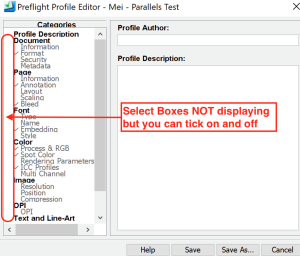
- На ноутбуках Mac с дисплеем Retina в окне "Редактор профиля предварительной проверки" отсутствуют квадратные поля флажков, но при этом сами флажки можно устанавливать и снимать.
Примечание. Если у вас возникли вопросы о виртуальной машине Parallels, обратитесь в службу поддержки Parallels по адресу https://www.parallels.com/products/desktop/support/ для вашего региона. Если у вас возникли вопросы о Windows 10 Pro, войдите в вашу учетную запись https://support.microsoft.com/en-us/windows и свяжитесь с Microsoft из вашего региона. Kodak поддерживает запуск клиента Evo только на виртуальной машине Parallels.