
...
| Sv translation | ||||||||||||||||||||||||||||||||||||||||||||||||||||||||||||||||||||||||
|---|---|---|---|---|---|---|---|---|---|---|---|---|---|---|---|---|---|---|---|---|---|---|---|---|---|---|---|---|---|---|---|---|---|---|---|---|---|---|---|---|---|---|---|---|---|---|---|---|---|---|---|---|---|---|---|---|---|---|---|---|---|---|---|---|---|---|---|---|---|---|---|---|
| ||||||||||||||||||||||||||||||||||||||||||||||||||||||||||||||||||||||||
この[プロセス テンプレート]セクションでは、面付け出力時のキャリブレーションおよびスクリーニング ファイル情報を提供します。 キャリブレーション カーブの参照先
ColorFlow でリファインされたページを検出 このオプションにより、ジョブ/ページにカラー設定が割り当てられていて、かつ出力プロセス テンプレートで[ColorFlow カラー関係管理]が選択されていない場合、警告アラートを設定するか出力をエラーにできます。無視、警告、またはエラーを選択できます。ここで選択された設定は、出力プロセス テンプレートの[カラー変換]>[カラー マッチング]セクションにある[ColorFlow でリファインされたページを検出]で自動的に選択されます。
キャリブレーション カーブ 出力にドット ゲイン キャリブレーション カーブを適用しない場合は、[NONE]を選択します。 プロセス テンプレートで ColorFlow CRM が有効な場合は、無効な[キャリブレーション カーブ]コントロールに、ColorFlow CRM で選択されたキャリブレーション カーブの名前が表示されます。
Prinergy DotShop ソフトウェアで、マークに使用するキャリブレーション カーブを割り当てている場合は、[DotShop 設定を維持]または[ページに含まれるスクリーニングを使用]スクリーニング モードを選択する必要があります。 注意:選択したキャリブレーション カーブを個々のページ、シート、または面付けのマークに適用するには、プロセス テンプレートの[マーク]セクションで[キャリブレーション]チェックボックスを選択します。これにより、キャリブレーション カーブをマークには適用せずに、面付けのコンテンツに適用できるようになります。
プレート カーブ 出力時にプレート カーブを適用しない場合は、[NONE]を選択します。このオプションはデフォルトで[NONE]に設定されています。 プロセス テンプレートで ColorFlow CRM が有効な場合は、無効な[プレート カーブ]コントロールに、ColorFlow CRM で選択されたプレート カーブの名前が表示されます。
Harmony で指定したメディア [カーブの参照先]設定で[Harmony]および[キャリブレーション カーブ]リストで[Auto]を選択した場合にのみ使用できます。このオプションは、Harmony カーブ データベースで定義されている Harmony メディアのリストを表示します。[Harmony で指定したメディア]リストが使用可能でもリストが空の場合は、Harmony メディアが定義されていません。選択した Harmony メディアは、適切なキャリブレーション カーブを特定するために使用されます。
最小ドット サイズ この機能は、フレキソ版のスカム ドットを回避するために使用できます。 Maxtone SX 以外のすべてのスクリーニングでは、[最小ドット サイズ]でクリッピング値が指定されます。これは、指定した最小ドットを下回るすべてのトーンが削除されることを意味します。 Maxtone SX では、[クリップ]または[バンプ]を選択するオプションがあります。クリップは、指定した最小ドットを下回るすべてのトーンを削除します。一方、バンプは、ファイル内の最小グレー値を指定した最小ドット値に引き上げます。Maxtone SX の最小ドット サイズのデフォルト設定は、バンプです。 ドットをイメージングする最小の網点の割合(プリント コンディションの最小ドット パーセンテージ)を、小数第 1 位を限度として入力します(3%、3.5% など)。この機能は、色調キャリブレーション カーブを指定した場合にのみ使用可能です。 値の最大値は 3.000 です(デフォルトは 0.000)。小数第 3 位まで指定できます。 ColorFlow ではフレキソ印刷のバンプ カーブやカットオフ カーブを正確に定義できるので、元々 Harmony で使用するために実装された[最小ドット サイズ]オプションは、ColorFlow で作成したカーブに一般的には必要ありません。ただし、ColorFlow カーブを選択した場合も、このコントロールの機能は維持されます。これは Harmony カーブを ColorFlow に移行し、プロセス テンプレートで出力用に選択したときに、正しい出力動作を得るためです。 注意:
スクリーニング モード (このガイドの、ドキュメントのスクリーニングに関するトピックも参照してください) 注意:XMP オプションは、XMP 機能のライセンスをお持ちの場合にのみ使用できます。
注意:
スクリーン タイプとスクリーン システム [出力先]リストで選択した形式に使用するスクリーン システムを選択します。
Maxtone FX または Maxtone SX スクリーン システムについて(角度セット): 各システムは、15 度の角度セットまたは 7.5 度の角度セットで構成されます。たとえば、デフォルト(CMYK 82.5 22.5 7.5 52.5)は 7.5 度セットです。以下の角度セットを使用できます。
注意:SCDV 機能を使用してカスタム スクリーン角度を設定する機能(Partner Place スクリーン角度を設定する機能(Kodak Customer Portal の回答 30177 を参照)は、Maxtone FX と Maxtone SX には使用できません。 Dot Shape (ドットの形状に関するトピックも参照) Maxtone FX の場合は、[Euclidean](デフォルト)、[Round]、または[Light Eliptical]を選択します。 デバイス解像度 プロセス テンプレートの[レンダリング]セクションの[解像度 X]および[解像度 Y]ボックスに設定された値を表示します。 スクリーン線数 1 インチあたりの線数を選択または入力します。 [スクリーン システム]リストで[Maxtone]、[Maxtone CX]、[Maxtone FX]、または[Maxtone SX]が選択されている場合に使用可能です。 Maxtone FX の場合、有効な値の範囲は 80 lpi~200 lpi です。 Maxtone SX の場合、有効な値の範囲は 80 lpi~300 lpi です。 プリセットされているスクリーン線数は、80、90、95、100、110、120、133、141、150、175、190、200、240、300 lpi です。独自の値(160 lpi など)を指定することもできます。 サイズ(ハイライト、シャドウ) [スクリーン システム]リストで[Staccato]または[Staccato NX]が選択されている場合に使用可能です。 注意:DotShop Composer を使用してハイライトとシャドウのドット サイズを選択することもできます。Maxtone FX はページ全体に対して適用されるので、Maxtone FX で定義されるすべてのオブジェクトのドット サイズは同じにする必要があります。複数のドット サイズを選択すると、出力プロセスでエラーが発生します。
中間調の線数 [スクリーン タイプ]リストと[スクリーン システム]リストで[Staccato NX]が選択されている場合に使用可能です。 スクリーン カラー [スクリーン カラー]ボックスと[角度]ボックスで、以下のタスクを実行します。
[角度]ボックスで各プロセス カラーと関連付けられるスクリーン角度は、[スクリーン システム]および[ドットの形状]リストの設定によって異なります。 スポット カラー処理のデフォルト設定 [スクリーン カラー]と[角度]ボックス、またはカラー エディタでスクリーン角度を割り当てられていないスポット カラーに対し、Prinergy でスクリーン角度を割り当てる方法を指定します。 スクリーンを選択 別のデフォルトのスポット カラー スクリーン角度を割り当てるには、リストからカラーを選択します。 各スクリーン角度を順に使用 使用できるプロセス カラーを CMYK の順に使用して、デフォルトのスポット カラー スクリーン角度を割り当てるにはこのオプションを選択します。Prinergy では、既にスポット カラーのスクリーニングに使用されているプロセス カラーは、割り当てられません。 イエロー線数の増減幅を抑えて出力 AM スクリーニング アルゴリズムにより、モアレを抑えるために、イエローのスクリーン線数(lpi)が、シアン、マゼンタ、ブラックのスクリーンよりも最大で 14% 多くなります。Y のスクリーンを、Prinergy 2.2 以前の Y のスクリーンにより近づけるには、このチェックボックスを選択します。これにより、イエローのスクリーン線数が、C、M、および K のスクリーン線数の -4~4% の間に制限されます。たとえば、C、M、および K のスクリーン線数が 150 lpi の場合に、このチェックボックスをオンにすると、スクリーニング アルゴリズムによって提供される Y のスクリーン線数は、144 lpi から 156 lpi の間に制限されます。 Maxtone SX Highlight Smoothing ハイライト領域へトーンをスムーズに移行し、領域内でトーンを滑らかにするには、このチェックボックスをオンにして、Maxtone SX スクリーニングでのみ使用可能なスムージング アルゴリズムを適用します。 Maxtone SX のドット サイズの[ハイライト サイズ]が[なし]に設定されている場合、Maxtone SX のハイライト スムージングを選択することはできません。 スクリーンをページで回転 面付けの各ページを、スクリーンの読み取り方向に回転する場合に選択します。
出力でスクリーンをミラー 選択すると、ミラー出力が必要なすべての出力デバイス間でスクリーンの整合性が保たれるように、スクリーンがミラーされます。
注意:[ドットの形状]リストで[Round]が選択されている場合は、[スクリーンをページで回転]および[出力でスクリーンをミラー]を選択しても、出力には影響しません。 各ページにハーフトーン フェーズを設定 選択すると、レンダー機能によって、面付けの各ページのハーフトーン スクリーンの基点がリセットされます。 スクリーンの塗りつぶし 過剰なインキによるつぶれを避けるために、塗りつぶし領域にスクリーニング パターンを適用します。このスクリーニング機能で、塗りつぶし領域がよりきれいに印刷されます。 Maxtone CX ドット幅 注意:[スクリーン タイプ]リストで[Maxtone]または[Staccato]が選択されている場合は、このオプションを使用できません。 ハイライト ハイライト用の Maxtone ドットのサイズを(ミクロンで)入力します。 シャドウ シャドウ用の Maxtone 反転ドットのサイズを(ミクロンで)入力します。 Maxtone FX / Maxtone SX ドット サイズ [ドット サイズ]ボックスで、[ハイライト]リストと[シャドウ]リストからドット サイズ(ピクセル単位)を選択します。
HyperFlex フレキソ版の UV 露光時に、小さなドットやグラフィック エレメントを失わないようにするためのスクリーニング技術です。 HyperFlex Classic フレキソ プレートにイメージングする場合は、このオプションを選択して、Maxtone ドットに Kodak HyperFlex Classic テクノロジを適用します。 ピクセル HyperFlex ドット サイズをピクセル単位で入力します。 HyperFlex Advanced フレキソ アプリケーションにおいて、Maxtone、Maxtone CX、Maxtone FX、Maxtone IS、Maxtone IS CX、および Staccato NX スクリーン タイプで HyperFlex Advanced を使用するときに選択します。 サイズ ライト バルブのサイズをピクセルで入力します。最小値は 1、最大値は 16 です。 距離: 開始/終了 ライト バルブの中央とドットの中央との間の距離を入力します。 マージ距離 ハーフトーン ドットに対するライト バルブの配置を指定する値を入力します。 境界 HyperFlex Advanced が適用されなくなる網パーセントを入力します。通常、[境界]は 20%~50% の範囲で設定することをお勧めします。 DigiCap Kodak DigiCap は、デジタル フォトポリマー(フレキソ)メディア用のスクリーニング ソフトウェアで、小さな反転ドット(チント)を使用してベタの領域でのインキ転写を改良する目的で開発されました。 カスタム パターン プロセス テンプレートで反転ドットのサイズと網点の割合を設定する代わりに、このチェックボックスをオンにして、カスタム パターン ファイルから DigiCap パターン設定を使用します。[カスタム パターン]チェック ボックスをオンにした後で、カスタム パターン ファイルの名前( このオプションを使用するための要件:
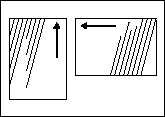
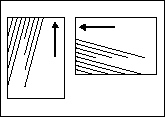
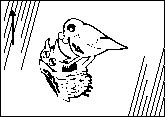
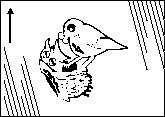
プリンタ JTP がカスタム パターンを適用する方法 カスタム パターン ファイルの各ピクセルは、ファイルや出力の解像度に関係なく、出力ラスターの 1 つのピクセルに影響します。JTP はカスタム パターン画像のステップを実行し、縦横に繰り返して、出力画像領域全体を網羅します。このステップ パターン画像のピクセルが白の場合、対応する出力ピクセルも白くなります。ただし、以下のように Keepaway が適用される場合を除きます。Keepaway = 1 の場合、白の領域の 1 ピクセル以内にある黒のピクセルは白に変更されません。 次の図に、[カスタム パターン]で選択した
カスタム パターンの作成
|


| Sv translation | ||||||||||||||||||||||||||||||||||||||||||||||||||||||||||||||||||||||||
|---|---|---|---|---|---|---|---|---|---|---|---|---|---|---|---|---|---|---|---|---|---|---|---|---|---|---|---|---|---|---|---|---|---|---|---|---|---|---|---|---|---|---|---|---|---|---|---|---|---|---|---|---|---|---|---|---|---|---|---|---|---|---|---|---|---|---|---|---|---|---|---|---|
| ||||||||||||||||||||||||||||||||||||||||||||||||||||||||||||||||||||||||
Esta sección de plantilla de proceso proporciona información de calibrado y trama del archivo durante la salida de imposición. Calibración Origen de la curva
Detectar páginas afinadas con ColorFlow Esta opción le permite definir una alerta de advertencia o no generar la salida si un trabajo o una página tiene un ajuste de color asignado, pero Gestión de las relaciones de color de ColorFlow no se ha seleccionado en la plantilla de proceso de salida. Puede seleccionar ignorar, advertir o fallar. El valor seleccionado aquí también se seleccionará automáticamente en Detectar páginas afinadas con ColorFlow en la sección ColorConvert>Comparar colores de la plantilla de proceso de salida.
Curva de impresión Seleccione Ninguna si no desea aplicar curvas de compensación de ganancia de punto a la salida. Si ColorFlow CRM está activado en la plantilla de proceso, el control Curva de impresión mostrará el nombre de la curva de impresión seleccionada por ColorFlow CRM.
Si asigna una curva de calibración en el software Prinergy DotShop para usarla en una marca, debe seleccionar el modo de trama Mantener configuración de DotShop o Utilizar la trama del documento, si está disponible. Nota: Para controlar la aplicación de la curva de impresión seleccionada para una marca de página, hoja o imposición individual, marque la casilla de verificación Calibrar en la sección Marcas de la plantilla de proceso. Esto permite aplicar curvas de impresión al contenido de imposición sin hacerlo a las marcas.
Curva de plancha Seleccione Ninguna si no desea aplicar curvas de alineación de plancha a la salida. Esta opción está definida en Ninguna de forma predeterminada. Si ColorFlow CRM está activado en la plantilla de proceso, el control Curva de plancha desactivado mostrará el nombre de la curva de plancha seleccionada por ColorFlow CRM.
Material Harmony Solo está disponible si se selecciona Harmony en el ajuste Origen de la curva y Automático en la lista Curva de impresión. Muestra los materiales de Harmony definidos en la base de datos de curvas de Harmony. Si la lista Material Harmony está disponible pero está vacía, significa que no hay ningún material Harmony definido. El material Harmony seleccionado se utiliza para identificar una curva de calibración adecuada.
Tamaño de punto mínimo Esta función puede emplearse para evitar los puntos de desecho de las planchas flexográficas. Para todas las tramas adicionales a Maxtone SX, Tamaño de punto mínimo especifica un valor de Recorte, con lo que se eliminan todos los tonos inferiores al punto mínimo especificado. Con Maxtone SX, el usuario tiene la opción de elegir Recortar o Incrementar. Con Recortar se eliminan todos los tonos inferiores al punto mínimo especificado, mientras que con Incrementar se aumenta el valor de gris mínimo del archivo al valor mínimo de punto especificado. El valor predeterminado para Tamaño mínimo de punto de Maxtone SX es Incrementar. Escriba el porcentaje de tinta más bajo (el porcentaje de puntos mínimo de la condición de impresión), con una posición decimal como máximo, con el cual desea que se impriman puntos, por ejemplo, 3 % or 3.5%. Esta función solo está disponible si se ha especificado una curva de calibración tonal. El valor puede ser de hasta 3,000 (el valor predeterminado es 0,000). Se acepta un máximo de tres posiciones decimales. La opción Tamaño de punto mínimo, implementada inicialmente para su uso con Harmony, no suele ser necesaria para curvas creadas en ColorFlow, ya que ColorFlow admite la definición precisa de curvas de relieve o corte para impresión flexográfica. El efecto de este control se mantiene; sin embargo, cuando se seleccionan curvas de ColorFlow para corregir el comportamiento de la salida cuando se migra una curva de Harmony a ColorFlow y se selecciona para la salida en la plantilla de proceso. Notas:
Modo de trama (Consulte también el tema sobre las tramas de los documentos en esta guía). Nota: Las opciones de XMP solo están disponibles si dispone de una licencia para la función XMP.
Notas:
Tipo de trama y Sistema de tramas Elija un sistema de tramas para el formato seleccionado en la lista Salida en.
Acerca del sistema de tramas Maxtone FX o Maxtone SX (conjuntos de ángulos): Cada sistema se compone de un conjunto de ángulos de 15 grados o un conjunto de ángulos de 7,5 grados; por ejemplo, el valor predeterminado (CMYK 82,5 22,5 7,5 52,5) es un conjunto de 7,5 grados. Están disponibles los siguientes conjuntos de ángulos:
Nota: La La posibilidad de establecer ángulos de trama personalizados mediante la función SCDV (consulte la respuesta 30177 en el Partner PlaceKodak Customer Portal) no está disponible para Maxtone FX ni Maxtone SX. Forma del punto (Consulte también el tema sobre formas de punto). Para Maxtone FX, seleccione Euclidean (valor predeterminado), Round o Light Elliptical. Resoluciones del dispositivo Muestra los valores definidos en los cuadros Resolución X y Resolución Y de la sección Procesar de la plantilla de proceso. Normas de trama Seleccione o escriba las líneas por pulgada que desee. Disponible cuando Maxtone, Maxtone CX, Maxtone FX o Maxtone SX se selecciona en la lista Sistema de tramas. En el caso de Maxtone FX, los valores válidos van de 80 lpp a 200 lpp. En el caso de Maxtone SX, los valores válidos van de 80 lpp a 300 lpp. Las normas de trama preestablecidas pueden incluir 80, 90, 95, 100, 110, 120, 133, 141, 150, 175, 190, 200, 240 y 300 lpp. También puede especificar un valor personalizado, por ejemplo, 160 lpp. Tamaño de la función (Brillos, Sombras) Disponible cuando Staccato o Staccato NX está seleccionado en la lista Sistema de tramas. Nota: También es posible seleccionar el tamaño de puntos para las luces y sombras mediante DotShop Composer. Maxtone FX trabaja sobre toda la página, de modo que todos los objetos definidos con Maxtone FX deben tener puntos del mismo tamaño. Si hay varios tamaños de puntos seleccionados, el proceso de salida fallará.
Frecuencia de semitonos Disponible cuando Staccato NX está seleccionado en las listas Tipo de trama y Sistema de tramas. Color de la trama En los cuadros Color de la trama y en el ángulo, realice las siguientes tareas:
Los ángulos de trama asociados a cada color de proceso del cuadro en el ángulo varían dependiendo de la configuración de las listas Sistema de trama y Forma de punto. Manejo predeterminado de colores planos Permite determinar el modo en el que Prinergy asigna los ángulos de trama a los colores planos que no tengan ángulos de trama asignados en los cuadros Color de la trama y en el ángulo, o en el Editor de colores. Crear trama como Para asignar otro ángulo de trama de color plano predeterminado, seleccione un color en la lista. Ciclo a través de ángulos de trama Seleccione esta opción para asignar ángulos de trama para los colores planos predeterminados recorriendo cíclicamente los colores de proceso disponibles, en orden CMYK. Prinergy no asigna colores de proceso que ya se han utilizado para tramar un color plano. No aumentar lineatura amarilla Para reducir el muaré, el algoritmo de tramas de AM ofrece frecuencias de trama amarilla (lpp) que son hasta un 14 superiores que las pantallas de cian, magenta y negro. Si quiere una pantalla de Y que sea más parecida a la de la pantalla Y de Prinergy 2.2 y versiones anteriores, seleccione esta casilla de verificación. Limita las frecuencias de la pantalla de amarillo a entre un -4 % y un 4 % del valor las normas de las tramas de C, M y K. Por ejemplo, si las tramas C, M y K se encuentran a 150 lpp, esta casilla de verificación limita el algoritmo de tramas para proporcionar una trama Y entre 144 y 156 lpp. Suavizado de resalte Maxtone SX Para las transiciones tonales de suavizado hacia y dentro de las áreas de luces, seleccione esta casilla de selección para aplicar el algoritmo de suavizado que solo está disponible a través del tramado Maxtone SX. Si el Tamaño de punto de luces del Tamaño de punto de Maxtone SX está definido en Ninguno, no debe seleccionarse Suavizado de resalte Maxtone SX. Rotar tramas con páginas Seleccione esta opción para rotar tramas con orientación al lector en cada página de una imposición.
Crear espejo de tramas Seleccione esta opción para crear espejos de tramas coherentes en todos los dispositivos (cuando se trate de dispositivos de salida que cuenten con salida en espejo intrínseca).
Nota: Si la forma Redondo está seleccionada en la lista Forma del punto, las selecciones de Rotar tramas con páginas y Crear espejo de tramas con salida no afectan a la salida. Establecer fase de semitonos para cada página Seleccione esta opción para que el procesador restablezca el origen de la trama de semitonos para cada página de una imposición. Crear tramas de sólidos Aplica un diseño de trama a las áreas sólidas para absorber mejor el exceso de tinta. Esta función de la trama da como resultado una impresión más clara de las áreas sólidas. Maxtone CX Anchura de punto Nota: Esta opción no está disponible si Maxtone o Staccato están seleccionados en la lista Tipo de trama. Resaltado Escriba el tamaño (en micras) del punto de Maxtone para los brillos. Sombras Escriba el valor (en micras) del tamaño nulo de Maxtone para las sombras. Maxtone FX / Maxtone SX Tamaño del punto En el cuadro Tamaño de punto, seleccione las dimensiones de punto (en píxeles) en las listas Luces y Sombras.
HyperFlex Es una tecnología de tramado que permite incluir puntos más pequeños y elementos gráficos en las planchas flexográficas durante su exposición a la luz ultravioleta. Classic HyperFlex Cuando se disponga a exponer en planchas flexográficas, seleccione la opción para mejorar los puntos Maxtone con tecnología Kodak HyperFlex Classic. Píxeles Escriba el tamaño de punto de HyperFlex en píxeles. Advanced HyperFlex En las aplicaciones flexográficas, indique si desea usar HyperFlex Advanced con los tipos de tramas Maxtone, Maxtone CX, Maxtone FX, Maxtone IS, Maxtone IS CX y Staccato NX. Tamaño Escriba el tamaño de la válvula del haz de luz en píxeles. El valor mínimo es 1 y el máximo 16. Distancia: Iniciar/Fin Especifique la distancia entre el centro de la válvula del haz de luz y el centro del punto. Combinar distancia Introduzca este valor para determinar el lugar donde se ubicarán las válvulas de haz de luz en relación con los puntos de medios tonos. Límite Escriba el porcentaje de tinta máximo en que se dejará de aplicar Advanced HyperFlex. La recomendación general es establecer Límite entre el 20 % and 50%. DigiCap Kodak DigiCap es un software de tramado para los medios de impresión de fotopolímeros digitales (flexografía) que mejora la transferencia de tinta en áreas sólidas mediante la utilización de pequeños puntos nulos (una tinta). Patrón personalizado Seleccione esta casilla de verificación para utilizar la configuración del patrón DigiCap desde un archivo de patrón personalizado en lugar de definir el tamaño de los puntos inversos y el porcentaje de tinta en la plantilla de proceso. Después de seleccionar la casilla de verificación Patrón personalizado, escriba el nombre del archivo de patrón personalizado en el cuadro Patrón personalizado ( Requisitos para utilizar esta opción:
Cómo aplica el JTP Printer un patrón personalizado Cada píxel del archivo de patrón personalizado afecta a un píxel del ráster de salida, independientemente de las resoluciones de archivo y de salida. El JTP realiza los pasos y repite la imagen del patrón personalizado, horizontal y verticalmente, para cubrir todo el área de la imagen de salida. Si un píxel de la imagen de patrón escalonado es blanco, hace que el píxel de salida correspondiente sea blanco, a menos que se aplique la opción Alejamiento como se indica a continuación: si Alejamiento = 1, los píxeles negros en píxel 1 de una región blanca no se cambiarán a blanco. En las siguientes ilustraciones se muestra el efecto del archivo de patrón personalizado
Crear un patrón personalizado
|
...