Page tree

Versions Compared

Key

  • This line was added.
  • This line was removed.
  • Formatting was changed.
Comment: Published by Scroll Versions from space PRINERGY and version 11.0

...

Sv translation
languagede

Dieser Prozessvorlagenbereich enthält Dateiinformationen zur Kalibrierung und Rasterung für die Ausschießschema-Ausgabe.
Diese Optionen sind verfügbar, wenn Sie in der Prozessvorlage im Bereich Darstellen unter Graustufen die Option 1 auswählen.

Kalibrierung

Kurvenquelle

    • Wenn ColorFlow CRM in der Prozessvorlage nicht aktiviert ist, wählen Sie eine der folgenden Optionen:
      • Genehmigter ColorFlow-Schnappschuss: Ermöglicht die Auswahl jeder beliebigen Kurve aus den Listen Druckkurve oder Plattenkurve, die im genehmigten ColorFlow-Schnappschuss enthalten sind.

      • Aktueller ColorFlow-Status: Ermöglicht die Auswahl jeder beliebigen Kurve aus den Listen Druckkurve oder Plattenkurve, die im aktuellen Status der ColorFlow-Datenbank enthalten sind. Bei Auswahl einer dieser ColorFlow-Optionen hat die Option Harmony-Medium keine Auswirkung. Die Option Mindestpunktgröße ist für ColorFlow-Kurven normalerweise nicht notwendig, da ColorFlow die ausdrückliche Definition von Lichtanhebungs- oder Cutoff-Kurven für den Flexodruck zulässt. Die Option wirkt sich jedoch auf ColorFlow-Kurven aus, wenn ihr Wert größer als Null ist.

      • Harmony: Ermöglicht die Auswahl jeder beliebigen Kurve aus den Listen Druckkurve oder Plattenkurve, die in der Harmony-Datenbank enthalten sind.

    • Wenn ColorFlow CRM in der Prozessvorlage aktiviert ist, sind die Optionen für Kalibrierung nicht mehr verfügbar, und Kurven werden anhand der Einstellungen im ColorFlow CRM-Bereich ausgewählt.
      Die deaktivierte Steuerung für Kurvenquelle gibt die von CRM ausgewählte Kurvenquelle wie folgt an:
      • Wenn die Option Genehmigter ColorFlow-Schnappschuss oder Aktueller ColorFlow-Status ausgewählt ist, werden Kurven aus dem entsprechenden Schnappschuss bereitgestellt.
      • Wenn keine der Optionen ausgewählt ist, werden die Kurven aus einem nummerierten Schnappschuss bereitgestellt, der im ColorFlow CRM-Bereich ausgewählt ist.


ColorFlow-Refined-Seiten erkennen

Mit Hilfe dieser Option können Sie einen Warnhinweis oder eine Fehlerausgabe für den Fall festlegen, dass einem Job/einer Seite ein Farbsetup zugewiesen wurde, aber ColorFlow-Farbbeziehungsmanagement nicht in der Ausgabeprozessvorlage ausgewählt ist. Sie können festlegen, dass dieser Umstand ignoriert wird oder eine Warn- oder eine Fehlermeldung ausgegeben werden soll. Die hier festgelegte Einstellung wird automatisch ebenfalls unter ColorFlow-Refined-Seiten erkennen im Abschnitt ColorConvert >Farbanpassung der Ausgabeprozessvorlage aktiviert.


Druckkurve

Wählen Sie Keine aus, falls Sie keine Punktzuwachs-Kompensationskurve auf die Ausgabe anwenden möchten.
Für eine Anwendung der Druckkalibrierungskurve auf Ihre Ausgabe wählen Sie die Kurve in der Liste aus.

Wenn ColorFlow CRM in der Prozessvorlage aktiviert ist, zeigt die deaktivierte Steuerung Druckkurve den Namen der von ColorFlow CRM ausgewählten Druckkurve an.
Wenn Sie Harmony für die Einstellung Kurvenquelle auswählen, können Sie Automatisch angeben, um die am besten geeignete Kurve automatisch auszuwählen. Je nach der ausgewählten Rasterungsmethode bestimmt die Harmony-Software die zu verwendende Kurve auf der Grundlage von Punktform und Rasterfrequenzdaten aus Ihrem Job oder aus der Prozessvorlage. Harmony berücksichtigt dabei die folgenden Informationen in der Prozessvorlage:

      • Die Felder Punktform und Rasterfeinheit
      • Das Feld Rasterfrequenz
      • Das Feld Harmony-Medium
      • Im Bereich Darstellen das Feld Geräteauflösungen (oder die Felder Auflösung X und Auflösung Y)

Wenn Sie eine Kalibrierungskurve in der Prinergy DotShop-Software zur Verwendung an einer Marke zuweisen, müssen Sie den Rastermodus DotShop-Einstellungen beibehalten oder Dokumentrasterung verwenden, falls vorhanden auswählen.

Hinweis: Wenn Sie die Anwendung der ausgewählten Druckkurve für eine einzelne Seite, einen einzelnen Bogen oder eine Ausschießmarke steuern möchten, aktivieren Sie das Kontrollkästchen Kalibrieren im Bereich Marken der Prozessvorlage. Dadurch können Sie Druckkurven zum Ausschießen von Inhalten ohne Anwendung von Druckkurven auf Marken anwenden.


Plattenkurve

Wählen Sie Keine, wenn keine Platten-Linearisierungskurven für die Ausgabe verwendet werden sollen. Diese Option ist standardmäßig auf Keine gesetzt.
Wenn Sie eine Plattenkurve auf Ihre Ausgabe anwenden möchten, wählen Sie die Kurve in der Liste aus.

Wenn ColorFlow CRM in der Prozessvorlage aktiviert ist, zeigt die deaktivierte Steuerung Plattenkurve den Namen der von ColorFlow CRM ausgewählten Plattenkurve an.
Wenn Sie Harmony für die Einstellung Kurvenquelle auswählen, müssen Sie eine Plattenkurve in der Prinergy-Prozessvorlage auswählen, selbst wenn die Druckkurve auf Automatisch eingestellt ist.
Hinweis: Plattenkurven werden immer auf die Seite, den Bogen und die Ausschießmarken angewendet. Wählen Sie Keine, wenn die Kurven nicht auf Marken angewendet werden sollen.


Harmony-Medium

Diese Option steht nur bei Auswahl von Harmony in der Einstellung Kurvenquelle und Auto in der Liste Druckkurve zur Verfügung. Diese Option enthält eine Liste der Harmony-Medien, die in der Harmony-Kurvendatenbank definiert sind. Wenn die Liste Harmony-Medium verfügbar, jedoch leer ist, sind keine Harmony-Medien definiert. Anhand des ausgewählten Harmony-Mediums wird eine geeignete Kalibrierungskurve bestimmt.
Wählen Sie ein Harmony-Medium in der Liste aus.
Hinweis: Diese Option steht bei Auswahl von Genehmigter ColorFlow-Schnappschuss oder Aktueller ColorFlow-Status in der Einstellung Kurvenquelle nicht zur Verfügung.


Mindestpunktgröße

Diese Funktion kann zum Entfernen von Scum Dots auf Flexodruckplatten verwendet werden.

Für alle Rasterungen neben Maxtone SX gibt die minimale Punktgröße einen Begrenzungswertan, was bedeutet, dass alle Töne unterhalb der angegebenen minimalen Punktgröße entfernt werden.

Mit Maxtone SX hat der Benutzer die Möglichkeit, Zuschneiden oder Prägen auszuwählen. "Zuschneiden" entfernt alle Töne unterhalb der angegebenen minimalen Punktgröße, während "Prägen" den minimalen Grauwert in der Datei auf die angegebene minimale Punktgröße erhöht. Die Standardeinstellung für die minimale Punktgröße von Maxtone SX ist "Prägen".

Geben Sie den niedrigsten Farbtonprozentwert (den kleinstmöglichen Punktprozentwert für den Druck) mit bis zu einer Dezimalstelle ein, bei dem Punkte belichtet werden sollen, z. B. 3% or 3.5%. Diese Funktion steht nur zur Verfügung, wenn Sie eine Tonwert-Kalibrierungskurve angegeben haben.

Der Wert kann bis zu 3.000 (Standard ist 0,000) betragen. Bis zu drei Dezimalstellen werden akzeptiert.

Die Option Minimale Punktgröße, die ursprünglich zur Verwendung mit Harmony implementiert wurde, ist normalerweise nicht notwendig für Kurven, die in ColorFlow erstellt werden, da ColorFlow eine genaue Definition von Lichtanhebungs- oder Cutoff-Kurven für den Flexodruck zulässt. Der Effekt dieses Steuerelements wird bei Auswahl von ColorFlow-Kurven zur Korrektur des Ausgabeverhaltens jedoch beibehalten, wenn eine Harmony-Kurve auf ColorFlow migriert und zur Ausgabe in der Prozessvorlage ausgewählt wird.

Hinweise:

    • Für Maxtone FX und Maxtone SX wird eine Mindestpunktgröße von 0,20 empfohlen.
    • Bei Maxtone FX und Staccato NX werden Punkte, die kleiner als die festgelegte Mindestpunktgröße sind, als 0 % gedruckt.
    • Bei Maxtone SX werden Punkte, die kleiner als die festgelegte Mindestpunktgröße sind, mit dem angegebenen Wert gedruckt.


Rastermodus

(Siehe auch Thema zu Dokumentenrasterung in diesem Handbuch.)

Hinweis: Die XMP-Optionen sind nur verfügbar, wenn Sie über eine Lizenz für die XMP-Funktion verfügen.

    • Wählen Sie Alle Dokument-Rastereinstellungen überschreiben, um die in der Prozessvorlage angegebene Rasterung zu verwenden. Diese Option ignoriert Raster, die in der PDF-Quelldatei oder über die Prinergy DotShop-Software angegeben werden.
    • Wählen Sie DotShop-Einstellung aus Dokument berücksichtigen, um die mit der DotShop-Software angegebene Rasterung zu verwenden, sofern vorhanden. Für nicht mit DotShop zu bearbeitende Seiten wird die in der Prozessvorlage angegebene Rasterung verwendet.
    • Wählen Sie DotShop- und XMP-Einstellungen aus Dokument berücksichtigen, wenn die Einstellungen in der Prozessvorlage mit den DotShop- und XMP-Einstellungen überschrieben werden sollen. 
      Hinweis: DotShop-Einstellungen überschreiben XMP-Einstellungen, da sie objektbezogene Einstellungen sind, während XMP auszugsbezogene Einstellungen sind.
    • Wählen Sie DotShop, XMP und die folgenden Einstellungen aus dem Dokument berücksichtigen und beliebige DotShop-, XMP- oder PostScript-Dokumentrasterungs- (SetHalftoneOperator) Einstellungen, um die Einstellungen in der Prozessvorlage zu überschreiben. DotShop-Einstellungen überschreiben XMP- und PostScript-Dokumentrasterungs-Einstellungen, da DotShop-Einstellungen objektbezogene Einstellungen sind, während XMP und PostScript-Dokumentrasterung auszugsbezogene Einstellungen sind. Wenn die Datei PostScript-Dokumentrasterungs-Einstellungen enthält, können Sie Winkel, Frequenzen und/oder Punktform-Einstellungen berücksichtigen, in dem Sie eines der Kontrollkästchen WinkelFrequenzen und/oder Dot Shapes aktivieren. Sie können jedoch keine Einstellungen für Winkel, Frequenz oder Punktform deaktivieren, die durch DotShop- oder XMP-Tags angegeben sind.

Hinweise:

      • Wenn Prinergy die Rasterwinkel in der PDF-Quelldatei nicht unterstützt, wird der nächste unterstützte Winkel verwendet.
      • Bei dieser Option ist die Gefahr mangelhafter Ergebnisse am größten, da sich die in der PDF-Quelldatei festgelegten Rasterwinkel unter Umständen nicht für das Ausgabegerät eignen.
    • Winkelkoordinaten: Wählen Sie entweder Prinergy oder PostScript
      aus. Bis Prinergy 9.5 wurden die Rasterwinkel eingebetteter Dokumente immer als „PostScript-Winkel“ interpretiert, was zu Verwirrung bei der Abstimmung von Dokumentenrasterung und Prinergy Prozessvorlagen-Rasterung führte. Ein Bildschirmwinkel von 15 Grad für das Dokument wurde beispielsweise immer als 15 Grad PostScript interpretiert, nicht als 15 Grad Prinergy. Die resultierende Ausgabe entsprach 75 Grad Prinergy – was nicht mit einem in Prinergy-Prozessvorlagen angegebenen Winkel von 15 Grad übereinstimmt.

      Benutzer können jetzt das Prinergy-Winkelkoordinatensystem für jegliche Dokumentenrasterung verwenden, und die Rasterwinkel von Dokumenten können jetzt auf die Winkel der Prinergy-Prozessvorlage abgestimmt werden.


Rastertyp und Rastersystem

Wählen Sie in der Liste Ausgabe auf ein Rastersystem für das ausgewählte Format.

  • Die Rastertypen Maxtone basieren auf der AM-Rasterung (konventionelle oder rationale Rasterung) von Prinergy. Weitere Informationen zu den folgenden Rastertypen und konfigurierbaren Optionen finden Sie in den entsprechenden Themen, z. B. Screen types und About screen systems.
    • Maxtone – Standardmäßige AM-Rasterung, die mit einem breiten Spektrum an Rasterweiten, Winkeln und Punktformen konfiguriert werden kann.
    • Maxtone CX: Spitzlichter- und Schattenpunktgrößen können in den Feldern Punktbreite Spitzlichter und Schatten konfiguriert werden.
    • Maxtone FX – Spitzlichter- und Schattenpunktgrößen können in den Feldern Punktgröße Spitzlichter und Schatten geändert werden.
      Hinweis: Maxtone FX wirkt sich auf die gesamte Seite aus, so dass alle mit Maxtone FX definierten Objekte über Punkte der gleichen Größe verfügen müssen. Wenn mehrere Punktgrößen ausgewählt werden, schlägt der Ausgabeprozess fehl.
    • Maxtone SX: Spitzlichter- und Schattenpunktgrößen können in den Listen Punktgröße Spitzlichter und Schatten konfiguriert werden.
    • Maxtone IS: Die auf dem Bildschirm eingestellte Auflösung muss mit der im Bereich Darstellen der Prozessvorlage festgelegten Auflösung übereinstimmen.
      Hinweis: Die meisten IS-Rasterungsparameter sind im IS-Rastersatz vordefiniert und können nicht in der Prozessvorlage geändert werden. Informationen zur Definition der IS-Rastersätze finden Sie im Prinergy-Systemverwaltungshandbuch.
    • Maxtone IS CX: Die auf dem Bildschirm eingestellte Auflösung muss mit der im Bereich Darstellen der Prozessvorlage festgelegten Auflösung übereinstimmen.
  • Die Kodak Staccato-Rastertypen basieren auf den stochastischen Rasterungstechnologien von Prinergy.
    • Staccato – Spitzlichtgröße und -winkel können durch Auswahl eines von acht einzigartigen Rastermustern konfiguriert werden.
    • Staccato SX: Spitzlichter- und Schattenpunktgrößen können in den Feldern Punktgröße Spitzlichter und Schatten konfiguriert werden.

Über das Maxtone FX- oder Maxtone SX-Rastersystem (Winkelsätze):

Jedes System besteht entweder aus einem 15 Grad- oder einem 7,5 Grad-Winkelsatz; der Standard (CMYK 82,5 22,5 7,5 52,5) ist beispielsweise ein 7,5 Grad-Satz. Die folgenden Winkelsätze stehen zur Verfügung:

Cyan
Magenta
Gelb
Schwarz
15,075,00,045,0
75,015,00,045,0
15,045,00,075,0
45,015,00,075,0
75,045,00,015,0
45,075,00,015,0
15,075,030,045,0
15,075,060,045,0
22,582,507,552,5
82,522,507,552,5
22,552,507,582,5
52,522,507,582,5
82,552,507,522,5
52,582,507,522,5
22,582,537,552,5
22,582,567,552,5

Hinweis: Die Die mögliche Festlegung benutzerdefinierter Rasterwinkel mit der SCDV-Funktion (siehe Antwort 30177 auf Partner PlaceKodak Customer Portal) steht bei Maxtone FX/Maxtone SX nicht zur Verfügung.

Punktform

(Siehe auch das Thema zu Punktformen.)
Wählen Sie eine Punktform in der Liste aus.
Die Liste der verfügbaren Punktformen hängt von dem in der Liste Rastersystem ausgewählten Rastersystem ab.

Wählen Sie für Maxtone FX Euklidisch (Standard), Rund oder Light Eliptical.
Wählen Sie für Maxtone SX Round1 oder Euklidisch.
Hinweis: Der Punkt Round1 (nur Maxtone SX) verhält sich etwas anders als der herkömmliche runde Punkt Round. Wenn die Punkte anfangen, einander zu berühren (bei einem Tonwert von etwa 78 %), wird die Punktform schnell rund, statt die Rautenform eines herkömmlichen runden Punktes beizubehalten.

Geräteauflösungen

Zeigt die Werte an, die in den Feldern Auflösung X und Auflösung Y im Bereich Darstellen der Prozessvorlage eingestellt sind.

Rasterfeinheit

Wählen Sie die gewünschte Anzahl von Zeilen pro Zoll aus, oder geben Sie diese ein.

Verfügbar, wenn MaxtoneMaxtone CXMaxtone FX oder Maxtone SX in der Liste Rastersystem ausgewählt ist. 
Die Liste der verfügbaren Rasterfeinheiten hängt von der Einstellung in den Listen Rastersystem, Geräteauflösungen und Ausgabe auf ab.
Bei Auswahl eines IS-Rastersatzes können Sie den Wert Rasterfeinheit nicht ändern.

Bei Maxtone FX reichen die gültigen Werte von 80 lpi bis 200 lpi.

Bei Maxtone SX reichen die gültigen Werte von 80 lpi bis 300 lpi.

Zu den voreingestellten Werten für die Rasterfeinheit können 80, 90, 95, 100, 110, 120, 133, 141, 150, 175, 190, 200, 240 und 300 lpi gehören. Sie können aber auch einen benutzerdefinierten Wert wie 160 lpi festlegen.

Funktionsgröße (Spitzlichter, Schatten)

Steht bei Auswahl von Staccato oder Staccato NX in der Liste Rastersystem zur Verfügung.
Wählen Sie die für den Druck am besten geeignete Funktionsgröße (in Mikrometer oder Pixel) aus. Ein kleinerer Wert erzeugt eine höher aufgelöste Ausgabe.
Die Liste der verfügbaren Funktionsgrößen hängt von der Einstellung in den Listen RastersystemRasterfeinheit (Staccato NX), Geräteauflösungen und Ausgabe auf ab. 
Hinweis: Die Funktionsgrößen Staccato bezeichnen normalerweise eine Punktgröße, die zwischen dem tatsächlichen Spitzlicht und einer Mittelton-Punktgröße liegt. Die Funktionsgrößen Staccato, die als <##>.1 aufgeführt sind, geben jedoch ein Raster erster Ordnung an, wobei <##> die exakte Punktgröße der Spitzlicht- und Viertelfarbtonpunkte ist.
Hinweis: Die Funktionsgröße Staccato NX gibt die exakte Punktgröße der Spitzlichtpunkte in Pixeln an.

Hinweis: Die Punktgröße für die Spitzlichter und Schatten können Sie auch mit DotShop Composer auswählen. Maxtone FX wirkt sich auf die gesamte Seite aus, so dass alle mit Maxtone FX definierten Objekte über Punkte der gleichen Größe verfügen müssen. Wenn Sie mehrere Punktgrößen ausgewählt haben, schlägt der Ausgabeprozess fehl.


Mitteltonfrequenz

Verfügbar, wenn Staccato NX in den Listen Rastertyp und Rastersystem ausgewählt ist. 
Wählen Sie eine Staccato NX-Mitteltonfrequenz in der Liste aus. Eine höhere Zahl gibt eine feinere Punktstruktur an.
Mitteltöne werden als Frequenz angegeben, auch wenn die Punktstrukturen zufällig sind. Die Frequenz wird in Zeile pro Zoll (lpi) ausgedrückt und stellt eine nützliche Messgröße bei AM- und FM-Rasterungen dar, wenn das qualitative, lithografische und Imaging-Verhalten geprüft werden soll. Die festgelegten Staccato NX-Mitteltonfrequenzen geben die Mittelton-Tonwerterhöhung und die Druckmaschinenleistung an, die man von entsprechenden Maxtone- und Maxtone FX-Rasterregeln erwartet.

Farbe rastern

In den Feldern Farbe rastern und im Winkel können Sie die folgenden Aufgaben ausführen:

  • Einstellen der Rasterung für andere als die vier Prozessfarben
  • Austauschen der Prozessfarbenraster innerhalb der Rastersysteme.
  • Zuweisen eines Rasters zur „Standardfarbe“. Dieses Raster wird dann für alle Farben verwendet, für die kein Rasterwert in der Ausgabeprozessvorlage oder in der Farbdatenbank definiert ist.

Die mit den einzelnen Prozessfarben im Feld im Winkel verknüpften Rasterwinkel hängen von der Einstellung in den Listen Rastersystem und Punktform ab.
Wenn Sie einer Farbe ein Raster zuweisen möchten, geben Sie im Feld Farbe rastern den Namen einer Sonderfarbe oder Standard ein, um den Standard-Rasterwinkel auszuwählen. Verwenden Sie in Farbnamen die richtige Großschreibung und die richtigen Abstände.
Hinweis: Wenn Sie zwei Raster austauschen möchten (z. B. Magenta gegen Schwarz), bearbeiten Sie die Eingaben für beide Farben. Ändern Sie in diesem Beispiel die Einstellung im Feld im Winkel für Magenta in das schwarze Raster und die Einstellung im Feld im Winkel für Schwarz in das Magenta-Raster.

Standard-Sonderfarbenbehandlung

Hier legen Sie fest, wie Prinergy Sonderfarben Rasterwinkel zuweist, denen in den Feldern Farbe rastern und im Winkel oder im Farb-Editor keine Rasterwinkel zugewiesen sind. 
Um C, M, Y oder K als Standard-Rasterwinkel für eine Farbe zu bestimmen, wählen Sie Rastern als. Wenn Sie nacheinander alle verfügbaren Rasterwinkel für Farben anzeigen möchten, wählen Sie Rasterwinkel durchlaufen.

Rastern als

Wenn Sie einen anderen Standardrasterwinkel für Sonderfarben zuordnen möchten, wählen Sie eine Farbe in der Liste aus.
Bei der IR-Rasterung kann Prinergy nicht den Winkel Andere als Standardwinkel für Sonderfarben zuordnen.

Rasterwinkel durchlaufen

Wählen Sie diese Option aus, um Standardrasterwinkel für Sonderfarben durch zyklisches Durchsuchen der verfügbaren Prozessfarben (in CMYK-Reihenfolge) zuzuweisen. Prozessfarben, die bereits zum Rastern einer Sonderfarbe verwendet wurden, weist Prinergy nicht zu.
Bei Auswahl von Staccato Extended in der Liste Rastersystem wird die Liste der Raster von ersten bis zum zehnten Raster durchsucht.
Bei der IR-Rasterung kann Prinergy nur CMYK-Winkel durchsuchen.

Keine höheren Rasterwerte für Gelb

Zur Reduzierung des Moiré-Effekts stellt der AM-Raster-Algorithmus gelbe Rasterfrequenzen zur Verfügung (lpi), die bis zu 14% higher than the cyan, magenta, and black screens. If you want a Y screen that is more similar to the Y screen in Prinergy 2.2 and earlier, select this check box. It limits yellow screen frequencies to between -4% und 4 % der Rasterfeinheit der C-, M- und K-Raster zuweisen. Wenn die C-, M-, und K-Raster z. B. auf einen Wert von 150 lpi eingestellt sind, stellt der Raster-Algorithmus nach Aktivierung des Kontrollkästchens ein Y-Raster von 144 lpi bis 156 lpi bereit.
Diese Einstellung hat keinen Einfluss auf die Gelbfrequenz von IR-Rastersätzen. Verwenden Sie zur Änderung der Gelbfrequenz eines IR-Rastersatzes den IS Screen Set Editor.

Maxtone SX Gleichmäßigen Verlauf hervorheben

Um besonders weiche Tonübergänge zu und innerhalb von Spitzlichtbereichen zu erzeugen, aktivieren Sie dieses Kontrollkästchen, so dass nur der in der Maxtone SX-Rasterung verfügbare Glättungsalgorithmus angewendet wird.
Dieser Algorithmus bietet einen weicheren Übergang von FM zu AM, indem unterschiedliche physische und optische Tonwertzunahmen ausgeglichen werden, die auftreten, wenn die Punkte von der Mengenerhöhung zur Größenerhöhung übergehen. (Der tatsächliche Inflexionspunkt weicht je nach Pixelgröße und -frequenz ab.)

Wenn Maxtone SX Punktgröße Spitzlichtgröße auf Keine eingestellt ist, sollte "Maxtone SX Gleichmäßigen Verlauf" hervorheben nicht ausgewählt werden.

Raster mit Seiten drehen

Wählen Sie die Drehung der Rasterung für jede einzelne Seite eines Ausschießschemas. 
Wenn einige Seiten um 90° gedreht werden, können beim Drehen von Rastern mit diesen Seiten alle Seiten im gleichen Winkel gerastert werden.
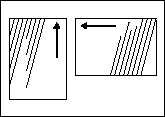
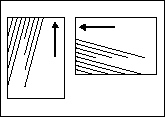
Die Raster werden nur um 90° gedreht, so dass Seiten, die in anderen Winkeln ausgerichtet sind, nicht beeinträchtigt werden. Das Ergebnis einer Rasterdrehung wird bei Rastern mit Punktformen ersichtlich, die nicht drehsymmetrisch sind, wie Ellipsen oder Linien.

 
Raster mit Seiten drehen ist deaktiviert

 
Raster mit Seiten drehen ist aktiviert

Raster mit Ausgabe spiegeln

Wählen Sie die Spiegelung von Rastern, damit diese auf allen Ausgabegeräten, bei denen die Ausgabe gespiegelt wird, einheitlich erfolgt.
Hinweis: Dies wirkt sich auf die Rasterwinkeldrehung auf der Druckseite aus und sollte nur aus Gründen der Kompatibilität mit älteren Druckerzeugnissen verwendet werden.
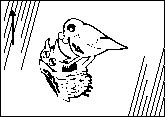
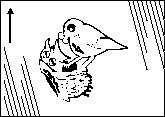
Wenn das Kontrollkästchen Raster mit Ausgabe spiegeln aktiviert ist, bewirkt die Aktivierung des Kontrollkästchens Seitenverkehrt im Bereich Gerät der Prozessvorlage, dass die Rasterwinkel bei der Ausgabe gespiegelt werden. Diese Funktion eignet sich für einige Druckvorgänge, bei denen gespiegelte Filme oder Platten erforderlich sind, um die Konsistenz der Rasterwinkel mit den digitalen Punkt-Proofs zu gewährleisten.

 
Seitenverkehrt ist aktiviert 
Raster mit Ausgabe spiegeln ist deaktiviert

 
Seitenverkehrt ist aktiviert
Raster mit Ausgabe spiegeln ist aktiviert

Hinweis: Bei Auswahl von Rund in der Liste Punktform wirken sich die Optionen Raster mit Seiten drehen und Raster mit Ausgabe spiegeln nicht auf die Ausgabe aus.

Rasterverschiebung für jede Seite

Wählen Sie diese Option, damit der Renderer den Ursprung des Rasters für jede Seite auf einem Ausschießschema zurücksetzt.
Die Auswahl dieser Option gewährleistet, dass alle Seiten auf einem Ausschießschema das gleiche Bitmap-Muster aufweisen.
Dies ist hilfreich beim Etikettendruck, wenn alle Etiketten auf dem Ausschießschema identisch aussehen sollen. Eine Abweichung im Rasterursprung für die einzelnen Etiketten ist manchmal an den Etikettenrändern zu erkennen.

Volltöne rastern

Bei Auswahl dieser Option wird ein Rastermuster auf Volltonbereiche angewendet, um überschüssige Farbe besser zu absorbieren. Diese Rasterfunktion führt dazu, dass Volltonbereiche sauberer gedruckt werden.
Durch das Rastern von Volltönen kann auch der Druckfarbenverbrauch beim Proofing verringert werden.
Geben Sie im Feld als einen Wert zwischen 0% and 99.8% und 99,8 % ein, um festzulegen, mit welchem Prozentwert Volltonobjekte (100 %) gerastert werden sollen.

Maxtone CX

Punktgröße

Hinweis: Diese Option ist nicht verfügbar, wenn in der Liste Rastertypen entweder Maxtone oder Staccato ausgewählt ist.

Spitzlichter

Geben Sie die Größe (in Mikrometer) des Maxtone-Punkts für die Spitzlichter ein.

Schatten

Geben Sie die Größe (in Mikrometer) der Maxtone-Gegenpunkte für Schattenbereiche ein.

Maxtone FX/Maxtone SX

Punktgröße

Wählen Sie im Feld Punktgröße die Punktabmessungen (in Pixel) aus den Listen Spitzlichter und Schatten aus.
Die verfügbaren Funktionsgrößen hängen davon ab, ob Sie Maxtone FX oder Maxtone SX in der Liste Rastertypen ausgewählt haben.

    • Für Maxtone FX lauten die Funktionsgrößen 1x1, 1x2, 2x2, 2x3, 3x3, 3x4, 4x4, wobei 2x2 der Standard für Spitzlichter und Keine der Standard für Schatten ist.
       
    • Für Maxtone SX hängen die Funktionsgrößen von der für die Ausgabe ausgewählten Auflösung ab:
      • Für Auflösungen < 3600 dpi lauten die Funktionsgrößen Keine, 1x2, 2x2, 2x3, 3x3, 3x4, 4x4, 5x5, 6x6, wobei 2x2 der Standard für Spitzlichter und Keine der Standard für Schatten ist.
      • Für Auflösungen > 3600 dpi lauten die Funktionsgrößen Keine, 4x4, 5x5, 6x6, 7x7, 8x8, 9x9, 10x10, 11x11, 12x12, wobei 4x4 der Standard für Spitzlichter und Keine der Standard für Schatten ist.

HyperFlex

Ein Rasterverfahren, mit dem sich bei der UV-Belichtung kleinere Punkte und/oder Grafikelemente auf die Flexoplatte aufbringen lassen.
Weitere Informationen zu HyperFlex finden Sie im Benutzerhandbuch zu Prinergy Advanced Flexo.

HyperFlex Classic

Wählen Sie beim Belichten auf Flexoplatten diese Option, um Maxtone-Punkte nach dem Kodak HyperFlex Classic-Verfahren zu verbessern.
Hinweis: Das HyperFlex Classic-Verfahren eignet sich nicht für den Offsetdruck.
In den extremen Spitzlichtbereichen simuliert Maxtone FM-Rasterung durch zufälliges Entfernen von Punkten aus dem AM-Raster. HyperFlex Classic unterstützt und verstärkt Maxtone durch Platzierung von Lichtmodulatoren dort, wo Punkte entfernt wurden.

Pixel

Geben Sie die HyperFlex-Punktgröße in Pixeln ein.
Sie müssen eine Reihe von Flexo-Belichtungstests durchführen, um die geeignete HyperFlex-Punktgröße zu ermitteln. Weitere Informationen finden Sie im Implementierungshandbuch zu Prinergy Advanced Flexo.

HyperFlex Advanced

Verwenden Sie in Flexo-Anwendungen HyperFlex Advanced mit den Rastertypen Maxtone, Maxtone CX, Maxtone FX, Maxtone IS, Maxtone IS CX und Staccato NX.
Hinweis: Das HyperFlex Advanced-Verfahren eignet sich nicht für den Offsetdruck.
HyperFlex Advanced platziert Lichtmodulatoren um Rasterpunkte herum, um einzelne Punkte zu verstärken und hervorzuheben.

Größe

Geben Sie die Größe des Lichtmodulators in Pixeln ein. Der Mindestwert beträgt 1, der Höchstwert 16.
Da weiche Kanten (Verkleinerung der Hyperflex-Größe bei Erhöhung des Tonwerts) verwendet werden, bestimmt dieser Wert die Anfangsgröße des Lichtmodulators. Die Lichtmodulatorgröße wird linear auf null reduziert (bei dem im Feld Grenze angegebenen Prozentwert für den Farbton).

Abstand: Start / Ende

Geben Sie den vertikalen Abstand zwischen der Mitte des Lichtmodulators und der Mitte des Punktes ein.
Empfohlene Einstellungen: Geben Sie in den Feldern Start und Ende den gleichen Wert ein, der größer als der Wert im Feld Zusammenführungsabstand eingegebene Wert ist. Geben Sie beispielsweise in die Felder Start und Ende den Wert 2 ein, und wählen Sie im Dialogfeld Zusammenführungsabstand den Wert 1. Auf diese Weise werden die Lichtmodulatoren in der Mitte der angrenzenden Rasterpunkte positioniert.
Wenn Sie nicht mit den empfohlenen Einstellungen arbeiten, geben Sie im Feld Start den Abstand vom Lichtmodulator bis zur Mitte des kleinsten Halbtonrasterpunktes ein. Geben Sie im Feld Ende den im Feld Grenze festgelegten Abstand vom Lichtmodulator bis zur Mitte des größten Punktes (in Pixeln) ein.

Zusammenführungsabstand

Geben Sie einen Wert ein, der die Position der Lichtmodulatoren im Verhältnis zu den Rasterpunkten bestimmt.
Empfohlene Einstellungen: Geben Sie die gleichen Werte in den Feldern Start und Ende ein. Geben Sie einen kleineren Wert im Feld Zusammenführungsabstand ein, als Sie in den Feldern Start und Ende eingegeben haben. Geben Sie beispielsweise in die Felder Start und Ende den Wert 2 ein, und wählen Sie im Dialogfeld Zusammenführungsabstand den Wert 1. Auf diese Weise werden die Lichtmodulatoren in der Mitte zwischen angrenzenden Rasterpunkten positioniert.

Grenze

Geben Sie den Farbtonprozentwert ein, über dem HyperFlex Advanced nicht mehr angewendet wird. Im Allgemeinen wird für diese Grenze ein Wert zwischen 20 % und 50 % empfohlen.

DigiCap

Kodak DigiCap ist eine Raster-Software für digitale Fotopolymermedien (Flexo), die die Übertragung von Druckfarben in Volltonflächen mit Hilfe kleiner farbfreier Stellen (ein Tonwert) verbessert.
Legen Sie die DigiCap-Struktur durch Angabe der Größe für die farbfreien Stellen und den Prozentwert für den Farbton fest. Geben Sie in den Feldern Struktur mit die Länge und Breite der farbfreien Stellen ein. Die maximale Größe beträgt 10 x 10 Pixel.
Geben Sie im Feld als den Prozentwert für den Farbton ein. Beispielsweise eine 92% tint creates an area with 8%ige Deckung von farbfreien Stellen.
Sie müssen einen Drucktest durchführen, der mehrere Kombinationen verschiedener Stufen für die Grobkörnigkeit und den Prozentwert des Farbtons umfasst, um die richtigen Werte für die DigiCap-Funktion hinsichtlich Größe und Prozentwert zu ermitteln. Die Punktgröße bzw. der Prozentsatz können nur mit umfassenden Druckmaschinentests ermittelt werden. Weitere Informationen finden Sie im Implementierungshandbuch zu Prinergy Advanced Flexo.
Geben Sie im Feld Keepaway den Abstand (in Pixeln) zwischen dem Rand der Elemente, auf die keine DigiCap-Strukturierung angewendet werden soll, und dem Bereich ein, in dem die DigiCap-Strukturierung beginnen soll.

Benutzerdefiniertes Muster

Aktivieren Sie dieses Kontrollkästchen, um die Einstellungen des DigiCap-Musters aus einer benutzerdefinierten Musterdatei zu verwenden, anstatt die Größe der farbfreien Stellen und den Farbtonprozentwert in der Prozessvorlage festzulegen. Geben Sie nach Aktivierung des Kontrollkästchens Benutzerdefiniertes Muster den Namen der benutzerdefinierten Musterdatei in das Feld Benutzerdefiniertes Muster ein (Dateiname.raw oder Ordnername\Dateiname.raw), oder klicken Sie auf den Pfeil, navigieren Sie zur Datei, und wählen Sie sie aus.

Voraussetzungen zur Verwendung dieser Option:

    • Die benutzerdefinierte Musterdatei muss auf dem Prinergy-Server im Ordner \\<ServerName>\AraxiHome\CreoAraxi\data\Screening\DigiCap bleiben. Sie können Unterordner an diesem Speicherort erstellen, doch wenn Sie die benutzerdefinierte Musterdatei in einem solchen Unterordner ablegen, müssen Sie den Namen des Ordners im Feld Benutzerdefiniertes Muster angeben; Beispiel: Ordnername\Dateiname.raw.
    • Bevor Sie diese Option nutzen können, müssen Sie ein Ausgabe-JTP des Typs Erweitertes Proofing-Gerät in Prinergy Administrator erstellen und dann diesen JTP im Bereich Darstellen der Ausgabeprozessvorlage aktivieren.
    • Die benutzerdefinierte Musterdatei muss über die folgenden Eigenschaften verfügen, damit sie vom Drucker-JTP verarbeitet wird:
      • Bilddatei mit 8-Bit-Graustufen
      • Ausschließlich schwarze oder weiße Pixel
      • Identische Bildbreite und- höhe
      • Gespeichert im Photoshop-RAW-Format (Hinweis 1)

So wendet der Drucker-JTP ein benutzerdefiniertes Muster an

Jedes Pixel in der benutzerdefinierten Musterdatei beeinflusst ein Pixel im Ausgaberaster, ungeachtet der Datei- und Ausgabeauflösung. Der JTP unterteilt das benutzerdefinierte Musterbild in Stufen und wiederholt es (horizontal und vertikal), um den gesamten Ausgabebildbereich abzudecken. Wenn ein Pixel des gestuften Musterbilds weiß ist, wird auch das entsprechende Ausgabepixel weiß – es sei denn, Keepaway wird angewendet: Bei Keepaway = 1 werden schwarze Pixel im Umkreis von 1 Pixel eines weißen Bereichs nicht in weiß geändert.

Die folgenden Illustrationen zeigen den Effekt der benutzerdefinierten Musterdatei Sample64x64.raw, die im Feld Benutzerdefiniertes Muster ausgewählt ist, mit Keepaway = 1. 
Die linke Grafik ist ein „r“ in der Schrift Times mit Schriftgröße 6, dargestellt bei 2.400 dpi. Die mittlere Grafik zeigt das Muster Sample64x64.raw mit derselben Kachelgröße wie bei den anderen Grafiken. Die rechte Grafik zeigt die Ausgabe mit angewendetem DigiCap.


Erstellen eines benutzerdefinierten Musters

    • Das benutzerdefinierte Muster kann ein beliebiges Muster sein, das aus der Distanz betrachtet glatt und einheitlich aussieht, ähnlich wie eine mit bloßem Auge betrachtete Platte oder ein Druckbogen.
    • Das benutzerdefinierte Muster wird vom Drucker-JTP gestuft, also müssen die Kanten des Musters so ausgerichtet sein, dass kein sichtbares Artefakt entsteht. Um dies in Photoshop zu überprüfen, wenden Sie Filter > Andere > Versatz… an. Geben Sie Verschiebungswerte für Horizontal und Vertikal ein, die etwa der Hälfte des Musterformats entsprechen, und wählen Sie Nicht definierte Bereiche: Übertrag auf nächste Zeile.
    • Die Größe und Dichte von Punktansammlungen im Muster müssen per Versuch so angepasst werden, dass eine einheitliche Farbdichte über die Volltonbereiche des gedruckten Musters hinweg entsteht.


Nicht angemeldet

Sv translation
languageja

この[プロセス テンプレート]セクションでは、面付け出力時のキャリブレーションおよびスクリーニング ファイル情報を提供します。
これらのオプションは、プロセス テンプレートの[レンダリング]セクションの[諧調]オプションで[1]を選択した場合に使用できます。

キャリブレーション

カーブの参照先

    • プロセス テンプレートで ColorFlow CRM が有効でない場合は、以下のいずれかのオプションを選択します。
      • ColorFlow 承認済みスナップショット:ColorFlow 承認済みスナップショットに含まれている[キャリブレーション カーブ]リストまたは[プレート カーブ]リストから、任意のカーブを選択できます。

      • ColorFlow の現在の状態:現在の状態の ColorFlow データベースに含まれている[キャリブレーション カーブ]リストまたは[プレート カーブ]リストから、任意のカーブを選択できます。いずれの ColorFlow オプションを選択しても、[Harmony で指定したメディア]オプションには影響しません。ColorFlow では、フレキソ印刷のバンプ カーブまたはカットオフ カーブを明示的に定義できるので、ColorFlow カーブに[最小ドット サイズ]オプションは一般的に必要ありません。ただし、このオプションの値がゼロを超える場合は、ColorFlow カーブに影響します。

      • Harmony:Harmony データベースに含まれている[キャリブレーション カーブ]リストまたは[プレート カーブ]リストから任意のカーブを選択できます。

    • プロセス テンプレートで ColorFlow CRM を有効にしている場合は、すべての[キャリブレーション]オプションが使用できなくなり、カーブは[ColorFlow CRM]パネルの設定に従って選択されます。
      無効な[カーブの参照先]コントロールは、CRM で以下のようにカーブの参照先が選択されます。
      • ColorFlow 承認済みスナップショット]または[ColorFlow の現在の状態]オプションを選択している場合、カーブは対応するスナップショットから提供されます。
      • いずれのオプションも選択していない場合、カーブは[ColorFlow CRM]パネルで選択された番号付きスナップショットから提供されます。


ColorFlow でリファインされたページを検出

このオプションにより、ジョブ/ページにカラー設定が割り当てられていて、かつ出力プロセス テンプレートで[ColorFlow カラー関係管理]が選択されていない場合、警告アラートを設定するか出力をエラーにできます。無視、警告、またはエラーを選択できます。ここで選択された設定は、出力プロセス テンプレートの[カラー変換]>[カラー マッチング]セクションにある[ColorFlow でリファインされたページを検出]で自動的に選択されます。


キャリブレーション カーブ

出力にドット ゲイン キャリブレーション カーブを適用しない場合は、[NONE]を選択します。
キャリブレーション カーブを出力に適用する場合は、リストからカーブを選択します。

プロセス テンプレートで ColorFlow CRM が有効な場合は、無効な[キャリブレーション カーブ]コントロールに、ColorFlow CRM で選択されたキャリブレーション カーブの名前が表示されます。
カーブの参照先]設定で[Harmony]を選択した場合は、[自動]を選択すると、最も適切なカーブが自動的に選択されます。Harmony ソフトウェアでは、選択された[スクリーニング方法]に従い、ジョブまたはプロセス テンプレートから得たドットの形状およびスクリーンに関する割合に基づいて、使用するカーブが決定されます。Harmony では、プロセス テンプレートの以下の場所を参照します。

      • ドットの形状]ボックス
      • スクリーン線数]ボックス
      • Harmony で指定したメディア]ボックス
      • レンダリング]セクションの[デバイス解像度]ボックス(または[解像度 X]および[解像度 Y]ボックス)

Prinergy DotShop ソフトウェアで、マークに使用するキャリブレーション カーブを割り当てている場合は、[DotShop 設定を維持]または[ページに含まれるスクリーニングを使用]スクリーニング モードを選択する必要があります。

注意:選択したキャリブレーション カーブを個々のページ、シート、または面付けのマークに適用するには、プロセス テンプレートの[マーク]セクションで[キャリブレーション]チェックボックスを選択します。これにより、キャリブレーション カーブをマークには適用せずに、面付けのコンテンツに適用できるようになります。


プレート カーブ

出力時にプレート カーブを適用しない場合は、[NONE]を選択します。このオプションはデフォルトで[NONE]に設定されています。
プレート カーブを出力に適用するには、リストからカーブを選択します。

プロセス テンプレートで ColorFlow CRM が有効な場合は、無効な[プレート カーブ]コントロールに、ColorFlow CRM で選択されたプレート カーブの名前が表示されます。
カーブの参照先]設定で[Harmony]が選択されている場合は、[キャリブレーション カーブ]が[自動]に設定されていても、Prinergy プロセス テンプレートでプレート カーブを選択する必要があります。
注意:プレート カーブは、ページ、シート、および面付けのマークに常に適用されます。カーブをマークに適用しない場合は、[NONE]を選択します。


Harmony で指定したメディア

カーブの参照先]設定で[Harmony]および[キャリブレーション カーブ]リストで[Auto]を選択した場合にのみ使用できます。このオプションは、Harmony カーブ データベースで定義されている Harmony メディアのリストを表示します。[Harmony で指定したメディア]リストが使用可能でもリストが空の場合は、Harmony メディアが定義されていません。選択した Harmony メディアは、適切なキャリブレーション カーブを特定するために使用されます。
リストから Harmony メディアを選択します。
注意:カーブの参照先]設定で[ColorFlow 承認済みスナップショット]または[ColorFlow の現在の状態]を選択した場合は、このオプションを使用できません。


最小ドット サイズ

この機能は、フレキソ版のスカム ドットを回避するために使用できます。

Maxtone SX 以外のすべてのスクリーニングでは、[最小ドット サイズ]でクリッピングが指定されます。これは、指定した最小ドットを下回るすべてのトーンが削除されることを意味します。

Maxtone SX では、[クリップ]または[バンプ]を選択するオプションがあります。クリップは、指定した最小ドットを下回るすべてのトーンを削除します。一方、バンプは、ファイル内の最小グレー値を指定した最小ドット値に引き上げます。Maxtone SX の最小ドット サイズのデフォルト設定は、バンプです。

ドットをイメージングする最小の網点の割合(プリント コンディションの最小ドット パーセンテージ)を、小数第 1 位を限度として入力します(3%、3.5% など)。この機能は、色調キャリブレーション カーブを指定した場合にのみ使用可能です。

値の最大値は 3.000 です(デフォルトは 0.000)。小数第 3 位まで指定できます。

ColorFlow ではフレキソ印刷のバンプ カーブやカットオフ カーブを正確に定義できるので、元々 Harmony で使用するために実装された[最小ドット サイズ]オプションは、ColorFlow で作成したカーブに一般的には必要ありません。ただし、ColorFlow カーブを選択した場合も、このコントロールの機能は維持されます。これは Harmony カーブを ColorFlow に移行し、プロセス テンプレートで出力用に選択したときに、正しい出力動作を得るためです。

注意:

    • Maxtone FX と Maxtone SX の場合は、0.20 の最小ドット サイズを推奨します。
    • Maxtone FX と Staccato NX の場合は、指定した最小ドット サイズよりも小さいドットは、0% として印刷されます。
    • Maxtone SX の場合は、指定した最小ドット サイズよりも小さいドットは、指定した値で印刷されます。


スクリーニング モード

(このガイドの、ドキュメントのスクリーニングに関するトピックも参照してください)

注意:XMP オプションは、XMP 機能のライセンスをお持ちの場合にのみ使用できます。

    • すべてのドキュメント スクリーニングを上書き]を選択すると、プロセス テンプレートで指定したスクリーニングが使用されます。このオプションでは、入力 PDF ファイルや Prinergy DotShop ソフトウェアで指定したスクリーニングがすべて無視されます。
    • ドキュメントの DotShop 設定を維持]を選択すると、利用可能であれば、DotShop プラグインで指定したスクリーニングが使用されます。ページが DotShop で変更されていない場合は、プロセス テンプレートで指定されているスクリーニングを使用します。
    • DotShop および XMP の設定でプロセス テンプレートの設定を維持する場合は、[ドキュメントの DotShop 設定と XMP 設定を維持]を選択します。
      注意:DotShop の設定はオブジェクトに関連する設定であるのに対し、XMP は色版に関連する設定であるため、XMP の設定は DotShop の設定で上書きされます。
    • ドキュメントの DotShop、XMP、および次の設定を維持]を選択すると、すべての DotShop、XMP、または PostScript ドキュメント スクリーニング(SetHalftoneOperator)設定は、プロセス テンプレートの設定を上書きします。DotShop の設定はオブジェクトに関連する設定であるのに対し、XMP および PostScript ドキュメント スクリーニングは色版に関連する設定であるため、XMP および PostScript ドキュメント スクリーニングの設定は DotShop の設定で上書きされます。ファイルに PostScript ドキュメント スクリーニング設定が含まれる場合は、[角度]、[スクリーン線数]、[ドットの形状]チェックボックスを選択して、角度、スクリーン線数、ドット形状などの設定を個別に優先させることができます。ただし、DotShop または XMP タグで指定した角度、線数、ドット形状などの設定は、無効にできません。

注意:

      • Prinergy で入力 PDF ファイルのスクリーン角度がサポートされない場合、サポートされる最も近い角度が使用されます。
      • 入力 PDF ファイルで指定されたスクリーン角度が出力デバイスに適合しない可能性があるため、このオプションを使用すると出力結果が意に添わない場合があります。
    • 角度座標:Prinergy]または[PostScript
      ]を選択します。Prinergy 9.5 までは、ドキュメントに指定されたスクリーニング角度は常に「PostScript 角度」として解釈されたため、ドキュメント スクリーニングと Prinergy プロセス テンプレート スクリーニングを照合する場合に混乱を招いてきました。たとえば、ドキュメント スクリーン角度 15°は、Prinergy の 15° ではなく常に PostScript の 15° と解釈されていました。そして、結果の出力は Prinergy 75° と同じになっていました。これは、Prinergy プロセス テンプレートで指定された 15° の角度と一致しないことになります。

      すべてのドキュメント スクリーニングに Prinergy 角度座標系の使用を選択できるようになりました。また、ドキュメント スクリーニング角度を Prinergy プロセス テンプレートの角度に揃えることができるようになりました。


スクリーン タイプとスクリーン システム

出力先]リストで選択した形式に使用するスクリーン システムを選択します。

  • Maxtone]ファミリーのスクリーン タイプは、Prinergy の AM(従来のスクリーニング、RT)スクリーニング技術を基盤としています。以下のスクリーン タイプおよび設定可能なオプションに関する詳細情報は、Screen typesAbout screen systemsなど、該当するトピックを参照してください。
    • Maxtone:広範な線数、角度、ドット形状を使用する標準的な AM スクリーンを設定できます。
    • Maxtone CX]:[ドット幅]の[ハイライト]および[シャドウ]ボックスで、ハイライトとシャドウのドット サイズを設定できます。
    • Maxtone FX]:[ドット幅]の[ハイライト]および[シャドウ]リストで、ハイライトとシャドウのドット サイズを設定できます。
      注意:Maxtone FX はページ全体に対して適用されるため、Maxtone FX で定義されるすべてのオブジェクトのドット サイズは同じにする必要があります。複数のドット サイズを選択すると、出力プロセスでエラーが発生します。
    • Maxtone SX]:[ドット幅]の[ハイライト]および[シャドウ]リストで、ハイライトとシャドウのドット サイズを設定できます。
    • Maxtone IS]:スクリーン セットの解像度は、プロセス テンプレートの[レンダリング]セクションの解像度セットと同じにする必要があります。
      注意:ほとんどの IS スクリーンのパラメータは IS スクリーン セットの中であらかじめ定義され、プロセス テンプレートで変更することはできません。IS スクリーン セットの定義については、『Prinergy システム管理ガイド』を参照してください。
    • Maxtone IS CX]:スクリーン セットの解像度は、プロセス テンプレートの[レンダリング]セクションの解像度セットと同じにする必要があります。
  • Kodak Staccato ファミリーのスクリーン タイプでは、Prinergy の確率的(FM)スクリーニング技術を使用します。
    • Staccato:8 つの独自スクリーン パターンのいずれかを選択することで、ハイライト サイズと角度を設定できます。
    • Staccato NX]:[ドット幅]の[ハイライト]および[シャドウ]ボックスで、ハイライトとシャドウのドット サイズを設定できます。

Maxtone FX または Maxtone SX スクリーン システムについて(角度セット):

各システムは、15 度の角度セットまたは 7.5 度の角度セットで構成されます。たとえば、デフォルト(CMYK 82.5 22.5 7.5 52.5)は 7.5 度セットです。以下の角度セットを使用できます。

シアン
マゼンタ
黄色
15.075.00.045.0
75.015.00.045.0
15.045.00.075.0
45.015.00.075.0
75.045.00.015.0
45.075.00.015.0
15.075.030.045.0
15.075.060.045.0
22.582.507.552.5
82.522.507.552.5
22.552.507.582.5
52.522.507.582.5
82.552.507.522.5
52.582.507.522.5
22.582.537.552.5
22.582.567.552.5

注意:SCDV 機能を使用してカスタム スクリーン角度を設定する機能(Partner Place スクリーン角度を設定する機能(Kodak Customer Portal の回答 30177 を参照)は、Maxtone FX と Maxtone SX には使用できません。

Dot Shape

(ドットの形状に関するトピックも参照)
リストからドットの形状を選択します。
使用可能なドットの形状は、[スクリーン システム]リストで選択されたスクリーン システムによって異なります。

Maxtone FX の場合は、[Euclidean](デフォルト)、[Round]、または[Light Eliptical]を選択します。
Maxtone SX の場合は、[Round1]または[Euclidean]を選択します。
注意:Round1 ドット(Maxtone SX のみ)の動作は、従来の Round ドットと多少異なります。ドットが重なり始めると(約 78% の色調値)、従来の Round ドット関数でのひし形を維持せずに、急速に円形に変化します。

デバイス解像度

プロセス テンプレートの[レンダリング]セクションの[解像度 X]および[解像度 Y]ボックスに設定された値を表示します。

スクリーン線数

1 インチあたりの線数を選択または入力します。

スクリーン システム]リストで[Maxtone]、[Maxtone CX]、[Maxtone FX]、または[Maxtone SX]が選択されている場合に使用可能です。
使用できるスクリーン線数のリストは、[スクリーン システム]、[デバイス解像度]、および[出力先]リストの設定によって異なります。
IS]スクリーン セットを選択した場合は、[スクリーン線数]の値を変更できません。

Maxtone FX の場合、有効な値の範囲は 80 lpi~200 lpi です。

Maxtone SX の場合、有効な値の範囲は 80 lpi~300 lpi です。

プリセットされているスクリーン線数は、80、90、95、100、110、120、133、141、150、175、190、200、240、300 lpi です。独自の値(160 lpi など)を指定することもできます。

サイズ(ハイライト、シャドウ)

スクリーン システム]リストで[Staccato]または[Staccato NX]が選択されている場合に使用可能です。
プリント コンディションに最適なサイズをミクロン単位またはピクセル単位で選択します。数値が小さいほど、滑らかな出力になります。
使用できるサイズ値のリストは、[スクリーン システム]、[スクリーン線数](Staccato NX)、[デバイス解像度]、および[出力先]リストの設定によって異なります。
注意:通常、[Staccato]のサイズは実際のハイライトと中間調との間くらいのドット サイズを表します。ただし、Staccato のサイズが <##>.1 と表示されている場合は、1 番目のスクリーンを示します。ここで <##> はハイライトおよび 1/4 トーンのドット サイズです。
注意:Staccato NX のサイズは、ハイライトのドット サイズをピクセルで表したものです。

注意:DotShop Composer を使用してハイライトとシャドウのドット サイズを選択することもできます。Maxtone FX はページ全体に対して適用されるので、Maxtone FX で定義されるすべてのオブジェクトのドット サイズは同じにする必要があります。複数のドット サイズを選択すると、出力プロセスでエラーが発生します。


中間調の線数

スクリーン タイプ]リストと[スクリーン システム]リストで[Staccato NX]が選択されている場合に使用可能です。
リストから、Staccato NX の中間調の線数を選択します。数値が大きいほど、ドット構造が細かくなります。
ドット構造が無作為の場合でも、線数として中間調が指定されます。線数はインチあたりの線の数(lpi)で表され、AM および FM スクリーンの品質や平板印刷上の動作、イメージング処理などを評価する際に便利な測定基準です。指定された Staccato NX の中間調の線数は、同等の Maxtone および Maxtone FX のスクリーン線数で出力される中間調のドット ゲインと印刷時のパフォーマンスを表します。

スクリーン カラー

スクリーン カラー]ボックスと[角度]ボックスで、以下のタスクを実行します。

  • 4 つのプロセス カラー以外の色に対するスクリーニングの設定
  • スクリーン システム内における、プロセス カラー スクリーンの入れ替え
  • スクリーンを「デフォルト」カラーに割り当てます。このスクリーンは、出力プロセス テンプレートまたはカラー データベースに固有のスクリーニング値が設定されていないカラーに使用されます。

角度]ボックスで各プロセス カラーと関連付けられるスクリーン角度は、[スクリーン システム]および[ドットの形状]リストの設定によって異なります。
カラーにスクリーンを割り当てるには、[スクリーン カラー]ボックスにスポット カラーの名前を入力するか、「Default」と入力してデフォルトのスクリーン角度を選択します。カラー名を入力する際は、大文字と小文字を区別し、空白を正しく配置します。
注意:2 つのスクリーン(たとえばマゼンタとブラックなど)を入れ替える場合は、両方の指定を修正します。この例では、マゼンタの[角度]ボックスの設定にブラックのスクリーンを指定し、ブラックの[角度]ボックスの設定にマゼンタのスクリーンを指定します。

スポット カラー処理のデフォルト設定

スクリーン カラー]と[角度]ボックス、またはカラー エディタでスクリーン角度を割り当てられていないスポット カラーに対し、Prinergy でスクリーン角度を割り当てる方法を指定します。
デフォルトのカラー スクリーン角度として C、M、Y、または K を選択するには、[スクリーンを選択]を選択します。使用できるカラーのスクリーン角度を順に使用するには、[各スクリーン角度を順に使用]を選択します。

スクリーンを選択

別のデフォルトのスポット カラー スクリーン角度を割り当てるには、リストからカラーを選択します。
IS スクリーニングの場合、Prinergy では、デフォルトのスポット カラー角度として、[その他]の角度を割り当てることはできません。

各スクリーン角度を順に使用

使用できるプロセス カラーを CMYK の順に使用して、デフォルトのスポット カラー スクリーン角度を割り当てるにはこのオプションを選択します。Prinergy では、既にスポット カラーのスクリーニングに使用されているプロセス カラーは、割り当てられません。
Staccato Extended]が[スクリーン システム]リストで選択されている場合、スクリーンのリストでは、[スクリーン #1]から[スクリーン #10]へと順に使用されます。
IS スクリーニングの場合、Prinergy では CMYK 以外の角度は使用できません。

イエロー線数の増減幅を抑えて出力

AM スクリーニング アルゴリズムにより、モアレを抑えるために、イエローのスクリーン線数(lpi)が、シアン、マゼンタ、ブラックのスクリーンよりも最大で 14% 多くなります。Y のスクリーンを、Prinergy 2.2 以前の Y のスクリーンにより近づけるには、このチェックボックスを選択します。これにより、イエローのスクリーン線数が、C、M、および K のスクリーン線数の -4~4% の間に制限されます。たとえば、C、M、および K のスクリーン線数が 150 lpi の場合に、このチェックボックスをオンにすると、スクリーニング アルゴリズムによって提供される Y のスクリーン線数は、144 lpi から 156 lpi の間に制限されます。
この設定は、IS スクリーン セットのイエローのスクリーン線数には影響しません。IS スクリーン セットのイエローのスクリーン線数を変更するには、IS Screen Set Editor を使用します。

Maxtone SX Highlight Smoothing

ハイライト領域へトーンをスムーズに移行し、領域内でトーンを滑らかにするには、このチェックボックスをオンにして、Maxtone SX スクリーニングでのみ使用可能なスムージング アルゴリズムを適用します。
このアルゴリズムでは、ドットの移行によって主としてドットの追加がドットの拡大に変わるポイントで発生するさまざまな物理的および視覚的ドット ゲインが補正され、FM から AM への移行がスムーズになります。(実際のポイントの変化は、ピクセル サイズと線数によって異なります。)

Maxtone SX のドット サイズの[ハイライト サイズ]が[なし]に設定されている場合、Maxtone SX のハイライト スムージングを選択することはできません

スクリーンをページで回転

面付けの各ページを、スクリーンの読み取り方向に回転する場合に選択します。
90 度回転したページがある場合に、スクリーンをページで回転すると、すべてのページのスクリーンが同じ角度になります。
スクリーンは 90 度回転したページにのみ適用されるので、他の向きに回転されているページは影響を受けません。Elliptical または Line のように、回転対称でないドットの形状でスクリーニングした場合、スクリーンの回転結果が目立ちます。

 
スクリーンをページで回転]がオフ

 
スクリーンをページで回転]がオン

出力でスクリーンをミラー

選択すると、ミラー出力が必要なすべての出力デバイス間でスクリーンの整合性が保たれるように、スクリーンがミラーされます。
注意:これは、出力されたページのスクリーン角度の回転に影響を与えるので、従来の印刷との互換性を維持する場合にのみ使用します。
出力でスクリーンをミラー]チェックボックスがオンの場合に、プロセス テンプレートの[デバイス]セクションの[ミラー出力]チェックボックスをオンにすると、スクリーン角度がミラー出力されます。これは、デジタル ドット プルーフでスクリーン角度の整合性を保つため、ミラーされたフィルムまたは版を出力する場合に便利です。

 
ミラー出力]がオン
出力でスクリーンをミラー]がオフ

 
ミラー出力]がオン
出力でスクリーンをミラー]がオン

注意:ドットの形状]リストで[Round]が選択されている場合は、[スクリーンをページで回転]および[出力でスクリーンをミラー]を選択しても、出力には影響しません。

各ページにハーフトーン フェーズを設定

選択すると、レンダー機能によって、面付けの各ページのハーフトーン スクリーンの基点がリセットされます。
このオプションを選択することで、面付けの各ページに同じビットマップ パターンを適用できます。
これは、面付けのそれぞれのラベルを同一にするラベル プリンタに対して有効です。それぞれのラベルのハーフトーン スクリーンの基点が異なると、ラベルの端が明らかに違って見える場合があります。

スクリーンの塗りつぶし

過剰なインキによるつぶれを避けるために、塗りつぶし領域にスクリーニング パターンを適用します。このスクリーニング機能で、塗りつぶし領域がよりきれいに印刷されます。
また、スクリーンの塗りつぶしは、プルーフ時のインキ消費量削減にも効果があります。
設定値]ボックスに 0%~99.8% の値を入力し、塗りつぶし(網が 100%)のオブジェクトすべてをスクリーニングするパーセントを指定します。

Maxtone CX

ドット幅

注意:スクリーン タイプ]リストで[Maxtone]または[Staccato]が選択されている場合は、このオプションを使用できません。

ハイライト

ハイライト用の Maxtone ドットのサイズを(ミクロンで)入力します。

シャドウ

シャドウ用の Maxtone 反転ドットのサイズを(ミクロンで)入力します。

Maxtone FX / Maxtone SX

ドット サイズ

ドット サイズ]ボックスで、[ハイライト]リストと[シャドウ]リストからドット サイズ(ピクセル単位)を選択します。
選択可能なサイズは、[Maxtone FX]または[Maxtone SX]のどちらを[スクリーン タイプ]リストで選択したかによって異なります。

    • Maxtone FX の場合、[1x1]、[1x2]、[2x2]、[2x3]、[3x3]、[3x4]、[4x4]のサイズを選択できます。[ハイライト]のデフォルトは[2x2]、[シャドウ]のデフォルトは[なし]です。
       
    • Maxtone SX の場合は、選択した出力解像度によってサイズが異なります。
      • 3600 dpi 未満の解像度の場合、[なし]、[1x2]、[2x2]、[2x3]、[3x3]、[3x4]、[4x4]、[5x5]、[6x6]のサイズを選択できます。[ハイライト]のデフォルトは[2x2]、[シャドウ]のデフォルトは[なし]です。
      • 3600 dpi 未満の解像度の場合、[なし]、[4x4]、[5x5]、[6x6]、[7x7]、[8x8]、[9x9]、[10x10]、[11x11]、[12x12]のサイズを選択できます。[ハイライト]のデフォルトは[4x4]、[シャドウ]のデフォルトは[なし]です。

HyperFlex

フレキソ版の UV 露光時に、小さなドットやグラフィック エレメントを失わないようにするためのスクリーニング技術です。
HyperFlex の詳細については、『Prinergy フレキソ実装ガイド』を参照してください。

HyperFlex Classic

フレキソ プレートにイメージングする場合は、このオプションを選択して、Maxtone ドットに Kodak HyperFlex Classic テクノロジを適用します。
注意:Hyperflex Classic は、オフセット印刷での使用は想定されていません。
極端なハイライトでは、Maxtone が AM グリッドからドットをランダムに削除して、FM スクリーニングを再現します。HyperFlex Classic は、ドットが削除されたライト バルブを配置することで、Maxtone をサポートおよび強化します。

ピクセル

HyperFlex ドット サイズをピクセル単位で入力します。
適切な HyperFlex ドット サイズを知るには、一連のフレキソ露光テストを行う必要があります。詳細については、『Prinergy フレキソ実装ガイド』を参照してください。

HyperFlex Advanced

フレキソ アプリケーションにおいて、Maxtone、Maxtone CX、Maxtone FX、Maxtone IS、Maxtone IS CX、および Staccato NX スクリーン タイプで HyperFlex Advanced を使用するときに選択します。
注意:Hyperflex Advanced は、オフセット印刷での使用は想定されていません。
HyperFlex Advanced は、ライト バルブをハーフトーン ドットの周囲に配置して、個々のドットを強化およびサポートします。

サイズ

ライト バルブのサイズをピクセルで入力します。最小値は 1、最大値は 16 です。
フェザリング(網パーセント値が増加すると HyperFlex サイズが減少する)が適用されるので、この値にはライト バルブの開始サイズを指定します。ライト バルブのサイズは、ゼロ([境界]ボックスに設定された網点の割合)までリニアに縮小されます。

距離: 開始/終了

ライト バルブの中央とドットの中央との間の距離を入力します。
推奨される設定:[開始]および[終了]ボックスには同じ値を入力し、かつ[マージ距離]ボックスの入力値より大きい値にします。たとえば、[開始]と[終了]ボックスの両方に 2 を入力し、[マージ距離]ボックスに 1 を入力します。これにより、隣接するハーフトーン ドットから同じ距離になるようにライト バルブが配置されます。
推奨設定を使用しない場合は、[開始]ボックスに、ライト バルブから最小ハーフトーン ドットの中央までの距離を入力します。[終了]ボックスには、ライト バルブから最大ドットの中央までの距離を[境界]ボックスの指定に従ってピクセル単位で入力します。

マージ距離

ハーフトーン ドットに対するライト バルブの配置を指定する値を入力します。
推奨される設定:[開始]および[終了]ボックスに同じ値を入力します。[マージ距離]ボックスには、[開始]ボックスと[終了]ボックスに入力した値よりも小さい値を入力します。たとえば、[開始]と[終了]ボックスの両方に 2 を入力し、[マージ距離]ボックスに 1 を入力します。これにより、隣接するハーフトーン ドットから同じ距離になるようにライト バルブが配置されます。

境界

HyperFlex Advanced が適用されなくなる網パーセントを入力します。通常、[境界]は 20%~50% の範囲で設定することをお勧めします。

DigiCap

Kodak DigiCap は、デジタル フォトポリマー(フレキソ)メディア用のスクリーニング ソフトウェアで、小さな反転ドット(チント)を使用してベタの領域でのインキ転写を改良する目的で開発されました。
反転ドットのサイズと網点の割合を指定して、DigiCap テクスチャを設定します。[テクスチャ]ボックスに、反転ドットの長さと幅を入力します。最大サイズは 10 ピクセル x 10 ピクセルです。
設定値]ボックスには、網点の割合を入力します。たとえば、網点の割合を 92% にすると、領域の 8% が反転ドットになります。
DigiCap の適切なサイズと割合を決定するには、粗さのレベルと網点の割合のさまざまな組み合わせをテスト印刷する必要があります。ドットのサイズと網点の割合を決定する前に、包括的な印刷テストを行ってください。詳細については、『Prinergy フレキソ実装ガイド』を参照してください。
Keepaway]ボックスに、DigiCap テクスチャ化を行わないエレメントのエッジと DigiCap テクスチャ化の開始点との間の距離(ピクセル数)を入力します。

カスタム パターン

プロセス テンプレートで反転ドットのサイズと網点の割合を設定する代わりに、このチェックボックスをオンにして、カスタム パターン ファイルから DigiCap パターン設定を使用します。[カスタム パターン]チェック ボックスをオンにした後で、カスタム パターン ファイルの名前(<ファイル名>.raw または <フォルダ名>\<ファイル名>.raw)を[カスタム パターン]ボックスに入力するか、矢印をクリックし、ファイルを参照して選択します。

このオプションを使用するための要件:

    • カスタム パターン ファイルは、\\<ServerName>\AraxiHome\CreoAraxi\data\Screening\DigiCap フォルダの Prinergy サーバーに置かれている必要があります。この場所にサブフォルダを作成することもできますが、そのようなサブフォルダにカスタム パターン ファイルを配置した場合は、[カスタム パターン]ボックスに <フォルダ名>\<ファイル名>.raw のように、フォルダの名前を指定する必要があります。
    • このオプションを使用する前に、まず Prinergy Administrator でプルーフィング デバイス拡張タイプの出力 JTP を作成してから、出力プロセス テンプレートの[レンダー]セクションで、この JTP を選択する必要があります。
    • プリンタ JTP で処理するには、カスタム パターン ファイルに以下のプロパティが必要です。
      • 8 ビット グレースケール画像ファイル
      • 黒または白のピクセルのみ
      • 同一の画像幅と高さ
      • Photoshop RAW 形式で保存(注意 1)

プリンタ JTP がカスタム パターンを適用する方法

カスタム パターン ファイルの各ピクセルは、ファイルや出力の解像度に関係なく、出力ラスターの 1 つのピクセルに影響します。JTP はカスタム パターン画像のステップを実行し、縦横に繰り返して、出力画像領域全体を網羅します。このステップ パターン画像のピクセルが白の場合、対応する出力ピクセルも白くなります。ただし、以下のように Keepaway が適用される場合を除きます。Keepaway = 1 の場合、白の領域の 1 ピクセル以内にある黒のピクセルは白に変更されません。

次の図に、[カスタム パターン]で選択した Sample64x64.raw カスタム パターン ファイルの、Keepaway = 1 での効果を示します。
左のグラフィックは、2400 dpi でレンダリングされた、6 ポイント Times の「r」の文字です。中央のグラフィックは、他のグラフィックと同じサイズでタイル配置された、Sample64x64.raw パターンです。右のグラフィックは、DigiCap が適用された出力を示します。


カスタム パターンの作成

    • カスタム パターンには、肉眼でプレートや印刷された用紙を見るのと同じように、離れたところから見たとき、滑らかで均一に見えるどのようなパターンも使用できます。
    • カスタム パターンは、目に見えるアーチファクトを発生させることなくパターンのエッジの位置が合うように、プリンタ JTP でステップを処理する必要があります。これを Photoshop で確認するには、[フィルタ]>[その他]>[オフセット…]の順に選択し、パターン サイズの約半分の[]と[]の移動値を入力し、[未定義領域:ラップ アラウンド]を選択します。
    • パターン内のピクセル クラスタのサイズと濃度は、出力サンプルのベタ領域でインキ濃度の一貫性が保たれるように、実験して調整する必要があります。


ログインしていません

Sv translation
languagees

Esta sección de plantilla de proceso proporciona información de calibrado y trama del archivo durante la salida de imposición.
Estas opciones están disponibles cuando se selecciona 1 en la opción Sombras de la sección Procesar de la plantilla de proceso.

Calibración

Origen de la curva

    • Si ColorFlow CRM no está activado en la plantilla de proceso, seleccione una de las siguientes opciones:
      • Instantánea aprobada de ColorFlow: permite seleccionar cualquier curva de las listas Curva de impresión o Curva de plancha que se encuentran en la Instantánea aprobada de ColorFlow.

      • Estado actual de ColorFlow: permite seleccionar cualquier curva de las listas Curva de impresión o Curva de plancha que se encuentran en el estado actual de la base de datos de ColorFlow. Cuando se selecciona cualquiera de las opciones de ColorFlow, la opción Material Harmony no tiene ningún efecto. La opción Tamaño de punto mínimo no suele ser necesaria para curvas de ColorFlow, ya que ColorFlow admite la definición explícita de curvas de relieve o corte para la impresión flexográfica. Sin embargo, esta opción seguirá teniendo efecto en las curvas de ColorFlow si su valor es mayor que cero.

      • Harmony: permite seleccionar cualquier curva de las listas Curva de impresión o Curva de plancha que se encuentran en la base de datos de Harmony.

    • Si ColorFlow CRM está activado en la plantilla de proceso, las opciones Calibración no estarán disponibles, y las curvas se seleccionarán de acuerdo con la configuración del panel ColorFlow CRM.
      El control Origen de la curva desactivado indica que CRM selecciona el origen de la curva del siguiente modo:
      • Si la opción Instantánea aprobada de ColorFlow o Estado actual de ColorFlow está activada, las curvas se proporcionarán a partir de la instantánea correspondiente.
      • Si ninguna de las opciones está seleccionada, las curvas se proporcionarán a partir de una instantánea numerada seleccionada en el panel ColorFlow CRM.


Detectar páginas afinadas con ColorFlow

Esta opción le permite definir una alerta de advertencia o no generar la salida si un trabajo o una página tiene un ajuste de color asignado, pero Gestión de las relaciones de color de ColorFlow no se ha seleccionado en la plantilla de proceso de salida. Puede seleccionar ignorar, advertir o fallar. El valor seleccionado aquí también se seleccionará automáticamente en Detectar páginas afinadas con ColorFlow en la sección ColorConvert>Comparar colores de la plantilla de proceso de salida.


Curva de impresión

Seleccione Ninguna si no desea aplicar curvas de compensación de ganancia de punto a la salida.
Para aplicar una curva de calibración de impresión a la salida, seleccione la curva en la lista.

Si ColorFlow CRM está activado en la plantilla de proceso, el control Curva de impresión mostrará el nombre de la curva de impresión seleccionada por ColorFlow CRM.
Si selecciona Harmony en el ajuste Origen de la curva, puede seleccionar Automático para seleccionar automáticamente la curva más adecuada. Según el método de tramado seleccionado, el software Harmony determina la curva que se debe usar, según la forma del punto y los datos de frecuencia de trama del trabajo o de la plantilla de proceso. Harmony busca en la ubicaciones siguientes de la plantilla de proceso:

      • Cuadros Forma del punto y Normas de trama
      • Cuadro Frecuencia de trama
      • Cuadro Material Harmony
      • En la sección Procesar, el cuadro Resoluciones del dispositivo (o cuadros Resolución X y Resolución Y)

Si asigna una curva de calibración en el software Prinergy DotShop para usarla en una marca, debe seleccionar el modo de trama Mantener configuración de DotShop o Utilizar la trama del documento, si está disponible.

Nota: Para controlar la aplicación de la curva de impresión seleccionada para una marca de página, hoja o imposición individual, marque la casilla de verificación Calibrar en la sección Marcas de la plantilla de proceso. Esto permite aplicar curvas de impresión al contenido de imposición sin hacerlo a las marcas.


Curva de plancha

Seleccione Ninguna si no desea aplicar curvas de alineación de plancha a la salida. Esta opción está definida en Ninguna de forma predeterminada.
Para aplicar una curva de plancha a la salida, seleccione la curva en la lista.

Si ColorFlow CRM está activado en la plantilla de proceso, el control Curva de plancha desactivado mostrará el nombre de la curva de plancha seleccionada por ColorFlow CRM.
Cuando se selecciona Harmony en el ajuste Origen de la curva, debe seleccionar una curva de plancha en la plantilla de proceso de Prinergy, incluso cuando Curva de impresión esté establecida en Automático.
Nota: Las curvas de plancha se aplican siempre a las marcas de página, hoja e imposición. Seleccione Ninguna si no desea aplicar curvas a las marcas.


Material Harmony

Solo está disponible si se selecciona Harmony en el ajuste Origen de la curva y Automático en la lista Curva de impresión. Muestra los materiales de Harmony definidos en la base de datos de curvas de Harmony. Si la lista Material Harmony está disponible pero está vacía, significa que no hay ningún material Harmony definido. El material Harmony seleccionado se utiliza para identificar una curva de calibración adecuada.
Seleccione un material Harmony de la lista.
Nota: Esta opción no está disponible si se selecciona Instantánea aprobada de ColorFlow o Estado actual de ColorFlow en el ajuste Origen de la curva.


Tamaño de punto mínimo

Esta función puede emplearse para evitar los puntos de desecho de las planchas flexográficas.

Para todas las tramas adicionales a Maxtone SX, Tamaño de punto mínimo especifica un valor de Recorte, con lo que se eliminan todos los tonos inferiores al punto mínimo especificado.

Con Maxtone SX, el usuario tiene la opción de elegir Recortar o Incrementar. Con Recortar se eliminan todos los tonos inferiores al punto mínimo especificado, mientras que con Incrementar se aumenta el valor de gris mínimo del archivo al valor mínimo de punto especificado. El valor predeterminado para Tamaño mínimo de punto de Maxtone SX es Incrementar.

Escriba el porcentaje de tinta más bajo (el porcentaje de puntos mínimo de la condición de impresión), con una posición decimal como máximo, con el cual desea que se impriman puntos, por ejemplo, 3 % or 3.5%. Esta función solo está disponible si se ha especificado una curva de calibración tonal.

El valor puede ser de hasta 3,000 (el valor predeterminado es 0,000). Se acepta un máximo de tres posiciones decimales.

La opción Tamaño de punto mínimo, implementada inicialmente para su uso con Harmony, no suele ser necesaria para curvas creadas en ColorFlow, ya que ColorFlow admite la definición precisa de curvas de relieve o corte para impresión flexográfica. El efecto de este control se mantiene; sin embargo, cuando se seleccionan curvas de ColorFlow para corregir el comportamiento de la salida cuando se migra una curva de Harmony a ColorFlow y se selecciona para la salida en la plantilla de proceso.

Notas:

    • Para Maxtone FX y Maxtone SX, se recomienda un tamaño de punto mínimo de 0,20.
    • Para Maxtone FX y Staccato NX, los puntos que son más pequeños que el tamaño de punto mínimo especificado se imprimen como 0 %.
    • Para Maxtone SX, los puntos que son más pequeños que el tamaño de punto mínimo especificado se imprimen con el valor especificado.


Modo de trama

(Consulte también el tema sobre las tramas de los documentos en esta guía).

Nota: Las opciones de XMP solo están disponibles si dispone de una licencia para la función XMP.

    • Seleccione Anular toda la trama del documento para utilizar la trama especificada en la plantilla de proceso. Con esta opción se ignoran todas las tramas especificadas en el archivo PDF de origen o en el software Prinergy DotShop.
    • Seleccione Respetar la configuración de DotShop del documento para utilizar la trama especificada en DotShop, si está disponible. En las páginas que no se modifican en DotShop, se utilizará la trama especificada en la plantilla de proceso.
    • Seleccione Respetar DotShop y las configuraciones XMP del documento cuando desee que la configuración de DotShop y XMP anule la configuración de la plantilla de proceso. 
      Nota: La configuración de DotShop anula la configuración de XMP ya que se trata de una configuración relacionada con los objetos, mientras que la de XMP se trata de una configuración relacionada con las separaciones.
    • Seleccione Respetar DotShop, XMP y las siguientes configuraciones del documento y cualquier configuración de DotShop, XMP o trama de documento PostScript (SetHalftoneOperator) anulará la configuración de la plantilla de proceso. La configuración de DotShop anula la configuración de XMP y trama de documento PostScript, ya que la configuración de DotShop es una configuración relacionada con los objetos, mientras que la configuración de XMP y trama de documento PostScript es una configuración relacionada con las separaciones. Si el archivo contiene ajustes de configuración de trama de documento PostScript, puede elegir de forma selectiva respetar los ajustes de ángulo, frecuencias o forma de los puntos seleccionando cualquiera de las casillas de verificación Ángulos, FrecuenciasFormas de punto. Sin embargo, no puede desactivar ningún ajuste de ángulo, frecuencia o forma de puntos especificado por etiquetas de DotShop o XMP.

Notas:

      • Si Prinergy no admite el uso de los ángulos de trama del archivo PDF de origen, se utiliza el ángulo permitido más parecido.
      • Con esta opción se da la mayor probabilidad de obtener un mal resultado, ya que los ángulos de trama identificados en el archivo PDF de origen pueden no ser adecuados para el dispositivo de salida.
    • Coordenadas de ángulo: seleccione Prinergy o PostScript.
      Hasta Prinergy 9.5, los ángulos de trama de documentos incrustados se interpretaban siempre como "ángulos de PostScript", lo que provocaba confusiones al intentar hacer coincidir la trama del documento y la trama de la plantilla de proceso de Prinergy. Por ejemplo, un ángulo de trama de documento de 15° siempre se interpretaban como 15° de PostScript y no como 15° de Prinergy. Además, la salida resultante era la misma que la de 75° de Prinergy (que no coincidiría con un ángulo de 15° especificado en plantillas de proceso de Prinergy).

      Los usuarios ahora pueden elegir usar el sistema de coordenadas de ángulos de Prinergy para todas las tramas de documentos y los ángulos de tramas de documentos ahora coincidirán con los ángulos de plantilla de proceso de Prinergy.


Tipo de trama y Sistema de tramas

Elija un sistema de tramas para el formato seleccionado en la lista Salida en.

  • La familia Maxtone de tipos de trama se basa en la tecnología de tramas Prinergy AM (tangente convencional o racional). Para obtener información adicional sobre los siguientes tipos de trama y opciones configurables, consulte los temas relacionados como Screen types y About screen systems.
    • Maxtone: la trama AM estándar se puede configurar con una amplia elección de lineaturas, ángulos y formas de punto.
    • Maxtone CX: el tamaño de punto de luces y sombras se puede configurar en los cuadros Anchura de punto de luz y Sombras.
    • Maxtone FX: los tamaños de punto de luz y sombras se pueden configurar en las listas Tamaño de puntos en luces y Sombras.
      Nota: Maxtone FX trabaja sobre toda la página, de modo que todos los objetos definidos con Maxtone FX deben tener puntos del mismo tamaño. Si hay varios tamaños de puntos seleccionados, el proceso de salida fallará.
    • Maxtone SX: los tamaños de punto de luz y sombras se pueden configurar en las listas Tamaño de puntos en luces y Sombras.
    • Maxtone IS: la resolución del conjunto de trama debe ser idéntica a la resolución definida en la sección Procesar de la plantilla de proceso.
      Nota: La mayoría de los parámetros de trama IS están definidos previamente en el conjunto de trama IS y no se pueden cambiar en la plantilla de proceso. Para obtener más información sobre cómo definir conjuntos de trama IS, consulte la Guía de administración del sistema Prinergy.
    • Maxtone IS CX: la resolución del conjunto de trama debe ser idéntica a la resolución definida en la sección Procesar de la plantilla de proceso.
  • La familia de tipos de trama Kodak Staccato utiliza tecnologías de tramado estocástico.
    • Staccato: el tamaño de luz y ángulo se puede configurar seleccionando uno de los ocho patrones de trama únicos.
    • Staccato NX: el tamaño de punto de luces y sombras se puede configurar el cuadro Tamaño de puntos en luces y Sombras.

Acerca del sistema de tramas Maxtone FX o Maxtone SX (conjuntos de ángulos):

Cada sistema se compone de un conjunto de ángulos de 15 grados o un conjunto de ángulos de 7,5 grados; por ejemplo, el valor predeterminado (CMYK 82,5 22,5 7,5 52,5) es un conjunto de 7,5 grados. Están disponibles los siguientes conjuntos de ángulos:

Cian
Magenta
Amarillo
Negro
15.075.00.045.0
75.015.00.045.0
15.045.00.075.0
45.015.00.075.0
75.045.00.015.0
45.075.00.015.0
15.075.030.045.0
15.075.060.045.0
22.582.507.552.5
82.522.507.552.5
22.552.507.582.5
52.522.507.582.5
82.552.507.522.5
52.582.507.522.5
22.582.537.552.5
22.582.567.552.5

Nota: La La posibilidad de establecer ángulos de trama personalizados mediante la función SCDV (consulte la respuesta 30177 en el Partner PlaceKodak Customer Portal) no está disponible para Maxtone FX ni Maxtone SX.

Forma del punto

(Consulte también el tema sobre formas de punto).
Seleccione una forma de punto en la lista.
La lista de las formas de punto disponibles varía en función del sistema de trama seleccionado en la lista Sistema de trama.

Para Maxtone FX, seleccione Euclidean (valor predeterminado), Round o Light Elliptical.
Para Maxtone SX, seleccione Round1 o Euclidean.
Nota: El punto Round1 (solo Maxtone SX) se comporta de forma ligeramente diferente al punto Round convencional. Cuando los puntos se empiezan a tocar, aproximadamente al 78 % del valor de tono, la forma cambia rápidamente a una forma redonda en lugar de mantener la forma de rombo de una función de punto redondo convencional.

Resoluciones del dispositivo

Muestra los valores definidos en los cuadros Resolución X y Resolución Y de la sección Procesar de la plantilla de proceso.

Normas de trama

Seleccione o escriba las líneas por pulgada que desee.

Disponible cuando MaxtoneMaxtone CXMaxtone FX o Maxtone SX se selecciona en la lista Sistema de tramas
La lista de normas de trama varía dependiendo de la configuración de las listas Sistema de tramaResoluciones del dispositivoSalida en.
Si se selecciona un conjunto de tramas IS, no se puede cambiar el valor de Normas de trama.

En el caso de Maxtone FX, los valores válidos van de 80 lpp a 200 lpp.

En el caso de Maxtone SX, los valores válidos van de 80 lpp a 300 lpp.

Las normas de trama preestablecidas pueden incluir 80, 90, 95, 100, 110, 120, 133, 141, 150, 175, 190, 200, 240 y 300 lpp. También puede especificar un valor personalizado, por ejemplo, 160 lpp.

Tamaño de la función (Brillos, Sombras)

Disponible cuando Staccato o Staccato NX está seleccionado en la lista Sistema de tramas.
Seleccione el tamaño de función más adecuado (en micras o píxeles) para las condiciones de la impresión. Un número más pequeño genera una salida con un grano más fino.
La lista de tamaños de función disponibles depende de los valores definidos en las listas Sistema de tramasNormas de trama (Staccato NX), Resoluciones del dispositivoSalida en
Nota: Los tamaños de función Staccato denotan normalmente un tamaño de punto intermedio entre el punto de luz real y el tamaño del punto de semitono. No obstante, los tamaños de función Staccato que aparecen como <##>.1 indican una trama de primer orden, mientras que <##> es el tamaño de punto exacto de los puntos de cuarto de tono y de las luces.
Nota: El tamaño de función Staccato NX indica el tamaño de punto exacto de los puntos de brillo en píxeles.

Nota: También es posible seleccionar el tamaño de puntos para las luces y sombras mediante DotShop Composer. Maxtone FX trabaja sobre toda la página, de modo que todos los objetos definidos con Maxtone FX deben tener puntos del mismo tamaño. Si hay varios tamaños de puntos seleccionados, el proceso de salida fallará.


Frecuencia de semitonos

Disponible cuando Staccato NX está seleccionado en las listas Tipo de trama y Sistema de tramas
Seleccione una frecuencia de semitonos Staccato CX/NX en la lista. Un valor alto indica una estructura de puntos más fina.
Los medios tonos se especifican como una frecuencia, a pesar de que las estructuras de puntos son aleatorias. La frecuencia se expresa en líneas por pulgada (lpp) y es una métrica útil con las tramas AM y FM cuando se evalúa el comportamiento cualitativo, litográfico y de exposición. Las frecuencias de semitonos Staccato NX especificadas indican la ganancia de punto de semitono y el rendimiento de prensa que se esperaría de la lineatura de prensa Maxtone y Maxtone FX equivalente.

Color de la trama

En los cuadros Color de la trama y en el ángulo, realice las siguientes tareas:

  • Fijar el tramado para colores distintos de los cuatro colores de proceso
  • Intercambiar los tramados de colores de proceso en los sistemas de tramas
  • Asigne una trama al color predeterminado. Esta trama se usará para todos los colores que no tengan su propio valor de trama en la plantilla de proceso de salida o en la base de datos de colores.

Los ángulos de trama asociados a cada color de proceso del cuadro en el ángulo varían dependiendo de la configuración de las listas Sistema de trama y Forma de punto.
Para asignar una trama a un color en el cuadro Color de la trama, escriba el nombre de un color plano o Predeterminado para seleccionar el ángulo de trama predeterminado. Utilice las mayúsculas y los espacios correctos en los nombres de los colores.
Nota: Para intercambiar dos tramas (por ejemplo, magenta por negro), modifique las entradas de los dos colores. En este ejemplo, modifique el valor del cuadro en el ángulo para el magenta a fin de usar la trama negra y modifique también el cuadro en el ángulo para el negro con el fin de que use la trama magenta.

Manejo predeterminado de colores planos

Permite determinar el modo en el que Prinergy asigna los ángulos de trama a los colores planos que no tengan ángulos de trama asignados en los cuadros Color de la trama y en el ángulo, o en el Editor de colores. 
Para elegir entre C, M, Y o K como ángulo de trama predeterminado para los colores, seleccione Crear trama como. Para recorrer cíclicamente los ángulos de trama disponibles para los colores, seleccione Ciclo a través de ángulos de trama.

Crear trama como

Para asignar otro ángulo de trama de color plano predeterminado, seleccione un color en la lista.
Para el tramado IS, Prinergy no puede asignar el ángulo Otros como ángulo de color plano predeterminado.

Ciclo a través de ángulos de trama

Seleccione esta opción para asignar ángulos de trama para los colores planos predeterminados recorriendo cíclicamente los colores de proceso disponibles, en orden CMYK. Prinergy no asigna colores de proceso que ya se han utilizado para tramar un color plano.
Si se selecciona Staccato Extended en la lista Sistema de trama, la lista de tramas va de la Trama #1 hasta la Trama #10.
Para el tramado IS, Prinergy no puede desplazarse por ángulos que no sean CMYK.

No aumentar lineatura amarilla

Para reducir el muaré, el algoritmo de tramas de AM ofrece frecuencias de trama amarilla (lpp) que son hasta un 14 superiores que las pantallas de cian, magenta y negro. Si quiere una pantalla de Y que sea más parecida a la de la pantalla Y de Prinergy 2.2 y versiones anteriores, seleccione esta casilla de verificación. Limita las frecuencias de la pantalla de amarillo a entre un -4 % y un 4 % del valor las normas de las tramas de C, M y K. Por ejemplo, si las tramas C, M y K se encuentran a 150 lpp, esta casilla de verificación limita el algoritmo de tramas para proporcionar una trama Y entre 144 y 156 lpp.
Este valor no afecta a la frecuencia amarilla de un conjunto de trama IS. Para cambiar la frecuencia amarilla de un conjunto de trama IS, utilice el editor de conjuntos de trama IS.

Suavizado de resalte Maxtone SX

Para las transiciones tonales de suavizado hacia y dentro de las áreas de luces, seleccione esta casilla de selección para aplicar el algoritmo de suavizado que solo está disponible a través del tramado Maxtone SX.
Este algoritmo proporciona una transición más suave de FM a AM mediante la compensación de la ganancia de punto física y óptica diferente que ocurre en el punto donde se produce la transición de puntos de agregarse principalmente a crecer principalmente. (El punto de inflexión real varía, según la frecuencia y el tamaño de píxel.)

Si el Tamaño de punto de luces del Tamaño de punto de Maxtone SX está definido en Ninguno, no debe seleccionarse Suavizado de resalte Maxtone SX.

Rotar tramas con páginas

Seleccione esta opción para rotar tramas con orientación al lector en cada página de una imposición. 
Si algunas páginas están rotadas 90°, la rotación de tramas con las páginas permite crear tramas en todas las páginas con el mismo ángulo.
Las tramas solo se rotan 90°, por lo que las páginas que están orientadas con otros ángulos no se ven afectadas. El resultado de rotar tramas es evidente al crear tramas con formas de punto que no tienen una rotación simétrica, como Elíptica y Línea.

 
Rotar tramas con páginas está desactivada

 
Rotar tramas con páginas está activada

Crear espejo de tramas

Seleccione esta opción para crear espejos de tramas coherentes en todos los dispositivos (cuando se trate de dispositivos de salida que cuenten con salida en espejo intrínseca).
Nota: Esta opción afecta a la rotación del ángulo de trama en la página impresa y solo se debe utilizar para garantizar la compatibilidad con impresiones heredadas.
Si la casilla de verificación Crear espejo de tramas está activada, al seleccionar el cuadro Crear espejo de la impresión en la sección Dispositivo de la plantilla de proceso, se generan los ángulos de trama en espejo en la salida. Esto resulta útil en algunos procesos de impresión que requieren fotolitos o planchas en espejo, para garantizar la coherencia de los ángulos de trama con pruebas de puntos digitales.

 
Crear espejo de la impresión está activado 
Crear espejo de tramas está desactivado

 
Crear espejo de la impresión está activado 
Crear espejo de tramas está activado

Nota: Si la forma Redondo está seleccionada en la lista Forma del punto, las selecciones de Rotar tramas con páginas y Crear espejo de tramas con salida no afectan a la salida.

Establecer fase de semitonos para cada página

Seleccione esta opción para que el procesador restablezca el origen de la trama de semitonos para cada página de una imposición.
Cuando se selecciona, esta opción garantiza que todas las páginas de una imposición tengan el mismo patrón de mapa de bits.
Esto resulta útil en impresoras de etiquetas cuando se desea que todas las etiquetas de una imposición sean idénticas. A veces las diferencias en el origen de la trama de semitonos para cada etiqueta pueden mostrarse como diferencias visibles en los bordes de las etiquetas.

Crear tramas de sólidos

Aplica un diseño de trama a las áreas sólidas para absorber mejor el exceso de tinta. Esta función de la trama da como resultado una impresión más clara de las áreas sólidas.
Para reducir el consumo de tinta durante las pruebas, también puede ser eficaz crear tramas de sólidos.
En el cuadro como, introduzca un valor de entre 0 % and 99.8% para indicar el porcentaje en el que desee crear un tramado de todos los objetos con tinta sólida (100 %).

Maxtone CX

Anchura de punto

Nota: Esta opción no está disponible si Maxtone o Staccato están seleccionados en la lista Tipo de trama.

Resaltado

Escriba el tamaño (en micras) del punto de Maxtone para los brillos.

Sombras

Escriba el valor (en micras) del tamaño nulo de Maxtone para las sombras.

Maxtone FX / Maxtone SX

Tamaño del punto

En el cuadro Tamaño de punto, seleccione las dimensiones de punto (en píxeles) en las listas Luces y Sombras.
Los tamaños de funciones disponibles dependen de si ha seleccionado Maxtone FX o Maxtone SX en la lista Tipos de trama.

    • Para Maxtone FX, los tamaños de la función son 1x11x22x22x33x33x44x4, con 2x2 como el valor predeterminado de LucesNinguno como el valor predeterminado de Sombras.
       
    • Para Maxtone SX, los tamaños de funciones dependen de la resolución de salida seleccionada:
      • Para resoluciones < 3600 ppp, los tamaños de la función son Ninguno1x22x22x33x33x44x45x56x6, con 2x2 como el valor predeterminado de Luces Ninguno como el valor predeterminado de Sombras.
      • Para resoluciones > 3600 ppp, los tamaños de la función son Ninguno, 4x45x56x67x78x89x910x1011x1112x12, con 4x4 como el valor predeterminado de Luces y Ninguno como el valor predeterminado de Sombras.

HyperFlex

Es una tecnología de tramado que permite incluir puntos más pequeños y elementos gráficos en las planchas flexográficas durante su exposición a la luz ultravioleta.
Para obtener más información sobre HyperFlex, consulte la Guía del usuario de Prinergy Advanced Flexo.

Classic HyperFlex

Cuando se disponga a exponer en planchas flexográficas, seleccione la opción para mejorar los puntos Maxtone con tecnología Kodak HyperFlex Classic.
Nota: La tecnología Classic HyperFlex no está diseñada para usarse en impresiones offset.
En las áreas de resaltado extremo, Maxtone simula la trama FM eliminando aleatoriamente puntos de la rejilla AM. Classic HyperFlex ayuda a reforzar Maxtone colocando válvulas de haz luminoso donde se hayan eliminado puntos.

Píxeles

Escriba el tamaño de punto de HyperFlex en píxeles.
Para determinar el tamaño de punto de HyperFlex adecuado, es preciso llevar a cabo una serie de pruebas de exposición flexográfica. Para obtener más información, consulte la Guía del usuario para la instalación de Prinergy Advanced Flexo.

Advanced HyperFlex

En las aplicaciones flexográficas, indique si desea usar HyperFlex Advanced con los tipos de tramas Maxtone, Maxtone CX, Maxtone FX, Maxtone IS, Maxtone IS CX y Staccato NX.
Nota: La tecnología Advanced HyperFlex no está diseñada para usarse en impresiones offset.
Advanced HyperFlex coloca válvulas de haz luminoso alrededor de puntos de resaltado para reforzar y apoyar puntos individuales.

Tamaño

Escriba el tamaño de la válvula del haz de luz en píxeles. El valor mínimo es 1 y el máximo 16.
A medida que se aplica la compensación (una reducción del tamaño de HyperFlex conforme aumenta el valor de tono), este valor especifica el tamaño de inicio de la válvula del haz de luz. El tamaño de la válvula de haz luminoso se escala de forma inversa y en progresión lineal hasta llegar a cero (en el porcentaje de tinta especificado en el cuadro Límite).

Distancia: Iniciar/Fin

Especifique la distancia entre el centro de la válvula del haz de luz y el centro del punto.
Configuración sugerida: introduzca los mismos valores en los cuadros Iniciar y Fin, y utilice un valor mayor que el que usó en el cuadro Combinar distancia. Por ejemplo, introduzca 2 en los cuadros Iniciar y Fin y, a continuación, introduzca 1 en el cuadro Combinar distancia. De esta forma, las válvulas de haz luminoso se colocarán equidistantes entre los puntos de semitono adyacentes.
Si no utiliza la configuración sugerida, en el cuadro Iniciar, escriba la distancia desde la válvula del haz de luz al centro del punto de semitono más pequeño. En el cuadro Fin, escriba la distancia (en píxeles) desde la válvula del haz de luz al centro del punto más grande, como se especifica en el cuadro Límite.

Combinar distancia

Introduzca este valor para determinar el lugar donde se ubicarán las válvulas de haz de luz en relación con los puntos de medios tonos.
Configuración sugerida: introduzca los mismos valores en los cuadros Iniciar y Fin. Introduzca un valor menor en el cuadro Combinar distancia que en los cuadros Iniciar y Fin. Por ejemplo, introduzca 2 en los cuadros Iniciar y Fin y, a continuación, introduzca 1 en el cuadro Combinar distancia. De esta forma, las válvulas de haz luminoso se colocarán equidistantes entre los puntos de semitono adyacentes.

Límite

Escriba el porcentaje de tinta máximo en que se dejará de aplicar Advanced HyperFlex. La recomendación general es establecer Límite entre el 20 % and 50%.

DigiCap

Kodak DigiCap es un software de tramado para los medios de impresión de fotopolímeros digitales (flexografía) que mejora la transferencia de tinta en áreas sólidas mediante la utilización de pequeños puntos nulos (una tinta).
Configure la textura DigiCap especificando el tamaño de los puntos nulos y el porcentaje de tinta. En los cuadros Textura con, especifique la longitud y la anchura de los puntos nulos. El tamaño máximo es de 10 por 10 píxeles.
En el cuadro como, especifique el porcentaje de tinta. Por ejemplo, una cobertura de puntos reversos del 92 % tint creates an area with 8%.
Para determinar el porcentaje y el tamaño de la función de DigiCap adecuados, es preciso que lleve a cabo una prueba de impresión en la que se incluyan varias combinaciones de niveles de grosor y porcentajes de tinta. No es posible determinar el tamaño ni el porcentaje de la función sin realizar pruebas completas de la prensa. Para obtener más información, consulte la Guía del usuario para la instalación de Prinergy Advanced Flexo.
En el cuadro Mantener alejado, especifique la distancia en píxeles entre el borde de los elementos en los que no desea que se aplique la texturización de DigiCap y el inicio de la texturización DigiCap.

Patrón personalizado

Seleccione esta casilla de verificación para utilizar la configuración del patrón DigiCap desde un archivo de patrón personalizado en lugar de definir el tamaño de los puntos inversos y el porcentaje de tinta en la plantilla de proceso. Después de seleccionar la casilla de verificación Patrón personalizado, escriba el nombre del archivo de patrón personalizado en el cuadro Patrón personalizado (nombredearchivo.raw o nombredecarpeta\nombredearchivo.raw) o haga clic en la flecha, busque el archivo y selecciónelo.

Requisitos para utilizar esta opción:

    • El archivo de patrón personalizado debe residir en el servidor de Prinergy, en la carpeta \\<ServerName>\AraxiHome\CreoAraxi\data\Screening\DigiCap. Puede crear subcarpetas en esta ubicación, pero si coloca el archivo de patrón personalizado en una de estas subcarpetas, debe especificar el nombre de la carpeta en el cuadro Patrón personalizado, por ejemplo: nombredecarpeta\nombredearchivo.raw.
    • Antes de poder utilizar esta opción, debe crear una salida JTP de tipo Proofing Device Extended en Prinergy Administrator y, a continuación, seleccionar este JTP en la sección Procesar de la plantilla de proceso de salida.
    • El archivo de patrón personalizado debe tener las siguientes propiedades para que lo procese el JTP Printer:
      • Archivo de imagen en escala de grises de 8 bits
      • Solo píxeles en blanco o negro
      • Anchura y altura de imagen idénticas
      • Guardado en formato RAW de Photoshop (Nota 1)

Cómo aplica el JTP Printer un patrón personalizado

Cada píxel del archivo de patrón personalizado afecta a un píxel del ráster de salida, independientemente de las resoluciones de archivo y de salida. El JTP realiza los pasos y repite la imagen del patrón personalizado, horizontal y verticalmente, para cubrir todo el área de la imagen de salida. Si un píxel de la imagen de patrón escalonado es blanco, hace que el píxel de salida correspondiente sea blanco, a menos que se aplique la opción Alejamiento como se indica a continuación: si Alejamiento = 1, los píxeles negros en píxel 1 de una región blanca no se cambiarán a blanco.

En las siguientes ilustraciones se muestra el efecto del archivo de patrón personalizado Sample64x64.raw proporcionado, seleccionado en el cuadro Patrón personalizado, con Alejamiento = 1. 
El gráfico de la izquierda es un carácter "r" Times de 6 puntos, representado a 2400 ppp. El gráfico central es el patrón Sample64x64.raw, en mosaico del mismo tamaño que el resto de los gráficos. El gráfico de la derecha muestra la salida con DigiCap aplicado.


Crear un patrón personalizado

    • El patrón personalizado puede ser cualquier patrón con aspecto suave y uniforme cuando se mira desde una distancia equivalente a ver una plancha o una hoja impresa a simple vista.
    • El JTP Printer aplica el patrón personalizado, de manera que los bordes del patrón deben alinearse sin crear un artefacto visible. Para comprobarlo en Photoshop, aplique Filtro > Otro > Offset... Introduzca los valores de desplazamiento Horizontal y Vertical correspondientes a, aproximadamente, la mitad del tamaño del patrón, y seleccione Áreas sin definir: Ajustar automáticamente.
    • El tamaño y la densidad de los clústeres de píxeles del patrón se deben ajustar, mediante experimentación, para proporcionar una densidad de tinta uniforme en las áreas sólidas de la muestra impresa.


No se ha iniciado sesión en

Sv translation
languageit

Questa sezione del modello di processo fornisce informazioni sui file di calibrazione e retinatura durante l'output di imposizione.
Queste opzioni sono disponibili quando si seleziona 1 nell'opzione Ombre all'interno della sezione Rendering del modello di processo.

Calibrazione

Origine curva

    • Se ColorFlow CRM non è attivato nel modello del processo, selezionare una delle seguenti opzioni:
      • Istantanea approvata da ColorFlow: consente di selezionare qualsiasi curva dagli elenchi Curva di stampa o Curva lastra inclusi nell'istantanea approvata da ColorFlow.

      • Stato corrente ColorFlow: consente di selezionare qualsiasi curva dagli elenchi Curva di stampa o Curva lastra contenuti in Stato corrente del database ColorFlow. Quando si seleziona una delle opzioni ColorFlow, l'opzione Supporto Harmony non ha alcun effetto. L'opzione Dimensioni minime punto non è generalmente necessaria per le curve ColorFlow, in quanto ColorFlow consente la definizione esplicita delle curve di rilievo e di taglio per la stampa flessografica; tuttavia, questa opzione ha comunque effetto per le curve ColorFlow se il suo valore è maggiore di zero.

      • Harmony: consente di selezionare qualsiasi curva dagli elenchi Curva di stampa e Curva lastra contenuti nel database Harmony.

    • Se ColorFlow CRM è attivato nel modello di processo, tutte le opzioni di Calibrazione non sono disponibili e le curve vengono selezionate in base alle impostazioni nel pannello ColorFlow CRM.
      Il controllo Origine curva disattivato indica l'origine della curva selezionata dal CRM come segue:
      • Se è selezionata l'opzione Istantanea approvata ColorFlow o Stato corrente ColorFlow, le curve vengono fornite dall'istantanea corrispondente.
      • Se nessuna delle opzioni è selezionata, le curve vengono fornite da un'istantanea numerata selezionata nel pannello ColorFlow CRM.


Rileva pagine rifinite con ColorFlow

Questa opzione consente di impostare un avviso o un output di errore se per un processo/pagina è stata assegnata un'impostazione colore ma Gestione relazioni tra i colori ColorFlow non è selezionata nel modello del processo di output. È possibile scegliere di ignorare, avvertire o non eseguire. Qualsiasi impostazione selezionata qui verrà selezionata automaticamente anche in Rileva pagine rifinite con ColorFlow nella sezione ColorConvert>Corrispondenza dei colori del modello del processo di output.


Curva di stampa

Selezionare Nessuna se non si desidera applicare le curve di compensazione dell'incremento del punto di stampa all'output.
Per applicare una curva di calibrazione di stampa all'output, selezionare la curva nell'elenco.

Se ColorFlow CRM è attivato nel modello di processo, il controllo Curva di stampa disattivato visualizza il nome della curva di stampa selezionata da ColorFlow CRM.
Se si seleziona Harmony nell'impostazione Origine curva, è possibile selezionare Automatico per selezionare automaticamente la curva più appropriata. A seconda del Metodo di retinatura selezionato, il software Harmony determina la curva da utilizzare, in base ai dati della forma del punto e della frequenza del retino del processo o del modello di processo. Harmony cerca nelle seguenti posizioni nel modello di processo:

      • Caselle Forma del punto e Lineatura di retino
      • Casella Frequenza retino
      • Casella Supporto Harmony
      • Nella sezione Rendering, la casella Risoluzioni del dispositivo (o le caselle Risoluzione X e Risoluzione Y)

Se si assegna una curva di calibrazione nel software Prinergy DotShop per l'uso su un segno, è necessario selezionare la modalità di retinatura Mantieni impostazioni DotShop o Usa retinatura del documento, se presente.

Nota: Per controllare l'applicazione della curva di stampa selezionata per una singola pagina, foglio o segno di imposizione, selezionare la casella di controllo Calibra nella sezione Segni del modello di processo. Ciò consente di applicare curve di stampa al contenuto di imposizione senza applicare curve di stampa ai segni.


Curva lastra

Selezionare Nessuna se non si desidera applicare la curva di linearizzazione all'output. Questa opzione è impostata su Nessuna per impostazione predefinita.
Per applicare una curva lastra all'output, selezionare la curva nell'elenco.

Se ColorFlow CRM è attivato nel modello di processo, il controllo Curva lastra disattivato visualizza il nome della curva lastra selezionata da ColorFlow CRM.
Quando è selezionata l'opzione Harmony nell'impostazione Origine curva, è necessario selezionare una curva lastra nel modello di processo Prinergy, anche se Curva di stampa è impostato su Automatico.
Nota: Le curve della lastra vengono sempre applicate ai segni di pagina, foglio e imposizione. Selezionare Nessuna se non si desidera applicare le curve ai segni.


Supporto Harmony

Disponibile solo se si seleziona Harmony nell'impostazione Origine curva e Automatico nell'elenco Curva di stampa, questa opzione elenca i supporti Harmony definiti nel database delle curve Harmony. Se l'elenco Supporto Harmony è disponibile ma l'elenco è vuoto, non viene definito alcun supporto Harmony. Il supporto Harmony selezionato viene utilizzato per identificare una curva di calibrazione appropriata.
Selezionare un supporto Harmony nell'elenco.
Nota: Questa opzione non è disponibile quando si seleziona Istantanea approvata ColorFlow o Stato corrente ColorFlow nell'impostazione Origine curva.


Dimensioni minime punto

Questa funzione può essere utilizzata per evitare i punti sporchi sulle lastre flexo.

Per tutte le retinature accanto a Maxtone SX, la dimensione minima dei punti specifica un valore di ritaglio, il quale comporta che tutti i toni al di sotto del punto minimo specificato vengano rimossi.

Con Maxtone SX, l'utente ha la possibilità di scegliere Taglio o Rilievo. Taglio rimuove tutti i toni al di sotto del punto minimo specificato, mentre Rilievo eleva il valore minimo del grigio nel file al valore del punto minimo specificato. L'impostazione predefinita per Dimensioni minime punto di Maxtone SX è Rilievo.

Digitare la percentuale minima di tinta (la percentuale minima di punti della condizione di stampa), con una posizione decimale, alla quale si desidera visualizzare i punti dell'immagine, ad esempio 3% o 3,5%. Questa funzione è disponibile solo se è stata specificata una curva di calibrazione tonale.

Il valore può essere fino a 3,000 (l'impostazione predefinita è 0,000). Sono accettati fino a tre punti decimali.

Originariamente implementata per l'uso con Harmony, l'opzione Dimensioni minime punto non è generalmente necessaria per le curve create in ColorFlow, in quanto ColorFlow consente una definizione precisa delle curve di rilievo o di taglio per la stampa flessografica. L'effetto di questo controllo viene mantenuto, tuttavia, quando sono selezionate le curve ColorFlow, per correggere il comportamento di output principale quando una curva Harmony viene migrata in ColorFlow e selezionata per l'output nel modello di processo.

Note:

    • Per Maxtone FX e Maxtone SX, si consiglia di utilizzare un valore minimo di 0,20.
    • Per Maxtone FX e Staccato NX, i punti più piccoli delle dimensioni minime punto specificate vengono stampati come 0%.
    • Per Maxtone SX, i punti più piccoli delle dimensioni minime punto specificate vengono stampati al valore specificato.


Modalità di retinatura

Vedere anche l'argomento relativo alla retinatura dei documenti in questa guida.

Nota: Le opzioni XMP sono disponibili solo se si dispone di una licenza per la funzione XMP.

    • Selezionare Sostituisci tutta retinatura del documento per utilizzare la retinatura specificata nel template di processo. Questa opzione ignora qualsiasi retinatura specificata nel file PDF o nel file software Prinergy DotShop.
    • Selezionare Rispetta l'impostazione DotShop dal documento per utilizzare la retinatura specificata nel software DotShop, se disponibile. Per le pagine non modificate in DotShop, viene utilizzata la retinatura specificata nel modello di processo.
    • Selezionare Rispetta le impostazioni DotShop e XMP dal documento quando si desidera che le impostazioni DotShop e XMP sostituiscano le impostazioni nel modello di processo. 
      Nota: Le impostazioni DotShop hanno la priorità rispetto alle impostazioni XMP poiché sono impostazioni relative agli oggetti mentre le impostazioni XMP sono relative alla separazione.
    • Selezionare Rispetta le impostazioni DotShop, XMP e seguenti del documento e tutte le impostazioni di retinatura del documento DotShop, XMP o PostScript (SetHalftoneOperator) sovrascrivono le impostazioni nel modello di processo. Le impostazioni DotShop sostituiscono le impostazioni Retinatura documenti XMP e PostScript, poiché le impostazioni DotShop sono impostazioni relative agli oggetti, mentre XMP e PostScript Document Screening sono impostazioni relative alla separazione. Se il file contiene impostazioni di retinatura del documento PostScript, è possibile rispettare selettivamente le impostazioni di angolo, frequenze e/o forma del punto selezionando una delle caselle di controllo Angoli, Frequenze e/o Forme del punto. Tuttavia, non è possibile disattivare alcuna delle impostazioni di angolo, frequenza o forma del punto specificate dai tag DotShop o XMP.

Note:

      • Se Prinergy non supporta gli angoli di retino nel file PDF di origine, viene utilizzato l'angolo supportato più vicino.
      • Questa opzione offre ampi rischi di risultati insoddisfacenti, in quanto gli angoli di retino identificati nel file sorgente potrebbero non essere adatti per il dispositivo di output.
    • Coordinate angolari: scegliere Prinergy o PostScript.
      Fino a Prinergy 9.5, gli angoli di retinatura del documento incorporato venivano sempre interpretati come "angoli PostScript", causando confusione quando si tentava di associare la retinatura del documento con la retinatura del modello di processo Prinergy. Ad esempio, un angolo di retinatura del documento pari a 15° era sempre interpretato come PostScript 15°, anziché Prinergy 15° e l'output risultante era uguale a Prinergy 75°, che non corrisponde a un angolo di 15° specificato nei modelli di processo Prinergy.

      Gli utenti possono ora scegliere di utilizzare il sistema di coordinate angolari di Prinergy per l'intera retinatura del documento; inoltre, gli angoli di retinatura del documento sono ora allineati con gli angoli del modello di processo Prinergy.


Tipo di retino e Sistema di retinatura

Selezionare un sistema di retinatura per il formato selezionato nell'elenco Output su.

  • La famiglia di tipi di retino Maxtone si basa sulla tecnologia di retinatura Prinergy AM (tangente convenzionale o razionale). Per ulteriori informazioni sui seguenti tipi di retino e sulle opzioni configurabili, vedere gli argomenti applicabili come Screen types e About screen systems.
    • Maxtone: il retino AM standard può essere configurato con un'ampia scelta di lineature, angoli e punti.
    • Maxtone CX: consente di configurare le dimensioni dei punti di luce e ombra nelle caselle Larghezza dei punti luce e ombra.
    • Maxtone FX: le dimensioni dei punti di luce e ombra possono essere configurate negli elenchi Dimensioni punti di luce e ombra.
      Nota: Maxtone FX funziona sull'intera pagina, pertanto tutti gli oggetti definiti con Maxtone FX devono avere punti delle stesse dimensioni. Se vengono selezionate più dimensioni del punto, il processo di output non riesce.
    • Maxtone SX: consente di configurare le dimensioni dei punti di luce e ombra negli elenchi Dimensioni punti di luce e ombra.
    • Maxtone IS: la risoluzione del set di retini deve essere identica alla risoluzione impostata nella sezione Rendering del modello di processo.
      Nota: La maggior parte dei parametri dei retini IS è predefinita nel set di retini IS e non può essere modificata nel modello di processo. Per ulteriori informazioni sulla definizione di set di retini IS, consultare la Guida all'amministrazione del sistema Prinergy.
    • Maxtone IS CX: la risoluzione del set di retini deve essere identica alla risoluzione impostata nella sezione Rendering del modello di processo.
  • La famiglia di tipi di retino Kodak Staccato è costituita da tecnologie di retinatura stocastiche Prinergy.
    • Staccato: le dimensioni delle aree sovraesposte e dell'angolo possono essere configurate selezionando uno degli otto schemi di retino univoci.
    • Staccato NX: le dimensioni dei punti di luce e ombra possono essere configurate nella casella Dimensioni dei punti di luce e ombra.

Informazioni sul sistema di retinatura Maxtone FX o Maxtone SX (set di angoli):

Ogni sistema è costituito da un set di angoli di 15 gradi o da un set di angoli da 7,5 gradi, ad esempio, l'impostazione predefinita (CMYK 82,5 22,5 7,5 52,5) è un set di 7,5 gradi. Sono disponibili i seguenti set di angoli:

Ciano
Magenta
Giallo
Nero
15.075.00.045.0
75.015.00.045.0
15.045.00.075.0
45.015.00.075.0
75.045.00.015.0
45.075.00.015.0
15.075.030.045.0
15.075.060.045.0
22.582.507.552.5
82.522.507.552.5
22.552.507.582.5
52.522.507.582.5
82.552.507.522.5
52.582.507.522.5
22.582.537.552.5
22.582.567.552.5

Nota: La La possibilità di impostare angoli personalizzati dello schermo utilizzando la funzione SCDV (vedere la risposta 30177 sul Partner PlaceKodak Customer Portal) non è disponibile per Maxtone FX/Maxtone SX.

Forma del punto

Vedere anche l'argomento relativo alle forme dei punti.
Selezionare una forma del punto nell'elenco.
L'elenco delle forme dei punti disponibili varia a seconda del sistema di retinatura selezionato nell'elenco Sistema di retinatura.

Per Maxtone FX, selezionare Euclidea (impostazione predefinita), Rotondo o Ellisse fine.
Per Maxtone SX, selezionare Round1 o Euclidea.
Nota: Il punto Round1 (solo Maxtone SX) si comporta in modo leggermente diverso dal punto Rotondo convenzionale. Quando i punti iniziano a toccarsi (con un valore tonale di circa il 78%), la forma passa rapidamente a una forma rotonda anziché mantenere la forma romboidale della funzione Punto rotondo convenzionale.

Risoluzioni dispositivo

Visualizza i valori impostati nelle caselle Risoluzione X e Risoluzione Y della sezione Rendering del modello di processo.

Lineatura di retino

Selezionare o digitare le linee desiderate per pollice.

Disponibile quando MaxtoneMaxtone CXMaxtone FXMaxtone SX è selezionato nell'elenco Sistema di retinatura
L'elenco delle lineature di retino disponibili varia a seconda dell'impostazione negli elenchi Sistema di retinatura, Risoluzioni dispositivo e Output su.
Se si seleziona il set di retini IS, non è possibile modificare il valore Lineatura di retino.

Per Maxtone FX, i valori validi sono compresi tra 80 lpi e 200 lpi.

Per Maxtone SX, i valori validi sono compresi tra 80 lpi e 300 lpi.

Le lineature di retino preimpostate possono includere 80, 90, 95, 100, 110, 120, 133, 141, 150, 175, 190, 200, 240 e 300 lpi, oppure è possibile specificare un valore personalizzato, ad esempio 160 lpi.

Dimensioni funzione (luci, ombre)

Disponibile se Staccato o Staccato NX è selezionato nell'elenco Sistema di retinatura.
Selezionare le dimensioni della funzione più appropriate (in micron o pixel) per la condizione di stampa. Un numero più piccolo produce un output a grana più fine.
L'elenco delle dimensioni della funzione disponibili varia a seconda dell'impostazione negli elenchi Sistema di retinatura, Lineatura di retino (Staccato NX), Risoluzioni del dispositivo e Output su
Nota: Le dimensioni della funzione Staccato generalmente indicano una dimensione del punto in una posizione tra la dimensione del punto luce e del tono medio. Tuttavia, le dimensioni della funzione Staccato elencate come <##>.1 indicano un retino di primo ordine, dove <##> è la dimensione esatta dei punti di sovraesposizione e di quarto di tono.
Nota: Le dimensioni della funzione Staccato NX indicano le dimensioni esatte del punto di luce in pixel.

Nota: È anche possibile selezionare le dimensioni dei punti per luci e ombre utilizzando DotShop Composer. Maxtone FX funziona sull'intera pagina, pertanto tutti gli oggetti definiti con Maxtone FX devono avere punti delle stesse dimensioni. Se sono selezionate più dimensioni del punto, il processo di output non riesce.


Frequenza dei toni medi

Disponibile quando Staccato NX è selezionato negli elenchi Tipo di retino e Sistema di retinatura
Selezionare una frequenza dei toni medi NX nell'elenco. Un numero maggiore indica una struttura a punti più fine.
I toni medi vengono specificati come frequenza, anche se le strutture dei punti sono randomizzate. La frequenza è espressa in linee per pollice (lpi) ed è una metrica utile con retini AM e FM durante l'assegnazione del comportamento qualitativo, litografico e di imaging. Le frequenze dei toni medi NX specificate indicano il guadagno dei punti di toni medi e le prestazioni di stampa che ci si aspetta dalle lineature di retino Maxtone e Maxtone FX equivalenti.

Colore retino

Nelle caselle Colore retino e sull'angolo, eseguire le seguenti operazioni:

  • Impostare la retinatura per colori differenti dai quattro colori di stampa
  • Scambiare i retini dei colori di processo all'interno dei sistemi di retinatura
  • Assegnare un retino al colore "Predefinito". Questo retino verrà utilizzato per qualsiasi colore che non prevede un proprio valore di retinatura nel modello del processo di output o nel database dei colori.

Gli angoli di retino associati a ogni colore di stampa nella casella sull'angolo variano a seconda dell'impostazione negli elenchi Sistema di retinatura e Forma del punto.
Per assegnare un retino a un colore nella casella Colore retino, digitare il nome di una tinta piatta oppure digitare Impostazione predefinita per selezionare l'angolo predefinito del retino. Utilizzare le maiuscole e le spaziature corrette nei nomi dei colori.
Nota: Per scambiare due retini, ad esempio il magenta con il nero, modificare le voci relative ad entrambi i colori. In questo esempio, modificare l'impostazione nella casella Angolo per magenta per utilizzare il retino nero e modificare l'impostazione nella casella Angolo per nero per utilizzare il retino magenta.

Gestione tinte piatte predefinite

Determina il modo in cui Prinergy assegna gli angoli del retino alle tinte piatte senza angoli di retino assegnati nelle caselle Colore retino e sull'angolo o nell'editor dei colori. 
Per scegliere C, M, Y o K come angolo predefinito del retino a colori, selezionare Retina come. Per scorrere gli angoli di retino a colori disponibili, selezionare Scorri angoli retinatura.

Retina come

Per assegnare un diverso angolo di retino a tinte piatte predefinito, selezionare un colore nell'elenco.
Per la retinatura IS, Prinergy non può assegnare l'angolo Altri come angolo tinte piatte predefinito.

Scorri angoli retinatura

Selezionare questa opzione per assegnare ciclicamente gli angoli di retino a tinte piatte predefiniti ai colori di stampa disponibili, nell'ordine CMYK. Prinergy non assegna colori di stampa che sono già stati utilizzati per la visualizzazione di una tinta piatta.
Se è selezionato Staccato esteso nell'elenco Sistema di retinatura, l'elenco di retini passa da Retino n. 1 a Retino n. 10.
Per la retinatura IS, Prinergy non può scorrere angoli diversi da CMYK.

Non aumentare lineatura gialla

Per ridurre l'effetto moiré, l'algoritmo di retinatura AM fornisce frequenze di retino giallo (lpi) fino al 14% superiori rispetto ai retini ciano, magenta e nero. Se si desidera una retinatura Y più simile al retino Y in Prinergy 2.2 e versioni precedenti, selezionare questa casella di controllo. Limita le frequenze del retino giallo a un valore compreso tra -4% e 4% della lineatura dei retini C, M e K. Ad esempio, se i retini C, M e K sono a 150 lpi, questa casella di controllo limita l'algoritmo di retinatura a fornire un retino Y tra 144 lpi e 156 lpi.
Questa impostazione non influisce sulla frequenza gialla di un set di retini IS. Per modificare la frequenza gialla di un set di retini IS, utilizzare l'editor di set di retini IS.

Uniformità alte luci Maxtone SX

Per ottenere transizioni tonali più uniformi verso e all'interno delle aree sovraesposte, selezionare questa casella di controllo per applicare l'algoritmo di uniformazione disponibile solo tramite la retinatura Maxtone SX.
Questo algoritmo fornisce una transizione più uniforme da FM a AM compensando il diverso guadagno fisico e ottico di punti che si verifica nel punto in cui i punti passano da aggiunta principale a crescita principale. Il punto di inflessione effettivo varia a seconda della dimensione e della frequenza dei pixel.

Se l'opzione Dimensione luci per Dimensioni del punto di Maxtone SX è impostata su Nessuno, l'opzione Uniformità alte luci Maxtone SX non deve essere selezionata.

Ruota retini con pagine

Selezionare questa opzione per ruotare i retini con l'orientamento del lettore per ogni pagina di un'imposizione. 
Quando alcune pagine vengono ruotate di 90°, la rotazione dei retini con le pagine consente di visualizzare tutte le pagine allo stesso angolo.
I retini vengono ruotati solo del 90°, quindi le pagine con angoli di orientamento differenti non vengono alterate. Il risultato della rotazione dei retini è chiara per la retinatura con forme del punto che non sono simmetriche nella rotazione, ad esempio l'ellisse e la linea.

 
Ruota retini con pagine è deselezionata

 
Ruota retini con pagine è selezionata

Retini speculari con output

Selezionare per eseguire il mirroring degli schermi in modo che siano coerenti tra tutti i dispositivi (per i dispositivi di output con output intrinsecamente speculare).
Nota: Ciò influisce sulla rotazione dell'angolo del retino sulla pagina stampata e deve essere utilizzato solo per la compatibilità con la stampa precedente.
Quando è selezionata la casella di controllo Retini speculari con output, selezionando la casella di controllo Stampa speculare nella sezione Dispositivo del modello di processo, gli angoli del retino vengono specchiati con l'output. Questa funzione è utile per alcuni processi di stampa che richiedono pellicole o lastre speculari per garantire l'uniformità degli angoli di retino con le prove digitali.

 
Stampa speculare è selezionata 
Retini speculari con output è deselezionata

 
Stampa speculare è selezionata 
Retini speculari con pagine è selezionata

Nota: Se l'opzione Rotondo è selezionata nell'elenco Forma del punto, le selezioni Ruota retini con pagine e Retini speculari con output non influiscono sull'output.

Imposta fase mezzotono per ogni pagina

Selezionare per fare in modo che il renderer reimposti l'origine della retinatura mezzotono per ogni pagina su un'imposizione.
Quando è selezionata, questa opzione garantisce che ogni pagina su un'imposizione abbia lo stesso schema bitmap.
Ciò è utile per una stampante di etichette che desidera che ogni etichetta sull'imposizione sia identica. La differenza nell'origine del retino per mezzitoni per ciascuna etichetta può talvolta apparire come una differenza visibile ai margini dell'etichetta.

Solidi retino

Applica un motivo di retinatura alle aree con colori pieni per assorbire meglio gli eccessi di inchiostro. Questa funzione di retinatura consente una stampa più pulita delle aree solide.
I solidi retino possono essere efficaci anche per ridurre il consumo di inchiostro durante la prova di stampa.
Nella casella come, digitare un valore compreso tra 0% e 99,8% per indicare la percentuale di visualizzazione di tutti gli oggetti con tinta unita (100%).

Maxtone CX

Larghezza dei punti

Nota: Questa opzione non è disponibile quando è selezionato Maxtone o Staccato nell'elenco Tipo di retino.

Luci

Immettere le dimensioni (in micron) del punto Maxtone per le luci.

Ombre

Immettere le dimensioni (in micron) del punto inverso Maxtone per le ombre.

Maxtone FX/Maxtone SX

Dimensioni del punto

Nella casella Dimensioni del punto, selezionare le dimensioni dei punti (in pixel) dagli elenchi Luci e Ombre.
Le dimensioni disponibili per la funzione dipendono dal fatto che sia stato selezionato Maxtone FX o Maxtone SX nell'elenco Tipo di retino.

    • Per Maxtone FX, le dimensioni delle funzioni sono 1x1, 1x2, 2x2, 2x3, 3x3, 3x4, 4x4, con 2x2 come impostazione predefinita per Luci e Nessuna come impostazione predefinita per Ombre.
       
    • Per Maxtone SX, le dimensioni delle funzioni dipendono dalla risoluzione di output selezionata:
      • Per risoluzioni < 3600 dpi, le dimensioni delle funzioni sono Nessuna1x22x22x33x33x44x45x56x6, con 2x2 come impostazione predefinita per Luci Nessuna come impostazione predefinita per Ombre.
      • Per risoluzioni > 3600 dpi, le dimensioni delle funzioni sono Nessuna, 4x45x56x67x78x89x910x1011x1112x12, con 4x4 come impostazione predefinita per Luci Nessuna come impostazione predefinita per Ombre.

HyperFlex

Tecnologia di retinatura che consente di mantenere punti e/o elementi grafici più piccoli sulle lastre flessibili durante l'esposizione ai raggi UV di una lastra.
Per ulteriori informazioni su HyperFlex, consultare la Guida per l'utente di Prinergy Advanced Flexo.

HyperFlex Classic

Quando si esegue l'imaging su lastre flessibili, selezionare per migliorare i puntini Maxtone con la tecnologia Kodak HyperFlex Classic.
Nota: HyperFlex Classic non è concepito per l'uso offset.
Nelle aree di evidenziazione estreme, Maxtone simula la retinatura FM rimuovendo in modo casuale i punti dalla griglia AM. HyperFlex Classic aiuta a supportare e rafforzare Maxtone posizionando le valvole a luce dove sono stati rimossi i punti.

Pixel

Digitare la dimensione del punto HyperFlex in pixel.
Per determinare la dimensione corretta del punto HyperFlex, è necessario eseguire una serie di test di esposizione flexo. Per ulteriori informazioni, consultare la Guida per l'utente all'implementazione di Prinergy Advanced Flexo.

HyperFlex Advanced

Nelle applicazioni flexo, selezionare per utilizzare HyperFlex Advanced con i tipi di retino Maxtone, Maxtone CX, Maxtone FX, Maxtone IS, Maxtone IS CX e Staccato NX.
Nota: HyperFlex Advanced non è concepito per l'uso offset.
HyperFlex Advanced posiziona le valvole a luce intorno ai punti mezzitoni per rafforzare e supportare i singoli punti.

Dimensioni

Digitare le dimensioni della valvola a luce in pixel. Il valore minimo è 1 e il valore massimo è 16.
Quando si applica la sfumatura (una riduzione delle dimensioni HyperFlex all'aumentare del valore del tono), questo valore specifica la dimensione iniziale della valvola a luce. La dimensione della valvola a luce viene ridimensionata, in modo lineare, a zero (alla percentuale di tinta specificata nella casella Limite).

Distanza: Inizio/Fine

Digitare la distanza tra il centro della valvola a luce e il centro del punto.
Impostazioni consigliate: digitare gli stessi valori nelle caselle Inizio e Fine e utilizzare un valore maggiore di quello immesso nella casella Unisci distanza. Ad esempio, digitare 2 in entrambe le caselle Inizio e Fine, quindi digitare 1 nella casella Unisci distanza. In questo modo le valvole a luce si trovano equidistanti tra i punti mezzitoni adiacenti.
Se non si utilizzano le impostazioni suggerite, nella casella Inizio digitare la distanza dalla valvola a luce al centro del punto mezzitoni più piccolo. Nella casella Fine, digitare la distanza (in pixel) dalla valvola a luce al centro del punto più grande, come specificato nella casella Limite.

Unisci distanza

Digitare un valore che determina dove posizionare le valvole a luce in relazione ai punti mezzitoni.
Impostazioni consigliate: digitare gli stessi valori nelle caselle Inizio e Fine. Nella casella Unisci distanza digitare un valore più piccolo di quello immesso nelle caselle Inizio e Fine. Ad esempio, digitare 2 in entrambe le caselle Inizio e Fine, quindi digitare 1 nella casella Unisci distanza. In tal modo i valori bassi tra i punti di mezzotono saranno equidistanti.

Limite

Digitare la percentuale di tinta al di sopra della quale HyperFlex Advanced non verrà più applicato. La raccomandazione generale è di impostare il Limite tra il 20% e il 50%.

DigiCap

Kodak DigiCap è un software di retinatura per supporti fotopolimeri digitali (flexo) che migliora il trasferimento dell'inchiostro in aree solide, utilizzando piccoli punti invertiti (una tinta).
Impostare la trama DigiCap specificando la dimensione dei punti inversi e la percentuale di colore. Nelle caselle Trama con, digitare la lunghezza e la larghezza dei punti inversi. La dimensione massima è di 10 pixel per 10 pixel.
Nella casella come, digitare la percentuale di tinta. Ad esempio, una percentuale di tinta del 92% crea un'area con l'8% di copertura di punti invertiti.
Per determinare la dimensione e la percentuale corrette della funzione DigiCap, è necessario eseguire un test di stampa contenente più combinazioni di livelli di grossolanità e percentuali di tinta. Non è possibile determinare la dimensione o la percentuale della funzione senza test di stampa completi. Per ulteriori informazioni, consultare la Guida per l'utente all'implementazione di Prinergy Advanced Flexo.
Nella casella Keepaway, digitare la distanza (in pixel) tra il bordo degli elementi a cui non deve essere applicata la trama DigiCap e l'inizio della trama DigiCap.

Schema personalizzato

Selezionare questa casella di controllo per utilizzare le impostazioni del modello DigiCap da un file di schema personalizzato invece di impostare le dimensioni dei punti invertiti e la percentuale di tinta nel modello di processo. Dopo aver selezionato la casella Schema personalizzato, digitare il nome del file di schema personalizzato nella casella Schema personalizzato (filename.raw o foldername\filename.raw) o fare clic sulla freccia, individuare il file e selezionarlo.

Requisiti per l'utilizzo di questa opzione:

    • Il file di modello personalizzato deve risiedere sul server Prinergy nella cartella \\<ServerName>\AraxiHome\CreoAraxi\data\Screening\DigiCap. È possibile creare sottocartelle in questa posizione, ma se si inserisce il file di schema personalizzato in una sottocartella di questo tipo, è necessario specificare il nome della cartella nella casella Schema personalizzato, ad esempio: foldername\filename.raw.
    • Prima di poter utilizzare questa opzione, è necessario creare un JTP di output di tipo esteso del dispositivo di prova in Prinergy Administrator, quindi selezionare questo JTP nella sezione Rendering del modello del processo di output.
    • Il file dello schema personalizzato deve avere le seguenti proprietà per essere elaborato dal JTP della stampante:
      • File di immagine in scala di grigi a 8 bit
      • Solo pixel neri o bianchi
      • Larghezza e altezza dell'immagine identiche
      • Salvato in formato Photoshop RAW (Nota 1)

Come il JTP della stampante applica un modello personalizzato

Ogni pixel nel file dello schema personalizzato influisce su un pixel nel raster di output, indipendentemente dalle risoluzioni di file e output. JTP esegue la procedura e ripete l'immagine dello schema personalizzato, orizzontalmente e verticalmente, per coprire l'intera area dell'immagine di output. Se un pixel nell'immagine con schema graduato è bianco, rende il pixel di output corrispondente bianco, a meno che non si applichi Keepaway come segue: se Keepaway = 1, i pixel neri entro 1 pixel di un'area bianca non verranno modificati in bianco.

Le illustrazioni seguenti mostrano l'effetto del file di schema personalizzato Sample64x64.raw fornito, selezionato nella casella Schema personalizzato, con Keepaway =1. 
Il grafico a sinistra è un carattere "r" Times a 6 punti, con rendering a 2400 dpi. Il grafico centrale è lo schema Sample64x64.raw, affiancato alla stessa dimensione degli altri grafici. Il grafico a destra mostra l'output con DigiCap applicato.


Creazione di uno schema personalizzato

    • Lo schema personalizzato può essere qualsiasi schema che appare uniforme se visualizzato da una distanza equivalente alla visualizzazione di una lastra o di un foglio stampato a occhio nudo.
    • Lo schema personalizzato viene graduato dal JTP della stampante, pertanto i bordi dello schema devono essere allineati senza creare un artefatto visibile. Per verificarlo in Photoshop, applicare Filtro > Altro > Offset... Immettere i valori di spostamento Orizzontale e Verticale equivalenti a circa la metà della dimensione dello schema e selezionare Aree non definite: Disponi intorno.
    • Le dimensioni e la densità dei cluster di pixel nello schema devono essere regolate tramite sperimentazione per fornire una densità di inchiostro uniforme nelle aree solide del campione stampato.


Accesso non effettuato