此处理模板部分在拼版输出过程中提供校准和加网文件信息。输出转换 部分的阶调层次 选项中选择 1 。
校准
曲线源
如果处理模板中没有启用 ColorFlow CRM,请选择以下选项之一:ColorFlow 批准的快照 - 使用它可以从 ColorFlow 批准的快照中包含的打印曲线 或印版曲线 列表中选择任何曲线。
ColorFlow 当前状态 - 使用它可以从 ColorFlow 数据库的当前状态中包含的打印曲线 或印版曲线 列表中选择任何曲线。选择任一 ColorFlow 选项后,Harmony 版材 选项将不起作用。最小网点尺寸 选项对于 ColorFlow 曲线通常是不必要的,因为 ColorFlow 允许显式定义上调曲线或裁切曲线用于柔性版印刷;但是,如果它的值大于零,此选项仍会对 ColorFlow 曲线生效。
Harmony - 使用它可以从 Harmony 数据库中包含的打印曲线 或印版曲线 列表中选择任何曲线。
如果处理模板中启用了 ColorFlow CRM,则所有校准 选项不可用,并根据 ColorFlow CRM 窗格中的设置选择曲线。曲线源 控件表明如下所示由 CRM 选中的曲线源:如果选中 ColorFlow 批准的快照 或 ColorFlow 当前状态 选项,则从相应快照提供曲线。 如果以上选项都没选中,则从 ColorFlow CRM 窗格中所选的一个编号快照提供曲线。
检测使用 ColorFlow 精炼的页面
如果作业/页面分配了颜色设置,但输出处理模板中未选择 ColorFlow 颜色关系管理 ,则此选项允许您设置警告提醒或输出失败。您可以选择忽略、警告或失败。在输出处理模板的颜色转换 > 匹配颜色 部分的使用 ColorFlow 检测精炼的页面 下,也将自动选择此处选择的任何设置。
打印曲线
如果您不想将打印网点扩大补偿曲线应用到输出,请选择无 。
如果在处理模板中启用了 ColorFlow CRM,禁用的打印 曲线 控件则会显示由 ColorFlow CRM 所选的打印曲线的名称。曲线源 设置中选中Harmony ,您可以选择自动 以自动选择最合适的曲线。取决于所选的加网方法 ,Harmony 软件会根据作业或处理模板的网点形状和加网频率数据确定要使用的曲线。Harmony 会查看处理模板中的以下位置:
网点形状 和加网线数 框加网频率 框Harmony 版材 框在输出转换 部分中,设备分辨率 框(或分辨率 X 和 分辨率 Y 框) 如果在印能捷 DotShop 软件中分配校准曲线用于标记上,则必须选择保留 DotShop 设置 或如果有,则使用文档中的加网 加网方式。
注: 要控制所选打印曲线对单个页面、印张或拼版标记的应用,请在处理模板的标记 部分中选择校准 复选框。这样就可以将打印曲线应用到拼版内容,而不用将打印曲线应用到标记。
印版曲线
如果不希望在输出中应用印版线性化曲线,请选择无 。默认情况下,此选项设置为无 。
如果在处理模板中启用了 ColorFlow CRM,禁用的印版 曲线 控件则会显示由 ColorFlow CRM 所选的印版曲线的名称。曲线源 设置中选中 Harmony 时,您必须在印能捷处理模板中选择印版曲线,即使打印曲线 设置为自动 。注意: 印版曲线始终会应用到页面、印张和拼版标记。如果不希望曲线应用到标记,请选择无 。
Harmony 版材
在曲线源 设置中选择 Harmony 并在打印曲线 列表中选择自动 后,此选项才可用,它会列出 Harmony 曲线数据库中定义的 Harmony 版材。如果 Harmony 版材 列表可用但为空,则没有定义任何 Harmony 版材。选定的 Harmony 版材用于确定合适的校准曲线。注意: 在曲线源 设置中选择了 ColorFlow 批准的快照 或 ColorFlow 当前状态 时,此选项不可用。
最小网点大小
此功能可用于避免柔性印版上出现浮渣网点。
对于 Maxtone SX 旁边的所有加网,“最小网点大小”指定裁切 值 ,这意味着将删除指定最小网点以下的所有色调。
使用 Maxtone SX,用户可以选择裁切 或上调 。“裁切”将删除指定最小网点以下的所有色调,而“上调”将文件中的最小灰度值提升为指定的最小网点值。“Maxtone SX 最小网点大小”的默认设置为“上调”。
键入想让网点成像的最低色调百分比(打印条件的最小网点百分比),最多一位小数——例如,3% or 3.5%。指定了色调校准曲线的情况下,此功能才可用。
相关值最高为 3.000(默认为 0.000)。最多可接受三位小数。
最小网点大小 选项最初是用于 Harmony,对于 ColorFlow 中创建的曲线通常是不必要的,因为 ColorFlow 允许精确定义上调曲线或裁切曲线用于柔性版印刷。但是,当选择了 ColorFlow 曲线时,此控件的效果得到保持,以便在 Harmony 曲线迁移到 ColorFlow 并在处理模板中选中供输出时,保持正确的输出行为。
注:
对于 Maxtone FX 和 Maxtone SX,建议使用 0.20 的最小网点大小。 对于 Maxtone FX 和 Staccato NX,小于指定最小网点大小的网点会按 0% 打印。 对于 Maxtone SX,小于指定最小网点大小的网点会按指定值打印。
加网方式
(另请参阅本指南中关于文档加网的主题。)
注: XMP 选项仅在您具有使用 XMP 功能的许可时可用。
选择覆盖所有文档加网 以使用处理模板中指定的加网。此选项会忽略源 PDF 文件中或印能捷 DotShop 软件中指定的任何加网信息。 选择采用文档中的 DotShop 设置 以使用 DotShop 软件中指定的加网(如果可用)。对于没有在 DotShop 中修改的页面,则使用处理模板中指定的加网。 当您想要 DotShop 和 XMP 设置覆盖处理模板中的设置时,请选择采用文档中的 DotShop 和 XMP 设置 。注: DotShop 设置会覆盖 XMP 设置,是因为它们是与对象相关的设置,而 XMP 是与分色相关的设置。 选择采用文档中的 DotShop、XMP 和以下设置 ,任何 DotShop、XMP 或 PostScript 文档加网 (SetHalftoneOperator) 设置将覆盖处理模板中的设置。DotShop 设置会覆盖 XMP 和 PostScript 文档加网设置,是因为 DotShop 设置是与对象相关的设置,而 XMP 和 PostScript 文档加网是与分色相关的设置。如果文件包含 PostScript 文档加网设置,您可以通过选择任何角度 、频率 和/或网点形状 复选框,选择性地采用角度、频率和/或网点形状设置。但是,您不能禁用任何由 DotShop 或 XMP 标记指定的角度、频率或网点形状设置。 注:
加网类型和加网系统
为输出至 列表中选定的格式选择加网系统。
Maxtone 系列加网类型基于印能捷 AM(常规角度或正切角度)加网技术。有关以下加网类型和可配置选项的更多信息,请参见相应主题,如 Screen types 和 About screen systems 。Maxtone - 标准 AM 加网可用多种线数、角度和网点形状。Maxtone CX - 高亮和阴影网点的大小可在网点宽度高亮 和阴影 框中配置。Maxtone FX - 高亮和阴影网点的大小可在网点大小高亮 和阴影 列表中配置。注意: Maxtone FX 处理整个页面,因此通过 Maxtone FX 定义的所有对象的网点大小必须相同。如果选择多个网点大小,输出处理将会失败。Maxtone SX - 高亮和阴影网点的大小可在 网点大小高亮 和 阴影 列表中配置。 Maxtone IS - 加网设置分辨率必须与处理模板的 输出转换 部分中设置的分辨率相同。 注意: 大部分 IS 加网参数都在 IS 加网设置中预定义,在处理模板中无法修改。有关定义 IS 加网设置的信息,请参见《印能捷系统管理指南》 。Maxtone IS CX - 加网设置分辨率必须与处理模板的 输出转换 部分中设置的分辨率相同。 Kodak Staccato 系列加网类型采用印能捷随机加网技术。 Staccato - 可通过选择八个独特加网模式之一来配置高亮大小和角度。Staccato NX - 高亮和阴影网点的大小可在网点大小高亮 和阴影 框中配置。关于 Maxtone FX 或 Maxtone SX 加网系统(角度设置):
每个系统包含 15 度角设置或 7.5 度角设置 - 例如,默认 (CMYK 82.5 22.5 7.5 52.5 ) 是 7.5 度设置。以下角度设置可供使用:
15.0 75.0 0.0 45.0 75.0 15.0 0.0 45.0 15.0 45.0 0.0 75.0 45.0 15.0 0.0 75.0 75.0 45.0 0.0 15.0 45.0 75.0 0.0 15.0 15.0 75.0 30.0 45.0 15.0 75.0 60.0 45.0 22.5 82.5 07.5 52.5 82.5 22.5 07.5 52.5 22.5 52.5 07.5 82.5 52.5 22.5 07.5 82.5 82.5 52.5 07.5 22.5 52.5 82.5 07.5 22.5 22.5 82.5 37.5 52.5 22.5 82.5 67.5 52.5
注: Maxtone FX /Maxtone SX 中无法使用 SCDV 功能设置自定义加网角度(请参阅 Partner Place Kodak Customer Portal 上的回答 30177)。
网点形状
(另请参阅关于网点形状的主题)。加网系统 列表中选定的加网系统。
对于 Maxtone FX,请选择欧几里德 (默认)、圆形 或椭圆 。圆形1 或欧几里德 。注意: 圆形1 网点(仅 Maxtone SX )行为与传统圆形 网点有所不同。当网点开始接触(大约在 78% 的色调值),形状快速转换为圆形形状,而不是保留传统圆形网点外形的钻石形状。
设备分辨率
显示在处理模板输出转换 部分中分辨率 X 和分辨率 Y 框中设置的数值。
加网线数
选择或键入所需的每英寸线数。
当在加网系统 列表中选中 Maxtone 、Maxtone CX 、Maxtone FX 或 Maxtone SX 时可用。加网系统 、设备分辨率 和输出至 列表中的设置。IS 加网设置,则不能更改加网线数 值。
对于 Maxtone FX,有效值的范围从 80 lpi 到 200 lpi。
对于 Maxtone SX,有效值的范围从 80 lpi 到 300 lpi。
预设加网线数可能包括 80、90、95、100、110、120、133、141、150、175、190、200、240 和 300 lpi,或者可以指定自定义值,比如 160 lpi。
外形大小 (高亮区、阴影)
当在加网系统 列表中选择 Staccato 或 Staccato NX 时可用。加网系统 、加网线数 (Staccato NX)、设备分辨率 和输出至 列表。注: Staccato 外形大小通常表示实际高光区和中间色调网点大小之间某个区域的网点尺寸。但是,Staccato 外形大小列为 <##> 。1 表示排序第一的加网,其中 <##> 是高光区和 1/4 色调网点的实际网点尺寸。注意: Staccato NX 外形大小表示高光区网点的实际网点尺寸,以像素为单位。
注: 也可以使用 DotShop Composer 为高光区和阴影选择网点大小。Maxtone FX 处理整个页面,因此通过 Maxtone FX 定义的所有对象的网点大小必须相同。如果选择了多个网点大小,输出处理将会失败。
中间色调频率
当在加网类型 和加网系统 列表中选中 Staccato NX 时可用。
加网颜色
在加网颜色 和角度 框中,执行以下任务:
为颜色而不是四种印刷色设置加网 在加网系统中互换印刷色加网 向“默认”颜色分配加网。此加网将用于那些在输出处理模板或颜色数据库中没有自己的加网数值的任何颜色。 角度 框中与每种印刷色关联的加网角度会有所不同,具体取决于加网系统 和网点形状 列表中的设置。加网颜色 框中为颜色分配加网,请键入专色的名称,或键入 Default 以选择默认加网角度。在颜色名称中使用正确的大小写和空格。注意: 如果要互换两个网屏(例如将品红换成黑色),请修改这两种颜色的条目。本例中,在角度 框中修改用于品红的设置以使用黑色加网,然后在角度 框中修改用于黑色的设置以使用品红加网。
默认专色处理
确定对于在加网颜色 框和角度 框中或者在颜色编辑器中尚未分配加网角度的专色,印能捷如何向其分配加网角度。加网为 。要循环可用的颜色加网角度,请选择通过加网角度循环 。
加网为
要分配不同的默认专色加网角度,请在列表中选择一种颜色。其他 角度作为默认专色角度。
通过加网角度循环
选择此选项,将默认专色加网角度按 CMYK 顺序循环地分配到可用的印刷色。印能捷不会分配已用于为专色加网的印刷色。加网系统 列表中选择 Staccato Extended ,加网列表会从 1 号加网 循环到 10 号加网 。
请勿增加黄版加网线数
为了减少龟纹,AM 加网算法提供的黄版加网频率 (lpi) 比青、品红、黄、黑加网最多可高出 14%。如果您想要一个更接近印能捷 2.2 及更早版本中的 Y 加网的 Y 加网,则选择此复选框。它会将黄加网频率限制在C、M 和 K 加网线数的 -4% 至 4% 之间。例如,如果 C、M 和 K 加网为 150 lpi,则此复选框会限制加网算法,使提供的 Y 加网介于 144 lpi 和 156 lpi 之间。
Maxtone SX 高光平滑化
对于最平滑的色调过度,在白场区中,选择此复选框可应用只能通过 Maxtone SX 加网获得的平滑算法。
如果 Maxtone SX 网点大小高亮大小 设置为无 ,则不 应选择 Maxtone SX 高光平滑化。
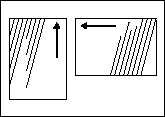
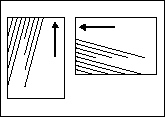
随页面旋转加网
选择以按拼版中每个页面的浏览器方向旋转加网。
随页面旋转加网 已取消选中
随页面旋转加网 已选中
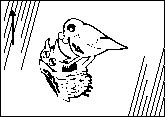
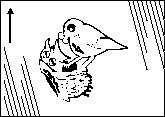
随输出镜像加网
选择镜像加网,使它们在所有设备上保持一致(对于含有固有镜像输出的输出设备)。注意: 这会影响已印刷页面上的加网角度旋转,应该只用于与早期印刷兼容。随输出镜像加网 复选框时,如果再选中处理模板设备 部分中的镜像印刷 复选框,则输出时会产生加网角度变成镜像的情况。这对于需要镜像胶片或印版的印刷流程很有用,以确保数字网点打样的加网角度的一致性。
镜像印刷 已选中随输出镜像加网 已取消选中
镜像印刷 已选中随输出镜像加网 已选中
注: 如果在网点形状 列表中选择了圆形 ,则随页面旋转加网 和随输出镜像加网 选项不会影响输出。
为每个页面设置半色调段
选中以便让输出转换器重置拼版上每个页面的半色调网点的原点。
加网纯色
将加网模式应用到实地以便更好地吸收多余的油墨。这一加网功能使实地印刷更清洁。比例 框中,键入 0% and 99.8% 之间的一个值,指出想对纯色 (100%) 色调对象进行加网的百分比。
Maxtone CX
网点宽度
注: 在加网类型 列表中选择了 Maxtone 或 Staccato 时,此选项不可用。
高光区
键入高光区的 Maxtone 网点大小(以微米为单位)。
阴影
键入阴影的 Maxtone 反向网点大小(以微米为单位)。
Maxtone FX / Maxtone SX
网点大小
在网点大小 框中,从高亮 和阴影 列表中选择网点尺寸(以像素为单位)。加网类型 列表中选择的是 Maxtone FX 还是 Maxtone SX 。
对于 Maxtone FX ,外形尺寸有 1x1 、1x2 、2x2 、2x3 、3x3 、3x4 、4x4 ,2x2 是高亮 的默认值,无 是阴影 的默认值。 对于 Maxtone SX ,外形尺寸取决于所选的输出分辨率: 对于分辨率 < 3600 dpi,外形尺寸有无 、1x2 、2x2 、2x3 、3x3 、3x4 、4x4 、5x5 、6x6 ,2x2 是高亮 的默认值,无 是阴影 的默认值。 对于分辨率 > 3600 dpi,外形尺寸有无、4x4 、5x5 、6x6 、7x7 、8x8 、9x9 、10x10 、11x11 、12x12 ,4x4 是高亮 的默认值,无 是阴影 的默认值。 HyperFlex
允许在印版 UV 曝光时在柔性印版上保留较小网点和/或图形元素的加网技术。《印能捷高级柔印版用户指南》 。
HyperFlex Classic
在柔性印版上成像时,选择采用 Kodak HyperFlex Classic 技术增强 Maxtone 网点。注意: Hyperflex Classic 不可用于胶印。
像素
键入 HyperFlex 网点大小,以像素为单位。《印能捷高级柔印版实际操作用户指南》 。
HyperFlex Advanced
在柔性版应用中,选择此选项可将 HyperFlex Advanced 用于 Maxtone、Maxtone CX、Maxtone FX、Maxtone IS、Maxtone IS CX 和 Staccato NX 加网类型。注意: Hyperflex Advanced 不可用于胶印。
大小
键入光阀的大小,以像素为单位。最小值是 1,最大值是 16。限制 框中指定的百分比)。
距离:开始/结尾
键入从光阀中心到网点中心的距离。开始 和结尾 框中键入相同的值,而且使用的值大于在距离合并 框中输入的值。例如,在开始 和结尾 框中均输入 2,在距离合并 框中输入 1。这样做会将光阀放置在相邻半色调网点之间等距处。开始 框中,键入从光阀到最小半色调网点中心的距离。在结尾 框中,按限制 框中所指定的,键入从光阀到最大网点中心的距离(以像素为单位)。
距离合并
键入决定光阀相对于半色调网点的放置位置的值。开始 和结尾 框中键入相同的值。在距离合并 框中键入的值小于在开始 和结尾 框中输入的值。例如,在开始 和结尾 框中均输入 2,在距离合并 框中输入 1。这样做会将光阀放置在相邻半色调网点之间等距处。
限制
键入色调百分比,大于该值后,将不再应用 HyperFlex Advanced。通常,建议将限制 设置为 20% and 50% 之间。
DigiCap
Kodak DigiCap 是针对数字感光树脂(柔印版)版材的加网软件,它通过使用反向网点(一种色调)来提高实地油墨的转移。结构 框中,键入反向网点的长度和宽度。最大尺寸是 10 像素乘以 10 像素。按 框中,键入色调百分比。例如,92% 色调可创建含 8% 反向网点覆盖率的区域。《印能捷高级柔印版实际操作用户指南》 。强制分离 框中,键入不应应用 DigiCap 结构的元素边缘与 DigiCap 结构起始处之间的距离(以像素为单位)。
自定义模式
选择此复选框以使用自定义模式文件中的 DigiCap 模式设置,而不是在处理模板中设置反向网点大小和色调百分比。选择自定义模式 复选框后,在自定义 模式 框内键入自定义模式文件的名称(filename.raw 或 foldername\filename.raw)或单击箭头,浏览至该文件并进行选择。
使用此选项的要求:
自定义模式文件必须位于印能捷服务器上 \\<ServerName>\AraxiHome\CreoAraxi\data\Screening\DigiCap 文件夹中。您可以在此位置创建子文件夹,但如果将自定义模式文件放在此类子文件夹中,则必须在自定义模式 框中指定文件夹的名称,例如:foldername\filename.raw。 在使用此选项之前,必须先在印能捷管理器中创建打样设备扩展 类型的输出 JTP,然后在输出处理模板的输出转换 部分选择此 JTP。 自定义模式文件必须具有以下属性才能由印刷机 JTP 处理:8 位灰度图像文件 仅黑色或白色像素 相同的图像宽度和高度 以 Photoshop RAW 格式保存(注释 1) 印刷机 JTP 如何应用自定义模式
无论文件分辨率和输出分辨率如何,自定义模式文件中的每个像素都会影响输出光栅中的一个像素。JTP 将水平和垂直多重拼贴自定义模式图像,以覆盖整个输出图像区域。如果拼贴模式图像中的像素为白色,则会使相应的输出像素变为白色,除非应用了强制分离 ,如下所示: 如果强制分离 = 1,则白色区域 1 个像素内的黑色像素将不会更改为白色。
以下插图显示了所提供的 Sample64x64.raw 自定义模式文件的影响,该文件在自定义模式 框中选择,强制分离 = 1。Sample64x64.raw 模式,平铺为与其他图形相同的大小。右侧图形显示应用了 DigiCap 的输出。
创建自定义模式
自定义模式可以是从相当于用肉眼查看印版或印张的距离查看时看起来光滑均匀的任何图案。 自定义模式由印刷机 JTP 拼贴,因此图案边缘必须对齐,不会产生可见的痕迹。要在 Photoshop 中检查此项,请应用筛选 > 其他 > 胶印... 输入约为模式大小一半的水平 和垂直 位移值,并选择未定义区域:环绕 。 图案中像素群的大小和密度应通过实验进行调整,以在打印样本的实地提供一致的油墨密度。
Chrome