Page tree

Versions Compared

Key

  • This line was added.
  • This line was removed.
  • Formatting was changed.
Comment: Removed translated content for 'it'
Sv translation
languageen

Tab between dynamically updated views as you work on a job's pages, press runs, or product assemblies, with an interactive workspace and supporting list panes in each view.

  • In the Pages view, set up the product run lists with blank, placeholder, or PDF content pages; preview individual pages and page details; adjust the trim boxes; and reposition, scale, or rotate the PDF content.
  • In the Press Runs view, create and interactively edit and preview any number of sheetfed and multiweb press runs to accommodate the job's pages. Manage the stock, media, marks, and layout for each sheet or web.
  • In the Assembly view, provide the product intent for a customer job, which can include multiple products and parts, and mixed binding styles. Interactively plan the binding assembly of each product's parts and sections, and autogenerate the press runs based on your planned details.

Working with the views
The way that you use the views can be affected by such factors as job types, product requirements and complexity, the number of people who work on the jobs, the feature set supported by your software license, and personal preferences.
Here are a few possibilities:

  • You might first use the Pages view to collect the input files or define file placeholders and set up the run list, and then switch to the Press Runs view to build the press-run layouts.
  • For ganged jobs or for basic single-product, single-part jobs, you might work entirely in the Press Runs view.
  • For intelligent setup of ganged press runs, you might use the AutoGang feature in the Press Runs view.
  • Jobs for complex publications might be done in stages.
    For example, a planner, customer service representative, or senior prepress operator might start a job by providing the product intent in the Assembly view. The job can then be completed by a prepress operator who creates the layouts and prints the press runs.
  • In a JDF-based workflow, you use the Assembly view to provide any information that was not received via JDF, and then check the auto-generated press-run layouts in the Press Runs view.

User interface tools

  • Drag-and-drop functionality for placing and moving items
  • Toolbars and keyboard shortcuts for most tasks
  • Context (right-click) menus for managing the resources
  • Triangle icons for expanding or collapsing the panes
  • Adjustable dividers for resizing the panes
  • Instant access to properties of items that you select in the workspace
  • Dynamic updating in all affected areas when edits are made in any area
  • Menus and dialog boxes for less frequently performed tasks
  • Help menu for user information and demonstration movies
  • Horizontal and vertical rulers and guides in the Pages and Press Runs views, enabling you to determine where to place content and align objects, as well as allowing detailed measuring capabilities

User interface regions
The user interface panes are grouped by general purpose in the left side, center area, and right side of the window:

  • The left side of the window contains lists of job assets, from which you can select elements for building a job.
  • The center region is your primary job-building area.
  • The right side gives you detailed control over selected job elements.

All information is dynamically updated as you make changes in related areas. 
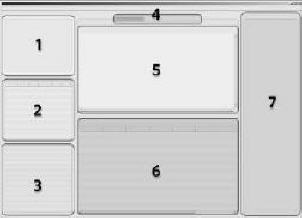
Region

Name

Description

1

Products

Use the Products pane to view and manage the job structure. 

For manual layouts, you can select and drag sections to the Press Runs workspace.

2

Files

In the Files list, you add customer PDF input files, create placeholder files, and select file pages to add to a run list or press-run layout.

3

Resources

Use the Resources pane to select and manage your resources for building press runs.

  • Media list
  • Stock list
  • Marks list
  • Layouts pane:
    • Templates list
    • Fold Patterns list
    • Step & Repeat Patterns list
    • Search tool

4

View tabs

Toggle between views for primary aspects of a job

  • Pages view
  • Press Runs view
  • Assembly view

5

Workspace

Review, rearrange, and edit items in the workspace to dynamically update the properties.

  • In the Pages view, preview pages and check trim boxes.
  • In the Assembly view, plan multiple products and parts.
  • In the Press Runs view, build and check press-run layouts. 

Use viewing tools and menu options to control which details are displayed.

6

Summary lists

In each view, manage a list of all applicable job items. You can arrange the rows and columns, change the sort order and width of columns, and expand or collapse the rows.

Select an item in the Press Runs List or Pages List to display it in the workspace. In the Assembly workspace, you can toggle between graphical and list formats.

7

Properties

Use the Properties pane to view and edit the settings of selected job items. All applicable panes and lists are dynamically updated with your changes. 

Select an item in a workspace, summary list, or Products list to display its settings in the Properties pane.

Sv translation
languageit

Selezionare le diverse viste aggiornate dinamicamente quando si lavora sulle pagine di un processo, su cicli di stampa o su gruppi di prodotti, con uno spazio di lavoro interattivo che supporta riquadri di elenchi in ciascuna vista.

  • Nella vista Pagine, impostare gli elenchi esecuzioni dei prodotti con pagine vuote, segnaposto o PDF; visualizzare in anteprima le singole pagine e i dettagli delle pagine; regolare i riquadri di rifilo; riposizionare, ridimensionare o ruotare i contenuti PDF.
  • Nella vista Cicli di stampa, creare e modificare interattivamente, quindi visualizzare l'anteprima di un qualsiasi numero di cicli di stampa alimentati a foglio o a fogli continui multipli per inserire le pagine del processo. È possibile gestire lo stock, i supporti, i segni e il layout per ciascun foglio o ciascuna bobina.
  • Nella vista Gruppo specificare il tipo di prodotto per un processo del cliente, che può includere più prodotti e parti, nonché stili di rilegatura misti. È possibile pianificare interattivamente il gruppo di rilegature di ciascuna parte e sezione dei prodotti, quindi generare automaticamente i cicli di stampa in base ai dettagli pianificati.

Utilizzo delle viste
Sulle modalità di utilizzo delle viste possono influire fattori quali i tipi di processi, i requisiti e la complessità dei prodotti, il numero di risorse umane che lavorano sui processi, il set di funzioni supportato dalla licenza software in uso e le preferenze personali.
Di seguito vengono indicate alcune possibilità:

  • È possibile che si desideri utilizzare la vista Pagine per raccogliere i file di input o definire i segnaposto di file e impostare l'elenco esecuzioni, quindi passare alla vista Cicli di stampa per generare i layout di ciclo di stampa.
  • Per processi compilati o per processi di base con un unico prodotto o parte, è possibile che si desideri operare interamente nella vista Cicli di stampa.
  • Per l'impostazione avanzata di cicli di stampa compilati, è possibile che si desideri utilizzare la funzione AutoGang disponibile nella vista Cicli di stampa.
  • I processi per pubblicazioni complesse possono essere eseguiti in fasi.
    Ad esempio, un addetto alla pianificazione, un rappresentante del servizio di assistenza clienti o un operatore di prestampa esperto può avviare un processo specificando il tipo di prodotto nella vista Gruppo. Il processo può essere completato da un operatore di prestampa che crea i layout e stampa i cicli di stampa.
  • In un flusso di lavoro basato su JDF, utilizzare la vista Gruppo per specificare le informazioni non ricevute mediante JDF, quindi verificare i layout di ciclo di stampa generati automaticamente nella vista Cicli di stampa.

Strumenti dell'interfaccia utente

  • Funzionalità di trascinamento per il posizionamento e lo spostamento di elementi
  • Barre degli strumenti e tasti di scelta rapida per la maggior parte delle operazioni
  • Menu contestuali (pulsante destro del mouse) per la gestione delle risorse
  • Icone a forma di triangolo per l'espansione o la riduzione dei riquadri
  • Divisori regolabili per il ridimensionamento dei riquadri
  • Accesso immediato alle proprietà degli elementi selezionati nello spazio di lavoro
  • Aggiornamento dinamico di tutte le aree quando vengono apportate modifiche in qualsiasi area
  • Menu e finestre di dialogo per operazioni eseguite con minore frequenza
  • Menu ? contenente informazioni per l'utente e filmati dimostrativi
  • Righelli orizzontali e verticali e guide nella vista Pagine e Ciclo di stampa utili per stabilire dove posizionare il contenuto, allineare gli oggetti e utilizzare funzionalità di misurazione dettagliate

Aree dell'interfaccia utente
I riquadri dell'interfaccia utente sono raggruppati per funzioni generali nell'area sinistra, centrale e destra della finestra:

  • Il lato sinistro della finestra contiene gli elenchi delle risorse del processo che possono essere utilizzate per selezionare gli elementi per la creazione di un processo.
  • L'area centrale è quella principalmente utilizzata per creare i processi.
  • L'area destra consente di avere un controllo più diretto degli elementi del processo selezionato.

Tutte le informazioni vengono aggiornate in modo dinamico man mano che si apportano modifiche nelle varie aree.
Image Removed

Codice regionale

Nome

Descrizione

Codice regionale

Nome

Descrizione

1

Prodotti

Utilizzare il riquadro Prodotti per visualizzare e gestire la struttura dei processi.
Per i layout manuali, è possibile selezionare e trascinare le sezioni nello spazio di lavoro Cicli di stampa.

2

File

Nell'elenco File, è possibile aggiungere i file di input PDF del cliente, creare file segnaposto e selezionare pagine di file da aggiungere a un elenco esecuzioni o a un layout di ciclo di stampa.

3

Risorse

Utilizzare il riquadro Risorse per selezionare e gestire le risorse per la gestione dei cicli di stampa.

  • L'elenco Supporti
  • L'elenco Stock
  • L'elenco Segni
  • Riquadro Layout:
    • L'elenco Modelli
    • L'elenco Schemi di piegatura
    • Elenco schemi Step & Repeat
    • StrumentoCerca

4

Schede di visualizzazione

Selezionare le diverse visualizzazioni degli aspetti principali di un processo

  • Visualizzazione Pagine
  • Visualizzazione Cicli di stampa
  • Visualizzazione Gruppo

5

Workspace

È possibile rivedere, ridisporre e modificare le voci nello spazio di lavoro per aggiornare dinamicamente le loro proprietà.

  • Nella visualizzazione Pagine è invece possibile visualizzare in anteprima le pagine e controllare i riquadri dei rifili.
  • La visualizzazione Gruppo può essere utilizzata per pianificare più prodotti e parti.
  • La visualizzazione Cicli di stampa può essere utilizzata per creare e controllare i layout dei cicli di stampa. 

Per specificare quali dettagli devono essere visualizzati, è possibile utilizzare gli strumenti di visualizzazione e le opzioni dei menu.

6

Elenchi di riepilogo

In ciascuna visualizzazione, è possibile gestire un elenco di tutte le voci del processo applicabili. Ad esempio è possibile disporre righe e colonne, modificare l'ordine e la larghezza delle colonne ed espandere o comprimere le righe.
Selezionare una voce nell'Elenco dei cicli di stampa o nell'Elenco delle pagine per visualizzarla nello spazio di lavoro. Nello spazio di lavoro Gruppo è possibile passare alternativamente dal formato grafico a quello ad elenco.

7

Proprietà

Utilizzare il riquadro Proprietà per visualizzare e modificare le impostazioni degli elementi del processo selezionati. Tutti i riquadri ed elenchi applicabili vengono aggiornati automaticamente con le modifiche.
Selezionare una voce nello spazio di lavoro, dall'elenco di riepilogo o dall'elenco Prodotti per visualizzarne le impostazioni nel riquadro Proprietà.

Sv translation
languageja

ジョブのページ、プレス ラン、プロダクト アセンブリなどの表示は作業の進行に従って動的に更新され、相互に切り替えることができます。各表示ではインタラクティブな作業領域と使いやすいリスト ウィンドウ枠が用意されています。

  • ページ表示では、空白ページ、プレースホルダ ページ、または PDF ページを含むプロダクト ラン リストの設定、個々のページやページの詳細のプレビュー、トリミング ボックスの調整、および PDF の再配置、拡大縮小、または回転を実行できます。
  • プレス ラン表示で、ジョブのページに合わせて、枚葉印刷機や複数原反を使用する任意の数のプレス ランを作成してインタラクティブに編集し、プレビューします。各シートまたは原反に使用する用紙、メディア、マーク、レイアウトを管理します。
  • アセンブリ表示で、顧客のジョブのプロダクト設定を指定します。複数のプロダクトやパート、および混在する綴じ型式を含めることができます。各プロダクトのパートやセクションの綴じのアセンブリをインタラクティブな画面で計画し、プランの詳細に基づいてプレス ランを自動生成します。

表示の操作

表示される内容は、ジョブ タイプ、プロダクトの要件や複雑性、ジョブの担当者の人数、ソフトウェア ライセンスでサポートされる機能セット、および個人の環境設定などの要因によって変わります。
その例を次に挙げます。

  • 最初にページ表示を使用して、入力ファイルを収集したり、ファイル プレースホルダを定義できます。さらに、ラン リストを設定し、プレス ラン表示に切り替えてプレス ラン レイアウトを作成できます。
  • 付け合わせジョブの場合、または基本的な単一のプロダクトや単一のパートを含むジョブの場合は、プレス ラン表示のみで作業できます。
  • 付け合わせプレス ランを適切に設定するには、プレス ラン表示の自動付け合わせ機能を使用できます。
  • 複雑な出版のジョブは、複数の段階に分けて行われる場合があります。
    たとえば、プランナー、顧客サービス担当者、またはプリプレス オペレータは、アセンブリ表示でプロダクト設定を指定して、ジョブを開始できます。 レイアウトを作成してプレスランを出力するプリプレス オペレータが、ジョブを完了できます。
  • JDF ベースのワークフローでは、アセンブリ表示を使用して、JDF から受け取れない情報を指定し、プレス ラン表示で自動生成されたプレス ラン レイアウトを確認します。

ユーザー インターフェイスのツール

  • 項目の配置や移動に使用するドラッグ&ドロップ機能
  • ほとんどの作業に対応するツールバーやキーボード ショートカット
  • リソースの管理に使用するコンテキスト(右クリック)メニュー
  • ウィンドウ枠の展開や折りたたみに使用する三角のアイコン
  • ウィンドウ枠のサイズ変更に使用する調節可能な区切り線
  • 作業領域で選択した項目の設定への容易なアクセス
  • 設定項目の編集を行った際の、関連するすべての領域での動的な更新
  • あまり頻繁に実行しない作業に使用する項目をメニューやダイアログ ボックスに格納
  • ユーザー情報やデモ ムービーの表示に使用するヘルプメニュー
  • ページおよびプレス ラン表示に縦横のルーラーとガイドが追加され、内容の配置とオブジェクトの整列位置を決定でき、詳細な測定機能も使用できるようになりました。

ユーザー インターフェイスの領域
ユーザー インターフェイスのウィンドウ枠は、全般的な目的ごとに、ウィンドウの左側、中央、右側にグループ化されています。

  • ウィンドウの左側には、ジョブを構成する要素の各リストが含まれていて、ここからジョブを組み立てる要素を選択できます。
  • 中央の領域は、ジョブを作成する際の主要な領域です。
  • 右側では、選択したジョブ要素の詳細な制御が可能です。

変更を行うと、関連領域ですべての情報が動的に更新されます。

領域番号

名前

詳細

1

プロダクト

プロダクトウィンドウ枠を使用して、ジョブの構造を表示したり管理します。
手動でレイアウトするために、セクションを選択してプレス ラン作業領域にドラッグできます。

2

ファイル

ファイルリストでは、顧客の PDF 入力ファイルを追加したり、プレースホルダ ファイルを作成したり、またファイル ページを選択してラン リストやプレス ラン レイアウトに追加します。

3

リソース

リソースウィンドウ枠を使用して、プレス ラン作成用のリソースを選択したり管理します。

  • メディアリスト
  • 用紙リスト
  • マークリスト
  • レイアウトウィンドウ枠:
    • テンプレートリスト
    • 折りパターンリスト
    • ステップ&リピート パターンリスト
    • 検索ツール

4

[表示]タブ

ジョブの主な作業内容の表示を切り替えます

  • ページ表示
  • プレス ラン表示
  • アセンブリ表示

5

Workspace

プロパティを動的に更新するには、作業領域でアイテムを確認、再配置、および編集します。

  • ページ表示では、ページのプレビュー、トリミング ボックスの確認を行います。
  • アセンブリ表示では、複数のプロダクトとパートを計画します。
  • プレス ラン表示では、プレス ラン レイアウトの作成と確認を行います。
    表示関連ツールとメニュー オプションを使用して、表示する詳細を制御します。

6

概要のリスト

各表示で、すべての使用可能なジョブ アイテムを含むリストを管理できます。 行と列の再配置、並べ替え順の変更、行の展開と折りたたみが可能です。
プレス ラン リストまたはページ リストでアイテムを選択して、アイテムを作業領域に表示できます。 アセンブリ作業領域では、グラフィック形式とリスト形式を切り替えることができます。

7

プロパティ

プロパティウィンドウ枠を使用して、選択したジョブ アイテムの設定を表示したり編集できます。対象のウィンドウ枠やリストは、すべて変更に応じて動的に更新されます。
作業領域、概要リスト、またはプロダクトリストでアイテムを選択して、アイテムの設定をプロパティウィンドウ枠に表示できます。

...