Page tree

Versions Compared

Key

  • This line was added.
  • This line was removed.
  • Formatting was changed.
Comment: Published by Scroll Versions from space PRINERGY and version 9.0

...

Sv translation
languagede

In diesem Abschnitt werden bekannte Fehler und Einschränkungen der Software aufgeführt. Wenn ein hier aufgeführter Fehler in einer zukünftigen Version der Software behoben wird, wird er in den Abschnitt „Behobene Fehler“ der Versionshinweise zu der entsprechenden Version verschoben.

Neue Einschränkungen in Prinergy 9.0:

Dashboard wurde in Prinergy 9.0 entfernt und wird nicht länger unterstützt.

Nach dem Ende der Unterstützung für Adobe Flash ist Dashboard in Prinergy nicht mehr verfügbar. Die Dashboard-Funktionalität wird zum PRINERGY On Demand-Portal migriert. Weitere Informationen finden Sie unter PartnerPlace-Antwort-ID 75256.


Die Setup-Client-Schnittstelle ist im macOS Workshop-Client nicht mehr verfügbar.

Die Setup-Client-Schnittstelle wurde vom Prinergy Workshop-Client unter macOS entfernt, da die Lebensdauer von Silverlight bis zum 12. Oktober 2021 ausläuft. Setup ist weiterhin mit dem Windows Prinergy Workshop-Client verfügbar.


Das PDF Editor Adobe Illustrator-Plug-In wird ab Prinergy 9.0 nicht mehr installiert.


Die TIFF Direct-Ausgabe schlägt fehl, wenn die Bearbeitung von Prozessvorlagen –
PRINERGY-52304 – direkt über P9.0.0.3 vorgenommen wird. Siehe verfügbare Patches.


Unterstützung von Big Sur (11.0)

  • Die Verknüpfung WorkshopInstaller funktioniert nicht ordnungsgemäß. Wenn Sie darauf doppelklicken, wird Workshop nicht installiert.

Umgehungsmöglichkeit 

1. Stellen Sie eine Verbindung zur WkspInstall-Freigabe auf dem Server
her.2. Navigieren Sie innerhalb der Freigabe zu MacOSX>Disk1>InstData
3. Doppelklicken Sie auf die WorkshopInstaller-Anwendung, um mit der Installation zu beginnen.

(PRINERGY-49418, PRINERGY-49597)

  • Preps 9.0.0 wird auf Big Sur nicht unterstützt.

VPS+

  • VPS+ kann die Vorder- und Rückseite eines Ausschießschemas nicht gleichzeitig anzeigen, Seiten können nur einzeln betrachtet werden.
  • Die Auflösung von Bildern bei bestimmten Prozentwerten für die Vergrößerung ist nicht so scharf wie VPS „Classic“.
  • Die Geschwindigkeit beim Ändern der Zoom-Stufen ist nicht so schnell wie bei VPS „Classic“. Dies liegt daran, dass VPS Classic eine begrenzte Anzahl von Zoom-Stufen vorrendert. VPS+ erlaubt derzeit jeden Prozentwert für die Vergrößerung, doch diese Flexibilität ist kostenpflichtig (je nach Geschwindigkeit). Zukünftige Versionen von VPS+ werden vorgerenderte Ansichten übernehmen, um die Leistung zu verbessern.
  • VPS+ ist nur auf Macintosh-Systemen mit OS 10.15 und höher installiert. Windows- und Mac-Clients vor 10.15 bleiben bei VPS Classic, bis die aktuellen VPS+-Einschränkungen behoben sind.

Preps 9.0.0

Zusammenstellungsansicht, Druckdurchlaufansicht und Textmarken sind auf Mac-Workstations mit einer bestimmten Grafikkarte verschwommen – BEHOBEN in Preps 9.0.1 (demnächst verfügbar).

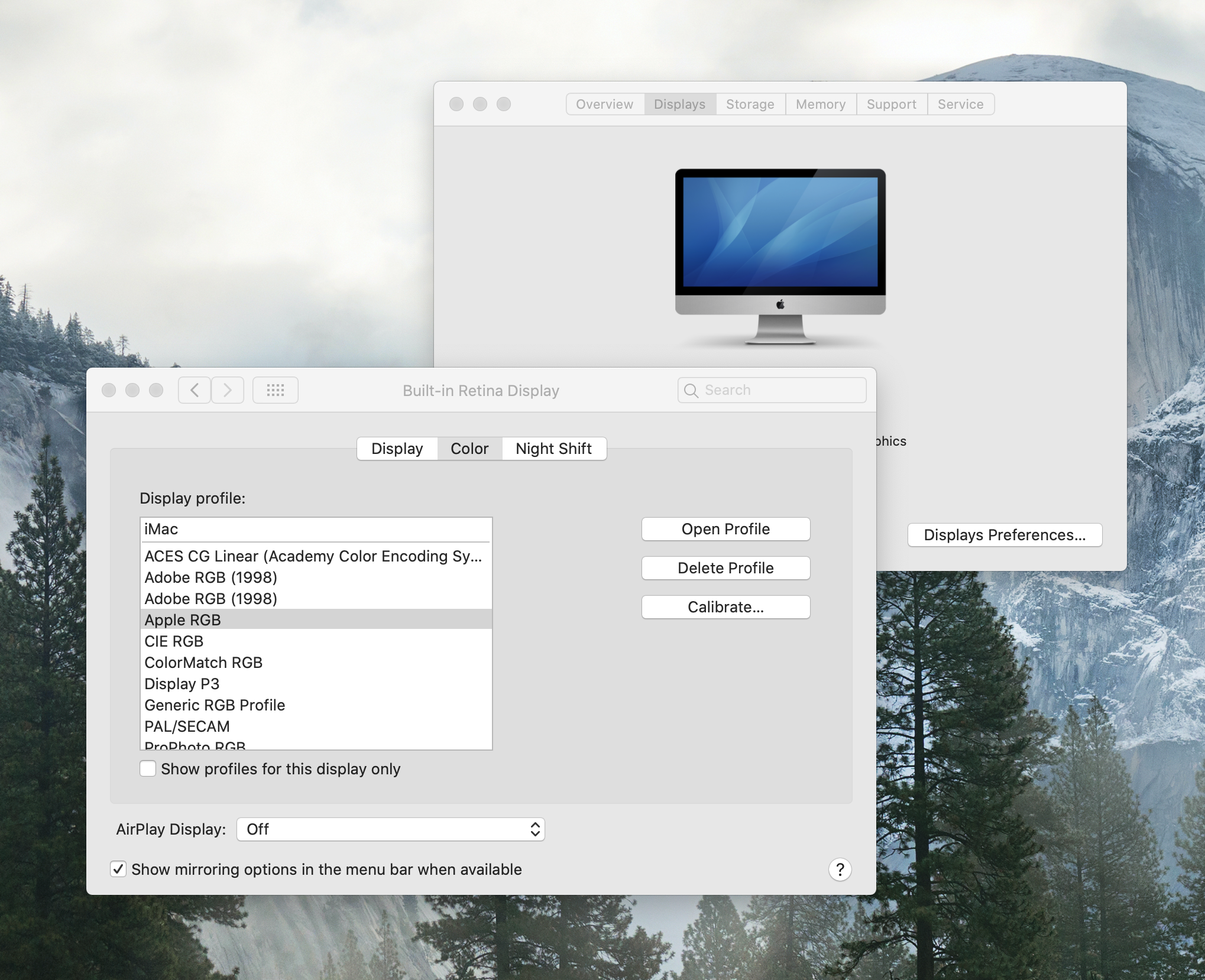
  • Problemumgehung für Preps 9.0.0 – Änderung der integrierten Retina-Anzeige/Farbe in „Apple RGB“.

Die folgenden Grafikkarten sind bekanntermaßen betroffen:

Radeon Pro Vega 56

Radeon Pro 580x

Radeon R9 M390

Radeon Pro 5300
Radeon Pro 5300M/Intel UHD 630
Radeon Pro 5300 XT
Intel Iris Plus Graphics 1.536 MB

Einschränkungen, die für Prinergy 9.0 und frühere Versionen relevant sind:

Hinweis: Der M1-Chipsatz wird derzeit nicht offiziell unterstützt.

Unterstützung für macOS Mojave (10.14), Catalina (10.15)

  • Die Verknüpfung WorkshopInstaller funktioniert nicht ordnungsgemäß. Wenn Sie darauf doppelklicken, wird Workshop nicht installiert.

Umgehungsmöglichkeit 

1. Stellen Sie eine Verbindung zur WkspInstall-Freigabe auf dem Server
her.2. Navigieren Sie innerhalb der Freigabe zu MacOSX>Disk1>InstData
3. Doppelklicken Sie auf die WorkshopInstaller-Anwendung, um mit der Installation zu beginnen.

(PRINERGY-49418, PRINERGY-49597)

Managed Services – Berechtigung für Line Extension-Lizenz

Die aktuelle Berechtigung für Managed Services unter der Funktion „Line Extension-Lizenz“ wird möglicherweise nicht in der Anzahl der JTPs wiedergegeben, für die Sie auf Prinergy Primary Lizenzen besitzen. Version 9.0.0 ist derzeit auf maximal 7 Trapper-JTPs und 15 Register-JTPs beschränkt. 

Digital Job Ticket Editor

  • Wenn Sie unter Windows in Workshop ein Job-Ticket mit Digital Job Ticket Editor bearbeiten, soll sich ein modales Fenster öffnen, d. h. es sollen Interaktionen mit anderen Elementen in der Workshop-Client-Benutzeroberfläche vermieden werden, bis Sie Ihre Interaktion mit dem Digital Job Ticket Editor abgeschlossen haben. Aktuell werden unter Windows keine modalen Fenster verwendet, und Windows erlaubt unzulässigerweise, dass andere Elemente im Workshop-Client bearbeitet werden können, während der Digital Job Ticket Editor geöffnet ist. Es wird daher empfohlen, keine Bearbeitungen in Workshop vorzunehmen, bis Sie Ihre Arbeit mit Digital Job Ticket Editor beendet haben (durch Klicken auf Senden oder Abbrechen ). [PRINERGY-40231]
  • Wenn Sie Digital Job Ticket Editor in Workshop verwenden (Befehl An Digitaldruckmaschine senden), oder wenn Sie Device Track über das Menü Werkzeuge heraus öffnen, wird die Maßeinheit verwendet, die unter „Einstellungen“ in Workshop festgelegt wurde, und die Gewichtseinheit sowie die Stärkeeinheit (Klischeestärke) werden aus den Voreinstellungen unter „Einrichtung“ übernommen.
    Wenn Device Track über einen Browser geöffnet wurde (nicht aus Workshop heraus), werden alle Einheitseinstellungen in Digital Job Ticket Editor aus den Voreinstellungen unter „Einrichtung“ übernommen. [PRINERGY-42049]

  • Einstellungen, die für RBA verfügbar sind, sind nicht zwingend für alle digitalen Geräte relevant. Wenn Sie einen Parameter festlegen, der für das ausgewählte Gerät nicht relevant ist, wird diese Einstellung ignoriert, wenn die Regel ausgeführt wird.
  • Der Digital Job Ticket Editor kann nur Druckträger in der Dropdown-Liste Druckträger anzeigen, die Größen zugewiesen sind. Wenn ein Benutzer einen Druckträger auf dem digitalen Gerät erstellt, das keine definierte Größe aufweist, wird er nicht an Prinergy gesendet und nicht im Job Ticket Editor von Prinergy angezeigt. [PRINERGY-46624]
  • Das Dropdown-Menü Druckträger in Digital Job Ticket Editor kann keine zwei Druckträger mit demselben Namen anzeigen. Wenn ein Benutzer zwei Druckträger mit demselben Namen und derselben Größe definiert, wird nur einer von ihnen im Job Ticket Editor angezeigt. [PRINERGY-46624]
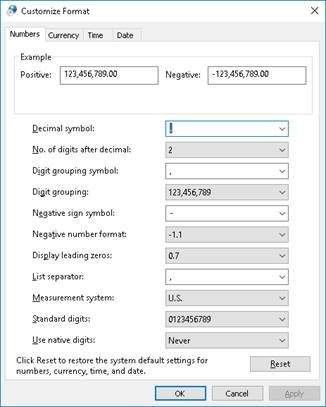
  • Kommas werden im Job Ticket Editor nicht als Dezimaltrennzeichen unterstützt. Um das Zahlenformat zu ändern, öffnen Sie das Bedienfeld „Region“, und drücken Sie die Taste „Zusätzliche Einstellungen“. Wenn das Fenster „Format anpassen“ angezeigt wird, wählen Sie die Registerkarte „Zahlen“ aus, und stellen Sie sicher, dass das Dezimalsymbol auf einen Punkt (.) eingestellt ist.

Device Track

  • Damit Device Track im Internet Explorer 11 ordnungsgemäß funktioniert, muss die Einstellung Intranetsites in Kompatibilitätsansicht anzeigen deaktiviert werden. Diese Einstellung ist standardmäßig aktiviert.
    Um die Einstellungen der Kompatibilitätsansicht zu ändern, wählen Sie im Internet Explorer aus dem Menü Extras die Option Einstellungen der Kompatibilitätsansicht, und entfernen Sie im Dialogfeld „Einstellungen der Kompatibilitätsansicht“ das Häkchen aus dem Kontrollkästchen Intranetsites in Kompatibilitätsansicht anzeigen. Klicken Sie anschließend auf Schließen, um die Änderungen zu übernehmen. [PRINERGY-41259]
  • Wenn Sie im Internet Explorer 11 auf die Schaltfläche zum Aktualisieren klicken, um Device Track zu aktualisieren, werden manchmal die Daten angezeigt, die im Cache abgelegt wurden und nicht die Daten vom Server.
  • Wenn Sie den Internet Explorer mit Device Track verwenden, benötigt Device Track Version 11 oder höher. [PRINERGY-41757]

  • Das Ändern der Spaltengrößen in Device Track kann dazu führen, dass Spalten aus dem Bildschirmbereich verdrängt werden. [PRINERGY-41180]
  • Ein Problem mit dem Statusbericht von Kodak Xpo kann dazu führen, dass die Warteschlange In Bearbeitung in der Device Track-Benutzeroberfläche von Prinergy und in Xpo nicht mehr synchron ist und die Ausgabe von Farbauszügen in der falschen Reihenfolge in Device Track anzeigt. [PRINERGY-47843]

  • Nach erfolgreichem Abschluss der Ausgabe an digitale Eingabesysteme von EFI oder Canon fehlen die abgeschlossenen Ausgabeaufträge in allen Warteschlangen in Device Track. [PRINERGY-47923] [PRINERGY-43780]

  • In einigen älteren Versionen der Software EFI Fiery war die Anzahl der gemeldeten Tinten auf fünf begrenzt. Dies führte dazu, dass Jobs mit mehr als fünf Farben fälschlicherweise ihre Farbberichte an die Device Track-Benutzeroberfläche von Prinergy auf fünf Farben beschränkten. [PRINERGY-46698]
  • Wird ein Auszug über Device Track erneut gesendet, wird dem Auszug eine neue Job-ID von der Gerätesteuerungssoftware (Xpo oder Print Console) zugewiesen. Der Auszug wird also als eine neue Ausgabeinstanz behandelt und nicht als Neufertigung einer vorherigen Ausgabe.

TIFF Direct CTP-Konnektivität

  • Wenn Sie einen Job an Print Console weiterleiten, werden zwei Instanzen des Jobs in der Print Console-Warteschlange angezeigt. Der ursprüngliche Job enthält einen Hinweis, der angibt, dass er von einem Prinergy Workshop-Client entfernt wurde, wird aber in der Liste weiterhin angezeigt. Die zweite Instanz ist der erneut weitergeleitete Job.[PRINERGY-46206]
  • Beim Hinzufügen einer neuen Medienkonfiguration, z. B. einer neuen Plattengröße, zu einem CTP-Ausgabegerät gibt es eine Verzögerung von etwa einer Minute zwischen dem Hinzufügen zum Gerät und der Anzeige des neuen Mediums über die neue TIFF-Direktverbindung in der Benutzeroberfläche von Prinergy Workflow. [PRINERGY-46439]
  • Beim Hinzufügen oder Entfernen von Stanzeinstellungen auf einem CTP-Gerät wird die Statusänderung Prinergy Workflow nicht mitgeteilt. Wenn Sie eine Stanzung zu einem CTP-Gerät hinzufügen oder davon entfernen, müssen Sie das Gerät vom Prinergy Administrator (UADM) trennen und erneut verbinden, um den Stanzstatus zu aktualisieren. [PRINERGY-46404]
  • Das Kontrollkästchen Medium ausschneiden im Abschnitt Gerät der Endausgabe-Prozessvorlage wird von Xpo und Print Console nicht unterstützt und sollte nicht ausgewählt werden. [PRINERGY-46874]
  • Die Liste der Stanzeinstellungen enthält alle verfügbaren Stanzeinstellungen für das ausgewählte Gerät. Wenn Sie eine Stanzeinstellung auswählen, stellen Sie sicher, dass Sie eine Stanzung auswählen, die mit den ausgewählten Medien kompatibel ist.
  • Die VMR-Bildgebung (Variable Mainscan Resolution) wird mit Xpo nicht unterstützt. [PRINERGY-47187]
  • Die VMR-Bildgebung (Variable Mainscan Resolution) wird mit Print Console nicht unterstützt. [PRINERGY-47338]
  • Bei Verwendung einer Kennzeilenmarke mit den aktualisierten Kennzeilenpositionseinstellungen in der Prozessvorlage mit direkter (GDAPI) und TIFF Direct-Konnektivität zu CTP-Geräten kann die Kennzeilenmarke an der falschen Position auf der Platte erscheinen. [PRINERGY-46463] 

CTP-Konnektivität

  • Bei Verwendung einer Kennzeilenmarke mit den aktualisierten Kennzeilenpositionseinstellungen in der Prozessvorlage mit direkter (GDAPI) und TIFF Direct-Konnektivität zu CTP-Geräten kann die Kennzeilenmarke an der falschen Position auf der Platte erscheinen. [PRINERGY-46463] 

  • Beim Hinzufügen oder Entfernen von Stanzeinstellungen auf einem CTP-Gerät wird die Statusänderung Prinergy Workflow nicht mitgeteilt. Wenn Sie eine Stanze einem CTP-Gerät hinzufügen oder von diesem entfernen, müssen Sie den JTP neu starten und eine neue Prozessvorlage definieren. [PRINERGY-46404]

Einrichtung

  • Aufgrund von Beschränkungen bei der JDF-Implementierung von anderen Herstellern werden manche Einstellungen unter Umständen nicht in die Setup-Anwendung von Prinergy Workflow übernommen, wenn sie in der Eingabesystem-Software aktualisiert wurden. Dies kann Folgendes betreffen: Bindekante, maximale Dichte, Layout und Bogenformatoptionen. [PRINERGY-39050] [PRINERGY-39982] [PRINERGY-40039] [PRINERGY-40045] [PRINERGY-41511] [PRINERGY-41632] [PRINERGY-41732] [PRINERGY-41745] [PRINERGY-41836] [PRINERGY-41906]

  • Bei der Installation des Setups über Microsoft Edge und Google Chrome treten möglicherweise Probleme auf.
    Informationen zur Installation über Microsoft Silverlight mit Microsoft Edge finden Sie im folgenden Support-Artikel von Microsoft: https://support.microsoft.com/en-us/help/17472/windows-internet-explorer-11-fix-site-display-problems-compatibility-view#ie=ie-11. [PRINERGY-41686]
    Sollten Probleme bei der Installation über Chrome auftreten, verwenden Sie einen anderen Browser. [PRINERGY-41032]
  • Das Setup kann nicht über Firefox auf Mac OS X 10.12 installiert werden, da Firefox auf Mac OS X 10.12 Microsoft Silverlight unterstützt. Verwenden Sie einen anderen Browser, um das Setup zu installieren und zu starten. [PRINERGY-44565]
  • Wenn Sie von einer verbundenen Druckmaschine und/oder einem verbundenen DFE Druckträger importieren oder Gerätefunktionen erneut laden (unter „Einrichten“ > Ausrüstung > Digitales Gerät), während das Gerät nicht verfügbar ist, werden die Einstellungen für die Druckträger und/oder das Gerät im Digital Job Ticket Editor nicht mehr angezeigt, wenn Sie einen Job senden. Wenn das Gerät wieder normal läuft, müssen Sie die Substrate erneut importieren und/oder die Gerätefunktionen erneut laden, damit sie im Digital Job Ticket Editor wieder angezeigt werden. [PRINERGY-45261] 
  • Das Setup ist aufgrund fehlender Schriftarten auf macOS Sierra (Version 10.12) und macOS High Sierra (Version 10.13) nicht auf Chinesisch und Japanisch lokalisiert. [PRINERGY-46365] 
    Um dieses Problem zu beheben, installieren Sie die fehlenden Schriftarten:
    1. MS Gothic.ttf -> für Japanisch
    2. 华文黑体.ttf -> für Chinesisch
  • Setup kann nicht auf macOS-Arbeitsstationen installiert werden, auf denen Safari 12 installiert ist. Wenn Sie Setup verwenden, um Elemente wie die Einstellungen der Digitaldruckmaschine auf Ihrem Prinergy-Server zu konfigurieren, empfehlen wir, die Aktualisierung von Safari auf Version 12 zu verzögern, bis Prinergy offiziell für Safari 12 qualifiziert wurde. [PRINERGY-49332]

Job-Suche

  • In Job Finder schlägt in der erweiterten Suchfunktion für Jobs die Verwendung des Operators ist nicht zusammen mit einem numerischen Wert fehl. [PRINERGY-38941]
  • Wenn Sie in Job Finder in der erweiterten Suchfunktion für Jobs die Auswahl alle treffen, enthalten die Suchergebnisse Jobs und Pre-Jobs, die den festgelegten Suchkriterien entsprechen. [PRINERGY-39664]

Integration in ColorFlow

Folgende Einschränkungen wurden beim Einsatz der ColorFlow-Software mit Prinergy festgestellt:

  • Seiten, die in Prinergy unter Umgehung des Refinings zu einem Job hinzugefügt wurden, der für ColorFlow freigegeben wurde, weisen ein nicht definiertes Farbsetup auf. Dieses Verhalten ist zu erwarten. Für eine ColorFlow-Integration sollte Refining mit ColorConvert aktiviert sein.

  • Wenn Sie versuchen, eine Datei mit einer anderen Schnappschuss-Nummer als der in der Refine-Prozessvorlage angegebenen auszugeben, erscheint eine Fehlermeldung.

ColorConvert

Die folgenden ColorConvert-Probleme wurden festgestellt:

  • Bei der Farbanpassung bestimmter Dateien mit transparenten Objekten kann es zu erheblichen Veränderungen im Erscheinungsbild kommen. Das Problem tritt nur bei bestimmten Dateien auf und hängt von den verwendeten Transparenzübergangseffekten, der Objektfarbe und dem bei der Farbkonvertierung der Objekte verwendeten DeviceLink- oder ICC-Profil ab. Das Problem entsteht, weil die Farben für jedes Grafik- und Bildobjekt in der Transparenzgruppe separat konvertiert wurde. Beim Erstellen der Farbverläufe in dem Zielfarbraum ändert sich das Erscheinungsbild der Objekte.
    Empfehlung: Glätten Sie die PDF-Dateien. Wenn Ihre PDF-Dateien RGB-Daten enthalten, empfiehlt es sich, die Farbumwandlung dieser Daten vor dem Glätten vorzunehmen. Unter Partner Place-Antwort-ID 72326 finden Sie Best Practices und die Einrichtung eines zweistufigen Refine-Vorgangs.
    Hinweis: Das Problem lässt sich auch mit Halbtonproofs nicht vorhersehen, wenn die Farbanpassung an der Endausgabe erfolgt.

  • ColorMatch Vector Overprint Handling bestimmter Dateien mit Transparenzgruppen und Überdruckbehandlung kann zu unerwarteten Ergebnissen führen. Die bei der ColorMatcher Vektor-Überdruckbehandlung neu generierten Objekte ruinieren das Erscheinungsbild. Halbtonproofs mit Raster-Überdruckbehandlung sind nicht geeignet, das Problem im Vorhinein zu erkennen, wenn die Vektor-Überdruckbehandlung an der Endausgabe erfolgt. Detaillierte Beschreibungen zu den Unterschieden in der Verarbeitung mit Raster- und Vektor-Überdruckbehandlung finden Sie in der Prinergy-Hilfe.
    Empfehlung: Glätten Sie die PDF-Dateien. Wenn Ihre PDF-Dateien RGB-Daten enthalten, empfiehlt es sich, die Farbumwandlung dieser Daten vor dem Glätten vorzunehmen. Unter Antwort-ID 72326 finden Sie Best Practices und die Einrichtung eines zweistufigen Refine-Vorgangs.

  • Der RGB-Mischfarbraum wird nicht unterstützt. Mischfarbräume sollten nur als DeviceCMYK definiert werden.
    Empfehlung: Ändern Sie den Mischfarbraum in der Eingabedatei, oder richten Sie ein Preflight+-Profil ein, um den Zustand zu ermitteln und/oder zu beheben.

  • ColorConvert wird in Vektorausgabe-Prozessvorlagen automatisch ausgewählt, wenn Sie auf Prinergy 8.3 aktualisieren. Dies geschieht aufgrund eines Migrationsskriptfehlers. Wenn Sie über eine einfache Lizenz verfügen, bei der ColorConvert nicht aktiviert ist, schlägt die Vektorausgabe fehl. Wenn Sie über eine Lizenz für Advanced Color Management verfügen, wird die Farbkonvertierung bei der Ausgabe angewendet, was zu falschen Ausgaben führen kann. [PRINERGY-42167]
    Problemlösung: Öffnen Sie eine beliebige Vektorausgabe-Prozessvorlage, in der ColorConvert nicht aktiviert ist, und deaktivieren Sie das Kontrollkästchen ColorConvert.

Preflight+-

  • Beim Upgrade auf Prinergy 9.0 von 7.5.x, 8.0.x oder 8.1.x werden benutzerdefinierte Überprüfungen und Korrekturen nicht als eigene Einheiten migriert. Profile, die auf benutzerdefinierte Überprüfungen und Korrekturen verweisen, werden jedoch entsprechend aktualisiert, so dass sie die benutzerdefinierten Überprüfungen und Korrekturen enthalten; d. h. sie funktionieren auch weiterhin so wie vor dem Upgrade.

  • callas-Prozesspläne und -Profile, die Ebenen erstellen oder nicht lizenzierte DeviceLinks enthalten, werden nicht unterstützt.

  • Kodak bietet keine Unterstützung oder Lizenzen für die pdfToolbox von callas software an. Es wird jedoch eine Kopie von pdfToolbox (Preflight+ Profile Manager) bereitgestellt und lizenziert – ausschließlich zur Bearbeitung und Erstellung von Preflight-Profilen, die in Prinergy verwendet werden. Änderungen der Lizenz sowie Änderungen oder Aktualisierungen der mit Prinergy bereitgestellten Version von callas pdfToolbox werden von Kodak weder empfohlen noch unterstützt. Kodak bietet keine Hilfe oder Unterstützung für die Bearbeitung oder Erstellung neuer callas-Profile. Informationen und Unterstützung zum Erstellen und Bearbeiten von Profilen finden Sie unter https://www.callassoftware.com/goto/tbx_ENG_documentation.
    Hinweis: Kodak unterstützt Probleme im Zusammenhang mit der Integration von callas Preflight in Prinergy Workshop.

  • Übersichtsberichte enthalten Informationen zu allen Seiten in einer mehrseitigen PDF-Eingabedatei. Der Bericht enthält möglicherweise Informationen zu Seiten, die Sie nicht ausgewählt haben.
  • Links auf Berichtseiten werden nur unterstützt, wenn Sie den vollständigen Bericht kopieren.
  • Fehlerbehebungen von callas unterliegen der „Verwendung auf eigene Gefahr“. Gehen Sie besonders vorsichtig vor, und prüfen Sie Ihre Proofs genau bei der Anwendung von Fehlerbehebungen.

  • callas-Profile und Prinergy unterstützen unterschiedliche Varianten des chinesischen Zeichensatzes.

    • Vereinfacht = ZH_CN (callas) = VR CHINA
    • Vereinfacht = ZH_Hans (Prinergy) = Südostasien und Singapur

  • Auf callas-Vorlagen basierende Berichte per PDFToolBox sind nicht in Preflight+ in Prinergy verfügbar.
  • Da jeder PDF-Bericht eine vollständige Kopie der ursprünglichen PDF-Eingabedatei enthält, führt die Verwendung von Preflight+ eventuell zu einem höheren Speicherbedarf auf den Stammdatenträgern Ihrer Jobs. 

  • Damit Preflight+ sich im Refining-Prozess nicht zu einem Engpass entwickelt, wird empfohlen, dieselbe Anzahl von Preflight+ JTPs und Refine JTPs zu erwerben.
  • Die Verwendung von Variablen, die Benutzer zur Eingabe auffordern, wird nicht unterstützt.
  • Neue Bibliotheken für das Organisieren von Prüfungen und Anpassungen in Kategorien.
    Hinweis: Profile mit Devicelink, Javascript und Variablen werden nicht unterstützt.

Adobe PDF Print Engine

Der APPE (Adobe PDF Print Engine) RIP kann keine PDF-Dateien verarbeiten, die eingebettete PostScript-Objekte enthalten. Dazu gehören auch Seiten, die mit PostScript- oder OPI-Umgehungsfunktionen von Prinergy verarbeitet wurden.

Der APPE RIP ist der bevorzugte RIP für Prinergy.

APPE 4.7 bietet Unterstützung für maximal 123 Sonderfarben (zusätzlich zu den vier CMYK-Prozessfarben für insgesamt 127 Farben).

Beachten Sie folgende Vorsichtsmaßnahmen:

  • Proofs und Platten: Bei der Plattenherstellung für Jobs mit dem APPE RIP ist besondere Aufmerksamkeit geboten, wenn für diese Platten der Proof mit dem vorherigen APPE RIP erstellt wurde. Da die RIPs unterschiedlich sind, besteht die Möglichkeit, dass Proof und Platte unterschiedlich interpretiert werden. Jobs sollten nach Möglichkeit mit der gleichen Version von Prinergy bearbeitet werden, mit der auch die Proofs erzeugt wurden.
    Hinweis: Um diese Situation zu vermeiden, sollten die Hub-and-Spoke-Konfigurationen beim Upgrade von Prinergy die Abstimmung übernehmen.

  • Nachdrucke: Für Nachdrucke von Jobs, die zuvor mit einem älteren RIP gedruckt wurden, wird empfohlen, die Proofs mit dem neuen RIP erneut zu erzeugen, um sicherzustellen, dass keine unvorhergesehenen Abweichungen zwischen dem ursprünglichen Druck und dem Nachdruck entstehen.

PANTONE+-V3-Bibliotheken

In Übereinstimmung mit den PANTONE-Richtlinien zu Best Practices wurden alle bisherigen PANTONE-Bibliotheken als Werksbibliotheken entfernt und werden nicht mehr in Ihren Prozessvorlagen angezeigt. Bisherige Prinergy-PANTONE-Bibliotheken werden im Archivierungsformat bereitgestellt und können bei Bedarf als Benutzerbibliotheken für das erneute Drucken von älteren Aufträge verwendet werden. Weitere Informationen finden Sie im Bereich Info über PANTONE-Bibliotheken.

Maxtone CX-, Maxtone FX- und Maxtone SX-RIP

Kodak Maxtone CX-, Maxtone FX- und Maxtone SX-Raster sind nur für APPE-RIP verfügbar. Sie sind nicht zur Verwendung mit CPSI-RIP verfügbar.

Systemsonderfarbenbibliothek L*a*b* 2000

Wenn die Systemsonderfarbenbibliothek L*a*b* 2000 einer Refining-Prozessvorlage hinzugefügt wurde, wird sie gegebenenfalls nicht in der Liste mit den Sonderfarbenbibliotheken angezeigt. Sie steht aber für Refining-Prozesse zur Verfügung, die über die Refining-Prozessvorlage erstellt wurden. [PRINERGY-44022]

Das Refining zu PDF/x-1a schlägt fehl, wenn L*a*b*-Sonderfarbenbibliotheken geladen sind und Sie Sonderfarben NICHT konvertieren.

Ab Prinergy 8.0 wurden alle werkseitigen Sonderfarbenbibliotheken durch Pantone V3 L*a*b*-Bibliotheken ersetzt. Wenn Sie das Refining einer Datei durchführen, die eine Sonderfarbe enthält, die in der L*a*b*-Bibliothek definiert ist, wird der alternative Farbraum für Sonderfarben in L*a*b* geändert. Da L*a*b* in PDF/x-1a nicht zulässig ist, schlägt der Prozess fehl.

Um dieses Problem zu beheben, können Sie die PANTONE V3-Bibliothek entfernen oder eine CMYK-Bibliothek laden, z. B. eine ältere Benutzer- oder ColorBridge-Bibliothek (Antwort ID 73041). 
Hinweis: Wenn Ihre eingehende PDF-Datei Sonderfarben mit alternativem L*a*b*-Farbraum enthält, sollten Sie eine CMYK Pantone-Bibliothek laden; andernfalls schlägt der Refining-Vorgang ebenfalls fehl.

Beim Konvertieren von Sonderfarben in Prozessfarben wird empfohlen, die neue PANTONE V3-Bibliothek zu verwenden. Weitere Informationen finden Sie im Abschnitt „Info über PANTONE-Bibliotheken“ der Workflow-Hilfe. [PRINERGY-43630]

Bei Auswahl der Option zum Ersetzen variabler Marken in PDF-Dateien werden bei einigen Objekten fehlerhafte Überdrucke verursacht. 

Bei Verwendung dieser Einstellung müssen Sie die Anweisungen in Partner Place-Antwort-ID 69302 befolgen. Andernfalls kann es zu schwerwiegenden Ausgabeproblemen kommen.

Zusätzliche Registrierungs-JTPs, die so konfiguriert sind, dass sie auf einem sekundären Server laufen, werden nach dem Neustart fälschlicherweise auf dem primären Server angezeigt.

[Prinergy-34180]

Betriebssysteme Windows Server 2016 und 2019

Die folgenden Einschränkungen wurden beim Ausführen von Prinergy mit den Betriebssystemen Windows Server 2016 und Windows Server 2019 festgestellt:

  • Nicht alle älteren Kodak CTP-Geräte (Computer-To-Plate) verfügen über eine Versionssoftware, die mit Windows Server 2016 oder Windows Server 2019 kompatibel ist. Fragen Sie Ihre Kodak-Vertretung, ob Ihr CTP-Gerät eine kompatible Versionssoftware enthält.

Einschränkungen mit SMB 2 und SMB 3 auf Windows-Servern in gemischten Umgebungen

  • Standardmäßig werden Prinergy-Server unter Windows Server 2016 oder Windows Server 2019 mit SMB 2- und SMB 3-Unterstützung ausgeliefert.
  • Um die beste Leistung zu erzielen, sollte auf allen Prinergy-Servern und Nebenservern dieselbe Betriebssystemversion installiert sein. Wenn auf einem der Nebenserver nicht mindestens Windows Server 2012 R2 ausgeführt wird, müssen SMB 2 und 3 deaktiviert werden, damit SMB 1 verwendet wird. Falls diese Einstellung nicht vorgenommen wird, kann dies Probleme hinsichtlich Leistung und Dateizugriff/-übertragung verursachen. Wenn Sie Hilfe beim Deaktivieren von SMB 2 und SMB 3 benötigen, wenden Sie sich an einen Supportmitarbeiter vor Ort.

NFS-Konnektivität

Prinergy bietet keine Unterstützung für UNIX-NFS der Open Group (Open Group UNIX Network File System). Sie können über ein SMB/CIFS-Protokoll (z. B. SAMBA), das auf dem Server installiert ist, auf UNIX-Server zugreifen.

NexPress Job Ticket Editor kann unter Windows 10 nicht über Digital Submit gestartet werden

Wenn Digital Submit mit NexPress unter Windows 10 ausgeführt wird, schlägt der Start des Job Ticket Editor in Digital Submit fehl. [PRINERGY-41688]

Problemumgehungen: So starten Sie den NexPress Job Ticket Editor:

  • Führen Sie Digital Submit und NexPress Job Ticket Editor auf einer Workstation mit einem anderen Betriebssystem aus.
  • Starten Sie den NexPress Job Ticket Editor außerhalb von Digital Submit.

HP Job Ticket Editor kann nicht unter Windows 8 und Windows 10 installiert werden

Der HP Job Ticket Editor ist eine Software von HP, die in Prinergy Workflow für die Verbindung zu Digitaldruckmaschinen von HP verwendet wird. Die neueste Version der von HP zur Verfügung gestellten Software ist nicht mit den Betriebssystemen Windows 8 und Windows 10 kompatibel. HP wurde über dieses Problem in Kenntnis gesetzt und behandelt es in einem zukünftigen Produkt-Update. [PRINERGY-41575]

HP

  • Bei Verwendung eines DFE von Hewlett Packard SmartStream, das mit mehreren Druckmaschinen verbunden ist, wird für jede Druckmaschine mit einer Verbindung zum SmartStream-DFE eine Verbindungslizenz von Prinergy Workflow benötigt. Wenn Sie nicht genügend Lizenzen für Verbindungen zu Prinergy Workflow besitzen, kann sich Prinergy nicht mit allen Druckmaschinen verbinden, die über das SmartStream-DFE verbunden sind. [PRINERGY-44364]
  • Wenn Sie von einer verbundenen Druckmaschine und/oder einem verbundenen DFE Druckträger importieren oder Gerätefunktionen erneut laden (unter „Einrichten“ > Ausrüstung > Digitales Gerät), während das Gerät nicht verfügbar ist, werden die Einstellungen für die Druckträger und/oder das Gerät im Digital Job Ticket Editor nicht mehr angezeigt, wenn Sie einen Job senden. Wenn das Gerät wieder normal läuft, müssen Sie die Substrate erneut importieren und/oder die Gerätefunktionen erneut laden, damit sie im Digital Job Ticket Editor wieder angezeigt werden. [PRINERGY-44749]
  • HP DFE mit mehreren angeschlossenen Druckmaschinen erkennt den Prinergy-Server nicht an seinem Namen. Stellen Sie sicher, dass der Prinergy-Servername auf dem DFE richtig aufgelöst wird. Fügen Sie bei einem DFE unter Windows den Prinergy-Hostnamen und die IP-Adresse in C:\Windows\System32\drivers\etc\host hinzu. [PRINERGY-45428]

Ricoh 

  • Klebebindungsjobs mit Einbänden, die an Ricoh-Digitaleingabesysteme mit PDF RIP Enhanced by Kodak Type S4 gesendet werden, werden unter Umständen mit falscher Ausrichtung ausgegeben. [PRINERGY-42077] 

  • Aufgrund von Beschränkungen bei der JDF-Implementierung für Ricoh-Digitaleingabesysteme mit PDF RIP Enhanced by Kodak Type S4 werden Layoutoptionen derzeit nicht unterstützt. [PRINERGY-39050] 

  • Wenn eine Oberfläche an ein Ricoh-System gesendet wird, wird die im Job festgelegte Bindekante aufgrund einer Geometrieübersetzung um 90 Grad im Uhrzeigersinn gedreht, aber im Endergebnis erfolgt die Ausgabe an der Druckmaschine korrekt. Wenn Sie Fragen haben, bitten Sie Ihren Kodak-Vertreter um Hilfe. [PRINERGY-42029]

  • Erfolgreich gedruckte Jobs werden in Device Track zur Warteschlange „On Hold“ (Im Wartestatus) verschoben statt zur Warteschlange „Completed“ (Abgeschlossen). Dies ist ein bekanntes Problem von Ricoh. [PRINERGY-45100]

Konica Minolta

Der Status der beschichteten oder unbeschichteten Materialien kann möglicherweise bei digitalen Verbindungen zur Eingabesystem-Software für digitale Drucker für Konica Minolta IC-602 oder C1070 nicht ordnungsgemäß in Prinergy Setup importiert oder dargestellt werden. Job-Einstellungen können in der Konica Minolta-Software manuell aktualisiert werden, um die Ausgabe erfolgreich abzuschließen. [PRINERGY-43211]

EFI

  • Aufgrund einer Einschränkung bei der bidirektionalen Kommunikation mit der Software von EFI werden abgeschlossene Jobs nicht im Bereich Abgeschlossen in der Warteschlange von Device Track in Prinergy Workflow und bis zum Abschluss in keiner Warteschlange angezeigt. [PRINERGY-43780]
  • Aufgrund eines EFI-Problems mit bidirektionaler Konnektivität zeigt Prinergy Device Track eine falsche Anzahl an Druckfarben an. [PRINERGY-46698]
  • Aufgrund eines bekannten EFI-Prozesses mit herkömmlicher JDF-Konnektivität werden die Jobs nicht direkt gedruckt, sondern zunächst in die Warteschlange Im Wartestatus verschoben. [PRINERGY-46646]

Für Japan lokalisierte Prinergy Workshop-Version

Das Senden einer Datei an Prinergy Workshop in der für Japan lokalisierten Version über Drag-and-Drop in die Prozessvorlage kann zum unerwarteten Beenden von Workshop führen. [PRINERGY-43660] 

Einschränkungen bei der Prinergy-Standbogenauswahl

Die Prinergy-Standbogenauswahl funktioniert im Preps 5-Modus. Daher gibt es im Zusammenhang mit Preps 6 oder höher mehrere Einschränkungen.

Bearbeiten von Ausschießschemata
  • Es ist nicht möglich, Jobs mit Bindungsarten wie „Kommen und Gehen“, „Schneiden und Stapeln“ sowie Mehrfachbindung mit der Standbogenauswahl zu bearbeiten. Beim Versuch, ein Ausschießschema zu bearbeiten, das eine dieser Jobarten verwendet, steht die Option Prinergy-Standbogenauswahl verwenden im Dialogfeld „Ausschießschema bearbeiten“ nicht zur Verfügung. Stattdessen haben Sie die Möglichkeit, Preps über Externe Ausschießanwendung verwenden zu starten.
  • Wenn Sie ein „Kommen und Gehen“- oder „Schneiden und Stapeln“-Ausschießschema mit Standbogenauswahl erstellen und anschließend in Preps 6 oder höher bearbeiten, erscheint eine Warnmeldung mit dem Hinweis, dass der Auftrag in einer früheren Version von Preps erstellt wurde. Sie können diese Meldung ignorieren.
Importieren von Ausschießschemata
  • Die Standbogenauswahl unterstützt nicht den Import von Preps 6-Aufträgen mit den Bindearten „Kommen und Gehen“ oder „Schneiden und Stapeln“. Wenn Sie beim Erstellen eines neuen Ausschießschemas die Option Vorhandenen Preps-Job verwenden wählen und einen Preps 6-Job mit der Bindungsart „Kommen und Gehen“ oder „Schneiden und Stapeln“ auswählen, wird eine Fehlermeldung ausgegeben. Sie können eine andere Job-Datei auswählen oder das Ausschießschema mit einer externen Ausschieß-Software erstellen.
Erstellen von Ausschießschemata
  • Wenn Sie ein neues Ausschießschema erstellen, sind die Bindungsarten „Kommen und Gehen“ oder „Schneiden und Stapeln“ nur im Preps 5-Modus verfügbar.
  • In Preps 5 und 6 werden „Kommen und Gehen“- und „Schneiden und Stapeln“-Jobs unterschiedlich angezeigt. In Preps 6 werden „Schneiden und Stapeln“-Jobs in mehreren Bahnen und „Kommen und Gehen“-Jobs in mehreren Sektionen angezeigt. In Prinergy Workshop werden solche Jobs im Preps 6-Format angezeigt, während sie in der Standbogenauswahl im Preps 5-Format erscheinen. Dies ist nur ein Anzeigeunterschied. Die Seitenzuordnung ist richtig, und das Ausschießschema wird korrekt gedruckt.

Automatische Anwahl in der Prinergy-Standbogenauswahl

Die AutoSelect-Funktion in der Prinergy-Standbogenauswahl führt zu anderen Ergebnissen als die automatische Auswahl in Preps. Überprüfen Sie, ob AutoSelect-Vorgänge die erwarteten Ergebnisse bringen.

Falls erforderlich, können Sie die Reihenfolge der Standbogenauswahl mit Nach oben verschieben bzw. Nach unten verschieben oder Hinzufügen bzw. Löschen verwenden, um die gewünschte Standbogenauswahl zu treffen.
Um das Problem zu vermeiden, ergänzen Sie in den Dateien PrepsPrinergy.cfg und PrepsPrinergy.cfg.template die Zeile:
AUTOSELECT_MINIMUM_PAGES:1.

Das erneute Bearbeiten des Ausschießschemas eines importierten Jobs funktioniert ggf. nicht immer.

Die erneute Bearbeitung eines Preps-Ausschießschemas aus Workshop funktioniert möglicherweise nicht für bestimmte importierte Jobs. Wenn der importierte Job einen Ausschießschema-Namen mit mehr als 25 Zeichen enthält und über ein Ausschießschema verfügt, das zuvor bearbeitet wurde und die ältere Version gelöscht wurde. Um dieses Problem beim Bearbeiten vorhandener Ausschießschemata zu vermeiden, wählen Sie immer die Importoption „Vorhandenes Ausschießschema beibehalten“. [PRINERGY-50121]

RBA

Die regelbasierte Automatisierung (RBA) kann nach dem Upgrade auf Prinergy Workflow 8.1.2 oder höher nicht gestartet werden. Informationen zur Behebung dieses Problems finden Sie in der Partner Place-Antwort 73601.

Das Erstellen von Jobs schlägt nach dem Downgrade auf Prinergy Workflow 8.1.2 von Prinergy Workflow 9.0 fehl.

Wenn ein Downgrade auf Prinergy 8.1.2 nach dem Upgrade auf 9.0.0 erforderlich ist, können Fehler beim Erstellen von Jobs im heruntergestuften 8.1.2-Server auftreten.

Wenn dieses Problem auftritt, wenden Sie sich an Ihren Kodak-Kundendienstmitarbeiter, um das Problem mit Ihrem Prinergy-System zu beheben. [PRINERGY-46987]

Das Setup schlägt nach einem Downgrade von Prinergy Workflow 9.0.0 auf Prinergy Workflow 8.1.2 fehl.

Nach dem Downgrade von Prinergy 8.4.0 auf Prinergy 8.1.2 muss Setup neu installiert werden, damit es ordnungsgemäß funktioniert. [PRINERGY-48872]

McAfee 10.5.3/10.6 unter Windows 2016 mit Windows Defender

McAfee 10.5.3/10.6 kann unter Windows 2016 nicht installiert und ausgeführt werden, wenn Windows Defender installiert ist. Dies ist eine Einschränkung der McAfee-Antivirussoftware, bei der Windows Defender auf Systemen deinstalliert werden muss, auf denen McAfee installiert werden soll. [PRINERGY-48947]

Das Hinzufügen eines Ausgabegeräts in Prinergy Administrator funktioniert möglicherweise nicht.

Wenn Sie nach dem Neustart des Servers, auf dem Prinergy ausgeführt wird, zum ersten Mal versuchen, ein Ausgabegerät in Prinergy Administrator hinzuzufügen, stürzt Prinergy Administrator möglicherweise ab. Sie können das Gerät nach dem Neustart der Prinergy Administrator-Schnittstelle erfolgreich hinzufügen. [PRINERGY-48874]

Unterstützung von Acrobat 2017 und 2020 

Acrobat 2017 und 2020 sind einmalig zu erwerbende Versions-Updates für Acrobat DC (ähnlich wie die ursprüngliche Version von Acrobat 2015). Das Prinergy Workshop-Installationsprogramm erkennt den Ordnerspeicherort für Acrobat 2017 oder 2020 nicht. Wenn Sie die Version von Acrobat DC verwenden, die als Acrobat 2017 oder 2020 verkauft und gekennzeichnet ist, müssen Sie die Acrobat DC-Plug-Ins in Acrobat 2017 oder 2020 manuell installieren.

Informationen zu Plug-Ins und Anweisungen zur manuellen Installation finden Sie unter Partner Place Antwort ID 74309.

Export des Jobs

Exportierte Jobs aus Prinergy 9.x, die Preflight+-XML-Berichte enthalten, können nicht in Prinergy 7.x importiert werden.

Seiten-Aliase

Beim Kopieren von Jobs auf demselben Server oder zwischen Servern behält der Kopierauftrag nicht den Seiten-Alias bei, der der Seitenfolge zugewiesen ist.[PRINERGY-49619]

Sichtbare Spalten in Workshop

Dynamische sichtbare Spalten verändern ihre Position (z. B. nach rechts oder links).[PRINERGY-52293]

...

Sv translation
languagefr

Cette section répertorie les problèmes et les restrictions connus dans le logiciel. Si une version future du logiciel résout un problème répertorié ici, la solution sera décrite dans la rubrique Problèmes résolus des notes de mise à jour accompagnant la nouvelle version du logiciel.

Limitations nouvelles de Prinergy 9.0 :

Le tableau de bord a été supprimé dans Prinergy 9.0 et n'est plus pris en charge

Avec la fin de la prise en charge d'Adobe Flash, le tableau de bord n'est plus disponible dans Prinergy. La fonctionnalité de tableau de bord est en cours de migration vers le portail PRINERGY à la demande. Voir la réponse PartnerPlace ID 75256 pour plus d'informations.


L'interface client de configuration n'est plus disponible dans le client macOS Workshop

L'interface client de configuration a été supprimée du client Prinergy Workshop sous macOS en raison de la fin de vie de Silverlight d'ici au 12 octobre 2021. La configuration reste disponible avec le client Windows Prinergy Workshop.


Le plug-in Adobe Illustrator PDF Editor n'est plus installé à partir de Prinergy 9.0


La sortie directe TIFF échoue lors de la modification à la volée du modèle de processus -
PRINERGY-52304 - adressé par P9.0.0.3. Voir les correctifs disponibles.


Prise en charge de Big Sur (11.0)

  • Le raccourci WorkshopInstaller ne fonctionne pas correctement. Si vous double-cliquez dessus, Workshop ne sera pas installé.

Solution 

1. Connectez-vous au partage WkspInstall sur le serveur.
2. Au sein du partage, accédez à MacOSX>Disk1>InstData 
3. Double-cliquez sur l'application WorkshopInstaller pour commencer l'installation.

(PRINERGY-49418, PRINERGY-49597)

  • Preps 9.0.0 n'est pas pris en charge sous Big Sur.

VPS+

  • VPS+ ne peut pas afficher le recto et le verso d'une imposition en même temps, les côtés ne peuvent être affichés qu'individuellement
  • La résolution des images à certains pourcentages de zoom n'est pas aussi nette que VPS « Classique »
  • La vitesse lors de la modification des niveaux de zoom n'est pas aussi rapide que celle de VPS « Classique ». En effet, VPS Classique effectue un pré-rendu d'un ensemble limité de niveaux de zoom. VPS+ autorise actuellement n'importe quel pourcentage de zoom, mais vous payez un prix en termes de vitesse pour cette flexibilité. Les futures versions de VPS+ adopteront des vues pré-rendues pour améliorer les performances.
  • VPS+ est installé uniquement sur les systèmes Macintosh OS 10.15 et versions ultérieures. Les clients Windows et Mac antérieurs à 10.15 resteront avec VPS Classique jusqu'à ce que les limitations actuelles de VPS+ soient résolues.

Preps 9.0.0

Les vues d'assemblage, de tirages et de repères de texte sont floues sur les postes de travail MAC avec une carte graphique spécifique - CORRIGÉ dans Preps 9.0.1 (bientôt disponible)

  • Solution de contournement pour Preps 9.0.0 : changez l'affichage/la couleur Retina intégré en « Apple RGB ».

Les cartes graphiques suivantes sont connues pour être affectées :

Radeon Pro Vega 56

Radeon Pro 580x

Radeon R9 M390

Radeon Pro 5300
Radeon Pro 5300M/Intel UHD 630
Radeon Pro 5300 XT
Intel Iris Plus Graphics 1536 Mo

Limitations relatives à Prinergy 9.0 et aux versions précédentes :

Remarque : le chipset M1 n'est pas officiellement pris en charge pour le moment.

Prise en charge de MacOS Mojave (10.14), Catalina (10.15)

  • Le raccourci WorkshopInstaller ne fonctionne pas correctement. Si vous double-cliquez dessus, Workshop ne sera pas installé.

Solution 

1. Connectez-vous au partage WkspInstall sur le serveur.
2. Au sein du partage, accédez à MacOSX>Disk1>InstData 
3. Double-cliquez sur l'application WorkshopInstaller pour commencer l'installation.

(PRINERGY-49418, PRINERGY-49597)

Services gérés : droits de licence d'extension de ligne

Il se peut que le nombre de JTP pour lequel vous disposez d'une licence Prinergy Primary ne reflète pas le droit actuel des services gérés dans le cadre de la fonction de licence d'extension de ligne. La version 9.0.0 est actuellement limitée à un maximum de sept JTP Trapper et de 15 JTP de registre. 

Éditeur de fiches de production numérique

  • Sous Windows, lorsque vous utilisez l'Éditeur de fiches de production numérique depuis Workshop pour modifier une fiche de production, il est conçu pour se comporter comme une fenêtre modale, c'est-à-dire pour empêcher les interactions avec d'autres éléments de l'interface utilisateur du client Workshop tant que votre interaction n'est pas terminée dans l'Éditeur de fiches de production numérique. Le comportement actuel sous Windows n'est pas modal et permet de manière incorrecte à d'autres éléments du client Workshop de subir des modifications lorsque l'Éditeur de fiches de production numérique est ouvert. C'est pourquoi nous vous recommandons de ne rien faire d'autre dans Workshop tant que vous n'avez pas terminé d'utiliser l'Éditeur de fiches de production numérique (en cliquant sur Envoyer ou Annuler ). [PRINERGY-40231]
  • Lorsque vous utilisez l'Éditeur de fiches de production numérique depuis Workshop (commande Envoyer à Digital) ou lorsque vous ouvrez le Suivi des périphériques depuis le menu Outils de Workshop, l'unité de mesure définie dans les préférences de Workshop est utilisée, et l'unité de grammage ainsi que l'unité d'épaisseur sont définies selon les préférences de l'application Configuration.
    Quand le Suivi des périphériques est ouvert sur le Web (pas depuis Workshop), tous les paramètres des unités de l'Éditeur de fiches de production numérique sont définis selon les préférences de l'application Configuration. [PRINERGY-42049]

  • Les paramètres disponibles dans RBA ne sont pas nécessairement applicables à tous les périphériques numériques. Si vous définissez un paramètre qui n'est pas applicable au périphérique sélectionné, ce paramètre sera ignoré lors de l'exécution de la règle.
  • L'Éditeur de fiches de production numérique peut uniquement afficher les substrats de la liste déroulante de substrats qui ont des tailles attribuées. Si un utilisateur crée un substrat sur le périphérique numérique qui ne dispose pas d'une taille définie, il ne sera pas envoyé à Prinergy et n'apparaîtra pas dans l'Éditeur de fiches de production numérique de Prinergy. [PRINERGY-46624]
  • La liste déroulante des substrats de l'Éditeur de fiches de production numérique ne peut pas afficher deux substrats portant le même nom. Si un utilisateur définit deux substrats avec les mêmes nom et taille, seul l'un seul d'eux apparaîtra dans l'Éditeur de fiches de production numérique. [PRINERGY-46624]
  • Les virgules ne sont pas prises en charge comme séparateur décimal dans l'Éditeur de fiches de production. Pour modifier le format de nombre, ouvrez le panneau de configuration Région et appuyez sur le bouton Paramètres supplémentaires. Lorsque la fenêtre Personnaliser le format s'affiche, sélectionnez l'onglet Nombres et assurez-vous que le symbole décimal est défini sur un point (.).

Suivi des périphériques

  • Afin que le Suivi des périphériques fonctionne correctement avec Internet Explorer 11, le paramètre Afficher les sites intranet dans Affichage de compatibilité doit être désactivé. Ce paramètre est activé par défaut.
    Pour modifier le paramètre Affichage de compatibilité, dans Internet Explorer, depuis le menu Outils, sélectionnez Paramètres d'affichage de compatibilité et, dans la boîte de dialogue Paramètres d'affichage de compatibilité, décochez la case Afficher les sites intranet dans Affichage de compatibilité puis cliquez sur Fermer pour appliquer la modification. [PRINERGY-41259]
  • Sous Internet Explorer 11, lorsque vous utilisez le bouton Actualiser dans le navigateur pour actualiser le Suivi des périphériques, il arrive parfois que les données affichées soient les données enregistrées dans son cache et pas les données du serveur.
  • Lorsque vous utilisez Internet Explorer avec le Suivi des périphériques, ce dernier nécessite la version 11 ou ultérieure. [PRINERGY-41757]

  • Redimensionner les colonnes dans le Suivi des périphériques peut faire sortir des colonnes en dehors de l'écran. [PRINERGY-41180]
  • Un problème au niveau des rapports d'état provenant de Kodak Xpo peut entraîner une désynchronisation des files d'attente En cours de traitement dans l'interface utilisateur Suivi des périphériques de Prinergy et dans Xpo, ainsi que l'affichage de la séparation de sortie dans le mauvais ordre dans Suivi des périphériques. [PRINERGY-47843]

  • Une fois la sortie achevée vers les frontaux numériques EFI ou Canon, les travaux de sortie terminés sont manquants dans toutes les files d'attente dans Suivi des périphériques. [PRINERGY-47923] [PRINERGY-43780]

  • Dans certaines anciennes versions du logiciel EFI Fiery, le nombre d'encres affichées était limité à cinq. Pour cette raison, les travaux avec plus de cinq couleurs limitaient, de manière incorrecte, à cinq couleurs leurs rapports sur les couleurs envoyés à l'interface utilisateur Suivi des périphériques de Prinergy. [PRINERGY-46698]
  • Lorsque vous soumettez à nouveau une sélection via le Suivi des périphériques, le logiciel de contrôle de périphérique (Xpo ou Print Console) attribue un nouvel ID de travail à la sélection, car celle-ci est traitée comme une nouvelle instance de sortie plutôt que comme une nouvelle version de la sortie précédente.

Connectivité CTP TIFF Direct

  • Lorsque vous renvoyez un travail à imprimer à Print Console, deux instances du travail apparaissent dans la file d'attente de Print Console. Le travail d'origine comprend une note indiquant qu'il a été supprimé par un client Prinergy Workflow, mais il s'affiche toujours dans la liste. La seconde instance est le travail renvoyé.[PRINERGY-46206]
  • Lors de l'ajout d'une nouvelle configuration de support (par exemple, une nouvelle taille de plaque) à un périphérique de sortie CTP, il existe un délai d'environ une minute entre l'ajout au périphérique et le moment où les nouveaux supports apparaissent dans l'interface utilisateur de Prinergy Workflow à l'aide de la nouvelle connectivité TIFF Direct. [PRINERGY-46439]
  • Lors de l'ajout ou de la suppression de paramètres de perforation sur un périphérique CTP, le changement d'état n'est pas communiqué à Prinergy Workflow. Si vous ajoutez une perforation à un périphérique CTP ou en supprimez une, vous devez déconnecter le périphérique du Prinergy Administrator (UADM) et le reconnecter pour actualiser l'état de perforation. [PRINERGY-46404]
  • La case Support prédécoupé dans la section Périphérique du modèle de processus de sortie finale n'est pas prise en charge par Xpo et Print Console et ne doit donc pas être cochée.[PRINERGY-46874]
  • La liste des Paramètres de perforation contient tous les paramètres de perforation disponibles pour le périphérique sélectionné. Lorsque vous sélectionnez un paramètre de perforation, assurez-vous de sélectionner une perforation qui est compatible avec le support sélectionné.
  • L'imagerie VMR (Résolution Mainscan variable) n'est pas prise en charge avec Xpo. [PRINERGY-47187]
  • L'imagerie VMR (Résolution Mainscan variable) n'est pas prise en charge avec Print Console. [PRINERGY-47338]
  • Lorsque vous utilisez un repère de bande d'informations avec les paramètres de positionnement de repère de bande d'informations mis à jour dans le modèle de processus avec la connectivité directe (GDAPI) et TIFF Direct aux périphériques CTP, le repère de bande d'informations peut apparaître au mauvais endroit sur la plaque. [PRINERGY-46463] 

Connectivité CTP

  • Lorsque vous utilisez un repère de bande d'informations avec les paramètres de positionnement de repère de bande d'informations mis à jour dans le modèle de processus avec la connectivité directe (GDAPI) et TIFF Direct aux périphériques CTP, le repère de bande d'informations peut apparaître au mauvais endroit sur la plaque. [PRINERGY-46463] 

  • Lors de l'ajout ou de la suppression de paramètres de perforation sur un périphérique CTP, le changement d'état n'est pas communiqué à Prinergy Workflow. Si vous ajoutez ou supprimez une perforation d'un périphérique CTP, vous devez redémarrer le JTP et définir un nouveau modèle de processus. [PRINERGY-46404]

Configuration

  • En raison des limitations dans l'implémentation JDF tierce, il peut arriver que certains paramètres n'apparaissent pas dans l'application Configuration de Prinergy Workflow lorsqu'ils sont mis à jour dans le logiciel frontal. Cela peut inclure les options Bord de reliure, Densité maximale, Mise en page et Taille de feuille. [PRINERGY-39050] [PRINERGY-39982] [PRINERGY-40039] [PRINERGY-40045] [PRINERGY-41511] [PRINERGY-41632] [PRINERGY-41732] [PRINERGY-41745] [PRINERGY-41836] [PRINERGY-41906]

  • La configuration peut rencontrer des problèmes en cas d'installation avec Microsoft Edge et Google Chrome.
    Pour installer la Configuration via Microsoft Silverlight avec Microsoft Edge, reportez-vous à l'article de support de Microsoft suivant : https://support.microsoft.com/en-us/help/17472/windows-internet-explorer-11-fix-site-display-problems-compatibility-view#ie=ie-11. [PRINERGY-41686]
    Si vous rencontrez des problèmes d'installation via Chrome, utilisez un autre navigateur. [PRINERGY-41032]
  • L'installation de la configuration n'est pas possible via Firefox sous Mac OS X 10.12 car Firefox sous Mac OS X 10.12 ne prend pas en charge Microsoft Silverlight. Utilisez un autre navigateur pour installer la configuration et la lancer. [PRINERGY-44565]
  • Si vous essayez d'importer des substrats et/ou de recharger les capacités du périphérique (dans Configuration > Équipement > Périphérique numérique) depuis une presse connectée ou un DFE lorsque ce périphérique est hors tension, les substrats et/ou les paramètres de périphérique ne seront plus visibles dans l'Éditeur de ticket de production numérique lorsque vous soumettez un travail. Une fois que le périphérique est allumé et fonctionne, vous devez importer de nouveau les substrats et/ou recharger les capacités de périphérique pour qu'ils soient de nouveau visibles dans l'Éditeur de fiches de production numérique. [PRINERGY-45261] 
  • La configuration n'est pas localisée pour le chinois et le japonais sur MacOS Sierra (version 10.12) et MacOS High Sierra (version 10.13) à cause de polices manquantes. [PRINERGY-46365] 
    Pour résoudre ce problème, installez les polices manquantes :
    1. MS Gothic.ttf > pour le japonais
    2. 华文黑体.ttf > pour le chinois
  • L'application Configuration ne peut pas être installée sur les postes de travail de macOS si Safari 12 est installé. Si vous utilisez l'application Configuration pour configurer des éléments comme les paramètres de presse numérique sur votre serveur Prinergy, nous vous suggérons d'attendre que Prinergy soit officiellement validé avec Safari 12 avant d'effectuer la mise à jour de Safari vers la version 12.[PRINERGY-49332]

Rechercher des travaux

  • Dans l'Explorateur des travaux, avec la fonctionnalité avancée de recherche de travaux, la recherche échoue si vous utilisez l'opérateur n'est pas avec une valeur numérique. [PRINERGY-38941]
  • Dans l'Explorateur des travaux, avec la fonctionnalité avancée de recherche de travaux, si vous sélectionnez N'importe quel, les résultats de la recherche contiennent à la fois les travaux et les pré-travaux correspondant aux critères de recherche définis. [PRINERGY-39664]

Intégration avec ColorFlow

Les restrictions suivantes ont été identifiées lors de l'utilisation du logiciel ColorFlow avec Prinergy :

  • La définition des couleurs ne sera pas définie sur les pages ajoutées à un travail ColorFlow utilisant le contournement de raffinage Prinergy. Ceci est un comportement normal. Il est recommandé d'activer le raffinage avec ColorConvert pour l'intégration ColorFlow.

  • Si vous essayez de produire un fichier avec un numéro d'instantané différent de celui que vous avez défini dans le modèle de processus de raffinage, un message d'erreur apparaît.

ColorConvert

Les problèmes ColorConvert suivants ont été identifiés :

  • Le contretypage des couleurs de certains fichiers contenant des objets transparents peut entraîner des modifications significatives de leur apparence. Le problème est propre au fichier et dépend des modes de mélange de transparence appliqués, de la couleur de l'objet et du profil DeviceLink ou ICC utilisé pour la conversion de couleurs des objets. Le problème se produit car les couleurs de chaque objet image et graphique utilisé dans le groupe de transparence sont converties séparément. Le mélange des objets dans l'espace chromatique de destination change l'apparence.
    Recommandation : Aplatissez les fichiers PDF. Si vos fichiers PDF contiennent des données RVB, il est vivement recommandé de convertir les couleurs de ces données avant de procéder à l'aplatissement. Reportez-vous à la réponse 72326 sur Partner Place pour découvrir les meilleures pratiques et mettre en place un raffinage à 2 étapes.
    Remarque : L'impression d'épreuves en ton continu ne peut pas être utilisée pour prédire ce problème lorsque le contretypage des couleurs est effectué sur la sortie finale.

  • La gestion vectorielle de la surimpression ColorMatch sur certains fichiers ayant des groupes de transparence qui utilisent également la gestion de la surimpression peut provoquer des résultats inattendus. Les nouveaux objets générés par le processus de gestion vectorielle de la surimpression ColorMatch dégradent l'apparence. L'impression d'épreuves en ton continu avec gestion de la surimpression tramée ne permet pas de prévoir le problème de gestion de la surimpression vectorielle utilisée sur la sortie finale. Consultez l'aide Prinergy pour une description détaillée des différences de traitement entre la gestion de la surimpression tramée et vectorielle.
    Recommandation : Aplatissez les fichiers PDF. Si vos fichiers PDF contiennent des données RVB, il est vivement recommandé de convertir les couleurs de ces données avant de procéder à l'aplatissement. Reportez-vous à la réponse 72326 pour découvrir la meilleure méthode et mettre en place un raffinage à 2 étapes.

  • L'espace chromatique de mélange de transparence RVB n'est pas pris en charge. Les espaces de mélange doivent uniquement être définis comme DeviceCMYK.
    Recommandation : Modifiez l'espace de mélange dans le fichier d'entrée ou configurez un profil Preflight+ pour détecter et/ou corriger l'état.

  • ColorConvert est sélectionné automatiquement dans les modèles de processus de sortie vectorielle après la mise à niveau vers Prinergy 8.3. Ceci est dû à un bogue du script de migration. Si vous possédez une licence de base qui n'active pas ColorConvert, la sortie vectorielle échouera. Si vous possédez une licence pour la gestion des couleurs avancée, la conversion des couleurs sera appliquée à la sortie et risque d'entraîner une sortie incorrecte. [PRINERGY-42167]
    Solution : ouvrez n'importe quel modèle de processus de sortie vectorielle dont l'option ColorConvert est désactivée et décochez la case ColorConvert.

Preflight+

  • Lors de la mise à niveau vers Prinergy 9.0 à partir des versions 7.5.x, 8.0.x ou 8.1.x, les vérifications et corrections personnalisées ne seront pas migrées en tant qu'entités propres. Toutefois, les profils référençant les vérifications et les corrections personnalisées ont été mis à jour pour intégrer les vérifications et les corrections personnalisées, ce qui signifie qu'ils continueront à fonctionner comme avant la mise à niveau.

  • Les plans de processus et les profils callas créant des couches ou contenant des modules DeviceLink sans licence ne sont pas pris en charge.

  • Kodak ne prend pas en charge et ne fournit pas la licence pour le logiciel callas pdfToolbox. Une copie de pdfToolbox (gestionnaire de profils Preflight+) est toutefois fournie et une licence est proposée uniquement à des fins de modification et de création de profils Preflight destinés à être utilisés dans Prinergy. La modification de la licence et la modification ou la mise à niveau de la version de callas pdfToolbox fournie avec Prinergy ne sont ni recommandées, ni prises en charge par Kodak. Kodak ne fournit pas d'assistance pour la modification ou la création de nouveaux profils callas. Pour obtenir des informations et une assistance sur la création et la modification de profils, rendez-vous sur https://www.callassoftware.com/goto/tbx_ENG_documentation.
    Remarque : Kodak ne prend pas en charge les problèmes liés à l'intégration de Callas Preflight dans Prinergy Workshop.

  • Les rapports d'aperçu contiennent des renseignements provenant de toutes les pages contenues dans un fichier d'entrée PDF de plusieurs pages. Lorsque vous ouvrez le rapport, il peut contenir des renseignements concernant des pages que vous n'avez pas sélectionnées.
  • Les liens vers Report Page sont uniquement pris en charge lorsque vous copiez le rapport entier.
  • Les modifications de callas sont effectuées à vos risques et périls. Nous vous recommandons d'exercer la plus grande prudence et de vérifier vos sources avant d'effectuer une modification.

  • Les profils callas et Prinergy prennent en charge diverses variations du jeu de caractères chinois.

    • Simplifié = ZH_CN (callas) = PRC
    • Simplifié = ZH_Hans (Prinergy) = Asie du Sud-Est et Singapour

  • Les rapports basés sur des modèles callas via PDFToolbox ne sont pas disponibles dans Preflight+ dans Prinergy.
  • Comme chaque rapport PDF contient une copie complète du fichier PDF d'entrée d'origine, l'utilisation de Preflight+ peut entraîner une augmentation de l'espace de stockage utilisé sur vos disques d'hébergement de travaux. 

  • Pour éviter que Preflight+ ne devienne un goulet d'étranglement dans le processus de raffinage, nous vous conseillons d'acheter le même nombre de JTP Preflight+ que de JTP de raffinage.
  • L'utilisation de variables qui invitent les utilisateurs à saisir une entrée n'est pas prise en charge.
  • Nouvelles bibliothèques pour l'organisation des vérifications et des corrections en catégories.
    Remarque : Les profils avec Devicelink, Javascript et Variables ne sont pas pris en charge.

Adobe PDF Print Engine

Le RIP Adobe PDF Print Engine (APPE) ne peut pas traiter les fichiers PDF contenant des objets PostScript intégrés, notamment les pages traitées avec un contournement PostScript ou avec les fonctions de contournement OPI de Prinergy.

Le RIP APPE est le RIP favori pour Prinergy.

Comme à partir d'APPE 4.7, la prise en charge d'au maximum 123 couleurs d'accompagnement est prise en charge (en plus des quatre couleurs de quadri CMJN, pour un total de 127 couleurs).

Précautions à respecter :

  • Épreuves et plaques : Dans les travaux sur plaque avec le RIP APPE, soyez vigilant avec les plaques pour lesquelles l'épreuve a été réalisée avec le RIP APPE précédent. Les versions de ces RIP étant différentes, il peut y avoir une légère différence d'interprétation entre l'épreuve et la plaque. La sortie sur plaque des travaux doit normalement s'effectuer avec la même version de Prinergy que celle utilisée pour générer les épreuves.
    Remarque : Pour éviter cette situation, vous devez coordonner les configurations Hub-and-Spoke lors de la mise à niveau de Prinergy.

  • Réimpressions : Pour réimprimer des travaux déjà imprimés à l'aide d'une ancienne version du RIP, il est recommandé de sortir de nouvelles épreuves à l'aide de la nouvelle version du RIP afin de vous assurer qu'il n'y a aucune différence entre l'impression originale et la réimpression.

Bibliothèques PANTONE+ V3

En accord avec les bonnes pratiques PANTONE, toutes les bibliothèques PANTONE précédentes ont été supprimées comme les bibliothèques par défaut et n'apparaissent plus dans vos modèles de processus. Les bibliothèques PANTONE Prinergy précédentes sont fournies au format d'archive et peuvent être importées en tant que bibliothèques utilisateur, si vous le souhaitez, pour les travaux d'impression hérités. Pour plus d'informations, voir À propos de la bibliothèque PANTONE.

Restrictions pour Maxtone CX, Maxtone FX et Maxtone SX RIP

Les trames Kodak Maxtone CX, Maxtone FX et Maxtone SX sont disponibles pour le RIP APPE uniquement. Elles ne peuvent pas être utilisées avec le RIP CPSI.

Bibliothèque de couleurs d'accompagnement du système L*a*b* 2000

Lorsque la bibliothèque de couleurs d'accompagnement du système L*a*b* 2000 est ajoutée à un modèle de processus de raffinage, elle peut ne pas apparaître dans la liste des bibliothèques de couleurs d'accompagnement, mais elle sera disponible pour être utilisée par les processus de raffinage créés à partir du modèle de processus de raffinage. [PRINERGY-44022]

Le raffinage de PDF/X-1a échoue quand les bibliothèques de couleur d'accompagnement Lab sont chargées et que vous ne convertissez PAS les couleurs d'accompagnement.

À partir de Prinergy 8.0, toutes les bibliothèques de couleurs d'accompagnement ont été remplacées par des bibliothèques Pantone V3 Lab. Si vous raffinez un fichier qui contient une couleur d'accompagnement définie dans la bibliothèque Lab, l'espace chromatique de substitution des couleurs d'accompagnement sera modifié dans Lab. Puisque Lab n'est pas autorisé dans PDF/x-1a, le processus échouera.

Pour résoudre ce problème, vous pouvez supprimer la bibliothèque PANTONE V3 ou charger une bibliothèque CMJN, en tant qu'ancien utilisateur ou que bibliothèque ColorBridge (réponse 73041). 
Remarque : Si votre PDF entrant comporte des couleurs d'accompagnement avec un espace chromatique de substitution LAB, vous devrez disposer d'une bibliothèque Pantone CMJN chargée, autrement le raffinage échouera également.

Lors de la conversion des couleurs d'accompagnement en couleurs de quadri, il est recommandé d'utiliser la nouvelle bibliothèque PANTONE V3. Reportez-vous à la section À propos des bibliothèques Pantone de l'aide Workflow pour plus d'informations. [PRINERGY-43630]

La sélection de l'option « Remplacer les repères variables dans les fichiers de contenu PDF » entraîne des surimpressions incorrectes sur certains objets. 

Lorsque vous utilisez ce paramètre, suivez la procédure décrite dans la réponse°69302 sur Partner Place, sans quoi de sérieux problèmes d'impression risquent d'apparaître.

Les JTP de registre supplémentaires configurés pour s'exécuter sur un serveur secondaire sont incorrectement hébergés sur le serveur principal après le redémarrage

[Prinergy-34180]

Systèmes d'exploitation Windows Server 2016 et 2019

Les restrictions suivantes ont été identifiées pour exécuter Prinergy en utilisant les systèmes d'exploitation Windows Server 2016 et 2019 :

  • Les périphériques CTP (ordinateur-plaque) existants de Kodak ne disposent pas tous d'un logiciel à version contrôlée compatible avec Windows Server 2016 ou Windows Server 2019. Contactez votre représentant Kodak pour vérifier si un logiciel à version contrôlée compatible est disponible pour votre périphérique CTP.

Restrictions avec SMB 2 et SMB 3 sur les serveurs Windows dans des environnements mixtes

  • Par défaut, les protocoles SMB 2 et 3 sont activés sur tous les serveurs Prinergy exécutant Windows Server 2016 et Windows Server 2019.
  • Pour des performances optimales, les serveurs Prinergy et les serveurs tertiaires doivent tous exécuter la même version du système d'exploitation. Si l'un des serveurs tertiaires n'est pas en cours d'exécution, il est nécessaire de désactiver au moins Windows Server 2012 R2, SMB 2 et 3 pour que SMB 1 soit utilisé. Dans le cas contraire, des problèmes de performances et d'accès aux fichiers/de transfert peuvent survenir. Pour savoir comment désactiver les protocoles SMB 2 et 3, contactez l'assistance technique.

Connectivité Network File System

Prinergy ne prend pas en charge Open Group UNIX NFS (Open Group UNIX Network File System). Vous pouvez accéder aux serveurs UNIX en utilisant un protocole SMB/CIFS installé sur le serveur (tel que SAMBA).

Digital Submit ne peut pas lancer l'Éditeur de fiches de production NexPress sur Windows 10

Lors de l'exécution de Digital Submit avec NexPress sur Windows 10, l'Éditeur de fiches de production échoue au lancement dans Digital Submit. [PRINERGY-41688]

Solutions : Pour lancer l'Éditeur de fiches de production NexPress :

  • Exécutez Digital Submit et l'Éditeur de fiches de production NexPress sur un poste de travail doté d'un autre système d'exploitation
  • Lancez manuellement l'Éditeur de fiches de production NexPress en dehors de Digital Submit.

Impossible d'installer l'Éditeur de fiches de production HP sur Windows 8 et Windows 10

L'Éditeur de fiches de production HP est un logiciel disponible auprès d'HP qui s'utilise dans Prinergy Workflow lors des connexions aux presses numériques HP. La dernière version du logiciel disponible auprès d'HP n'est pas compatible avec les systèmes d'exploitation Windows 8 et Windows 10. HP connaît ce problème et le résoudra dans une prochaine mise à jour produit. [PRINERGY-41575]

HP

  • Lorsque vous utilisez un DFE Hewlett Packard SmartStream connecté à plusieurs presses, chaque presse connectée au DFE SmartStream utilise une licence de connexion de Prinergy Workflow. Si le nombre de presses connectées au DFE SmartStream est supérieur au nombre de licences dont vous disposez pour les connexions à Prinergy Workflow, Prinergy ne sera pas en mesure de se connecter à toutes les presses connectées au DFE SmartStream. [PRINERGY-44364]
  • Si vous essayez d'importer des substrats et/ou de recharger les capacités du périphérique (dans Configuration > Équipement > Périphérique numérique) depuis une presse connectée ou un DFE lorsque ce périphérique est hors tension, les substrats et/ou les paramètres de périphérique ne seront plus visibles dans l'Éditeur de ticket de production numérique lorsque vous soumettez un travail. Une fois que le périphérique est allumé et fonctionne, vous devez importer de nouveau les substrats et/ou recharger les capacités de périphérique pour qu'ils soient de nouveau visibles dans l'Éditeur de fiches de production numérique. [PRINERGY-44749]
  • HP DFE avec plusieurs presses connectées ne reconnaît pas le serveur Prinergy par son nom. Assurez-vous que le nom de serveur Prinergy est résolu correctement sur le DFE. Pour un DFE exécuté sous Windows, ajoutez le nom d'hôte Prinergy et l'adresse IP dans C:\Windows\System32\drivers\etc\host [PRINERGY-45428]

Ricoh 

  • Les travaux parfaitement reliés avec couvertures envoyés au système frontal numérique Ricoh avec PDF RIP Enhanced by Kodak type S4 peuvent apparaître avec une orientation incorrecte au niveau de la sortie. [PRINERGY-42077] 

  • En raison des limitations dans l'implémentation JDF pour le système frontal numérique Ricoh avec PDF RIP Enhanced by Kodak type S4, les options de mise en page ne sont pas prises en charge pour le moment. [PRINERGY-39050] 

  • Lors de l'envoi d'une surface à Ricoh, le bord de reliure défini dans le travail pivotera de 90 degrés dans le sens des aiguilles d'une montre à cause de la transposition géométrique, mais le résultat final de la sortie sera correct dans l'imprimante. Si vous avez des questions, contactez votre représentant Kodak pour obtenir de l'aide. [PRINERGY-42029]

  • Les travaux imprimés avec succès sont transférés vers la file On Hold (En attente) au lieu de la file Completed (Terminés) dans Device Track (Suivi des périphériques). Il s'agit d'un problème connu de Ricoh. [PRINERGY-45100]

Konica Minolta

L'état du papier couché ou non couché peut ne pas être importé ou se refléter correctement dans la section Configuration de Prinergy pour les connexions numériques au logiciel frontal numérique d'imprimante Konica Minolta IC-602 ou C1070. Il se peut que les paramètres de production doivent être mis à jour manuellement dans le logiciel Konica Minolta pour terminer la sortie correctement. [PRINERGY-43211]

EFI

  • En raison d'une limitation dans la communication bidirectionnelle avec le logiciel EFI, les travaux terminés n'apparaissent pas dans la file d'attente Terminés du suivi des périphériques de Prinergy Workflow, ni dans aucune autre file d'attente une fois l'opération terminée. [PRINERGY-43780]
  • En raison d'un problème EFI au niveau de la connectivité bidirectionnelle, le périphérique Prinergy affiche un nombre incorrect d'encres. [PRINERGY-46698]
  • En raison d'un processus EFI connu avec l'ancienne connectivité JDF, les travaux ne sont pas imprimés directement, mais sont d'abord ajoutés à la file d'attente En attente. [PRINERGY-46646]

Prinergy Workshop localisé en japonais

La soumission d'un fichier localisé en japonais à Prinergy Workshop à l'aide de la fonction glisser-déposer dans un modèle de processus risque de provoquer la fermeture inopinée de Workshop. [PRINERGY-43660] 

Restrictions de sélection de la signature Prinergy

La Sélection de la signature Prinergy fonctionne en mode Preps 5. De ce fait, il existe plusieurs restrictions associées à l'utilisation de Preps 6.

Modifications des impositions
  • Il n'est pas possible de modifier les travaux de style va-et-vient, couper-et-empiler, et multi-reliure avec Sélection de la signature. Si vous tentez de modifier une imposition qui utilise l'un de ces styles, l'option Utiliser la Sélection de la signature Prinergy ne sera pas disponible dans la boîte de dialogue Modifier une imposition. À la place, vous pourrez sélectionner Utiliser une application d'imposition externe pour démarrer Preps.
  • Si vous créez une imposition de style va-et-vient ou couper-et-empiler en utilisant la Sélection du cahier et si vous modifiez ensuite l'imposition en utilisant Preps 6 ou ultérieur, un message d'avertissement apparaît pour indiquer que le travail a été produit dans une version précédente de Preps. Vous pouvez ignorer ce message.
Importation d'impositions
  • La sélection du cahier ne prend pas en charge l'importation des travaux Preps 6 avec les styles de reliure va-et-vient ou couper-et-empiler. Lorsque vous créez une nouvelle imposition, si vous sélectionnez Utiliser un travail Preps existant et si vous sélectionnez un travail Preps 6 avec un style de reliure va-et-vient ou couper-et-empiler, un message d'erreur apparaît. Vous avez le choix de sélectionner un autre fichier de travail ou d'utiliser un logiciel d'imposition externe pour créer l'imposition.
Création d'impositions
  • Lorsque vous créez une nouvelle imposition, les styles de reliure va-et-vient ou couper-et-empiler sont disponibles en mode Preps 5 seulement.
  • Preps 5 et 6 diffèrent dans leur manière d'afficher les travaux de type va-et-vient et couper-et-empiler. Dans Preps 6, les travaux de type couper-et-empiler sont affichés comme plusieurs toiles et les travaux de type va-et-vient sont affichés comme plusieurs sections. Dans Prinergy Workshop, ces travaux sont affichés dans le format Preps 6, alors que, dans la Sélection de la signature, ils sont affichés dans le format Preps 5. Il s'agit d'une simple différence d'affichage. L'affectation de page est correcte et l'imposition s'imprime correctement.

Sélection automatique dans la Sélection du cahier Prinergy

L'utilisation de la Sélection automatique dans la Sélection du cahier Prinergy peut produire des résultats différents de ceux produits avec la Sélection automatique dans Preps. Vérifiez que la Sélection automatique produit les résultats attendus.

Si nécessaire, vous pouvez utiliser Déplacer vers le haut ou Déplacer vers le bas pour changer l'ordre des cahiers ou Ajouter ou Supprimer pour accéder au cahier approprié.
Pour éviter ce problème, modifiez les fichiers PrepsPrinergy.cfg et PrepsPrinergy.cfg.template en ajoutant la ligne :
AUTOSELECT_MINIMUM_PAGES:1.

Une nouvelle modification de l'imposition d'un travail importé peut ne pas fonctionner dans certains cas

Une nouvelle modification d'une imposition Preps à partir de Workshop peut ne pas fonctionner pour certains travaux importés. Si le travail importé contient un nom d'imposition de plus de 25 caractères et qu'une imposition a été précédemment modifiée et que l'ancienne version a été supprimée. Pour éviter ce problème lors de la modification d'impositions existantes, choisissez toujours l'option d'importation « Conserver l'imposition existante ». [PRINERGY-50121]

RBA

L'automatisation basée sur des règles (RBA) peut ne pas démarrer après la mise à niveau vers Prinergy Workflow 8.1.2 ou ultérieure. Pour résoudre ce problème, consultez la réponse 73601 du site Partner Place.

Échec de la création de travaux après le passage à la version antérieure Prinergy Workflow 8.1.2 depuis Prinergy Workflow 9.0

Si après la mise à niveau vers 9.0.0, il est nécessaire de revenir à Prinergy 8.1.2, des erreurs peuvent se produire au niveau de la création de travaux dans le serveur de version antérieure, à savoir 8.1.2.

Contactez votre représentant Kodak pour résoudre ce problème de votre système Prinergy. [PRINERGY-46987]

La configuration échoue après le passage à la version antérieure Prinergy Workflow 8.1.2 depuis Prinergy Workflow 9.0.0

Après le passage à une version antérieure Prinergy 8.1.2 depuis Prinergy 8.4.0, l'application Configuration doit à nouveau être installée pour fonctionner correctement. [PRINERGY-48872]

McAfee 10.5.3 / 10.6 sur Windows 2016 avec Windows Defender

McAfee 10.5.3 / 10.6 ne peut être installé et exécuté sur Windows 2016 si Windows Defender est installé. Il s'agit d'une limitation du logiciel anti-virus McAfee qui nécessite que Windows Defender soit désinstallé des systèmes sur lesquels vous souhaitez installer McAfee. [PRINERGY-48947]

L'ajout d'un périphérique de sortie à Prinergy Administrator peut ne pas fonctionner

La première fois que vous essayez d'ajouter un périphérique de sortie à Prinergy Administrator après avoir redémarré le serveur sur lequel Prinergy est en cours d'exécution, Prinergy Administrator peut se bloquer. Vous pourrez ajouter le périphérique correctement après le redémarrage de l'interface de Prinergy Administrator.[PRINERGY-48874]

Prise en charge d'Acrobat 2017 et 2020 

Acrobat 2017 et 2020 sont des mises à jour d'une version via un achat unique d'Acrobat DC (semblable à la version Acrobat 2015 d'origine). Le programme d'installation de Prinergy Workshop ne détecte pas l'emplacement du dossier pour Acrobat 2017 ou 2020. Si vous utilisez la version d'Acrobat DC vendue et étiquetée sous le nom d'Acrobat 2017 ou 2020, vous devrez installer manuellement les modules externes d'Acrobat DC dans Acrobat 2017 ou 2020.

Reportez-vous à la réponse 74309 sur Partner Place pour obtenir des instructions sur les modules externes et l'installation manuelle.

Exporter un travail

Les travaux exportés depuis Prinergy 9.x contenant des rapports Preflight+ XML ne peuvent pas être importés dans Prinergy 7.x.

Alias de page

Un travail de copie ne conserve pas l'alias de page affecté au jeu de pages lors de la copie de travaux sur le même serveur ou entre serveurs. [PRINERGY-49619]

Colonnes visibles de Workshop

Position de décalage des colonnes visibles dynamiques (par exemple, déplacement vers la droite ou la gauche). [PRINERGY-52293]

...

Sv translation
languageja

このセクションでは、ソフトウェアの現在の問題点と制限事項について説明します。ソフトウェアの今後のバージョンでここに記載されている問題が修正された場合、その問題は、ソフトウェアのそのバージョンに付属するリリース ノートの「解決済みの問題」セクションに移動します。

Prinergy 9.0 で追加された既知の制限事項:

Prinergy 9.0 で Dashboard が削除され、サポートされなくなりました

Adobe Flash のサポート終了に伴い、Prinergy で Dashboard を使用できなくなりました。Dashboard 機能は、PRINERGY On Demand ポータルに移行されます。詳細については、Partner Place の回答 ID 75256 を参照してください。


Setup クライアント インターフェイスは macOS Workshop クライアントで使用できなくなりました

Setup クライアント インターフェイスは、2021 年 10 月 12 日を期限とする Silverlight のサービス終了のため、macOS 上の Prinergy Workshop クライアントから削除されました。Windows Prinergy Workshop クライアントでは、引き続き Setup を使用できます。


Prinergy 9.0 より、PDF Editor Adobe Illustrator プラグインはインストールされなくなりました


プロセス テンプレートをオンザフライで編集すると、TIFF 直接出力が失敗します -
PRINERGY-52304 - P9.0.0.3 で対応。使用可能なパッチを参照してください


Big Sur(11.0)のサポート

  • ショートカット[WorkshopInstaller]が正しく動作しません。ダブルクリックすると、Workshop はインストールされません。

対応策 

1.server.
2 の WkspInstall 共有に接続します。共有内で[MacOSX]>[Disk1]>[InstData
3]の順に移動します。WorkshopInstaller アプリケーションをダブルクリックしてインストールを開始します。

(PRINERGY-49418、PRINERGY-49597)

  • Preps 9.0.0 は Big Sur でサポートされていません。

VPS+

  • VPS+ で、面付けの表面と裏面を同時に表示できません。面は 1 面ずつしか表示できません
  • 特定のズーム率での画像の解像度が VPS "Classic" ほど鮮明ではありません
  • ズーム レベルを変更するときの速度が VPS "Classic" ほど速くありません。この違いは、VPS Classic が一部のズーム レベルのセットを事前にレンダリングすることが理由です。VPS+ では、現在、任意のズーム率を使用できますが、この柔軟性のために速度面が犠牲になっています。将来のバージョンの VPS+ では、パフォーマンス向上のために、事前にレンダリングされるビューが採用される予定です。
  • VPS+ は、Macintosh OS 10.15 以降のシステムにのみインストールされます。Windows および 10.15 より前の Mac クライアントでは、現在の VPS+ の制限が解決されるまで VPS Classic が引き続き使用されます。

Preps 9.0.0

特定のグラフィックス カードを搭載する Mac ワークステーション上で、アセンブリ表示、プレス ラン表示、およびテキストマークがぼやける- Preps 9.0.1 で修正(近日公開予定)

  • Preps 9.0.0 での回避策 - ビルトイン Retina ディスプレイ/カラーを "Apple RGB" に変更します。

次のグラフィックス カードが影響を受けることが確認されています。

Radeon Pro Vega 56

Radeon Pro 580x

Radeon R9 M390

Radeon Pro 5300
Radeon Pro 5300M/Intel UHD 630
Radeon Pro 5300 XT
Intel Iris Plus Graphics 1536 MB

Prinergy 9.0 以前のバージョンに関連する制限事項:

注:現時点では、M1チップセットは正式にはサポートされていません。

macOS Mojave(10.14)、Catalina(10.15)のサポート

  • ショートカット[WorkshopInstaller]が正しく動作しません。ダブルクリックすると、Workshop はインストールされません。

対応策 

1.server.
2 の WkspInstall 共有に接続します。共有内で[MacOSX]>[Disk1]>[InstData
3]の順に移動します。WorkshopInstaller アプリケーションをダブルクリックしてインストールを開始します。

(PRINERGY-49418、PRINERGY-49597)

マネージド サービス - ライン拡張ライセンスの権限

ライン拡張ライセンス機能に基づく現在のマネージド サービスの権限が、Prinergy プライマリでライセンスされる JTP の数に反映されない場合があります。バージョン 9.0.0 は、現在、最大 7 個の Trapper JTP と 15 個の Register JTP に制限されています。 

デジタル ジョブ チケット エディタ

  • Windows で、Workshop 内からデジタル ジョブ チケット エディタを使用してジョブ チケットを編集する場合は、モーダル ウィンドウとして動作するように設計されています。つまり、デジタル ジョブ チケット エディタの操作が完了するまで、Workshop クライアントのユーザー インターフェイスの他の要素を操作できないようにする必要があります。Windows の現在の動作は、非モーダルであり、デジタル ジョブ チケット エディタを開いている間に Workshop クライアントの他の要素の編集が誤って許可されます。そのため、デジタル ジョブ チケット エディタの使用が終了するまで([送信]または[キャンセル]をクリックするまで)、Workshop で操作を行わないことをお勧めします。[PRINERGY-40231]
  • Workshop 内からデジタル ジョブ チケット エディタを使用するとき([Digital に送信]コマンド)や、Workshop の[ツール]メニューからデバイス モニターを開くときには、Workshop の環境設定で定義された単位が使用され、重量の単位厚さの単位(キャリパー)は、Setup の環境設定から取得されます。
    デバイス モニターが(Workshop 内ではなく)Web 上で開かれたときは、デジタル ジョブ チケット エディタのすべての単位の設定が、Setup の環境設定から取得されます。[PRINERGY-42049]

  • RBA で使用可能な設定は、すべてのデジタル デバイスに該当するとは限りません。選択したデバイスに該当しないパラメータを設定した場合は、ルールが実行されるときにこの設定は無視されます。
  • デジタル ジョブ チケット エディタでは、[印刷材]ドロップ ダウン リストに、サイズが割り当てられている印刷材だけを表示できます。ユーザーがデジタル デバイスで印刷材を作成する際に、サイズを定義していない場合、その印刷材は Prinergy に送られないので、Prinergy のジョブ チケット エディタに表示されません。[PRINERGY-46624]
  • デジタル ジョブ チケット エディタの[印刷材]ドロップ ダウンでは、同じ名前の 2 つの印刷材を表示できません。ユーザーが 2 つの印刷材を同じ名前とサイズで定義した場合、ジョブ チケット エディタには一方だけが表示されます。[PRINERGY-46624]
  • ジョブ チケット エディタでは、コンマは小数点記号としてサポートされていません。数値の形式を変更するには、[地域]コントロール パネルを開き、[追加設定]ボタンを押します。[形式のカスタマイズ]ウィンドウが表示されたら、[数値]タブを選択し、[小数点の記号]がピリオド(.)に設定されていることを確認します。

デバイス モニター

  • Internet Explorer 11 でデバイス モニターが正常に動作するためには、[イントラネット サイトを互換表示で表示する]設定を無効にする必要があります。この設定はデフォルトで有効になっています。
    互換表示の設定を変更するには、Internet Explorer で、[ツール]メニューの[互換表示設定]を選択し、[互換表示設定]ダイアログ ボックスで[イントラネット サイトを互換表示で表示する]チェック ボックスをオフにし、[閉じる]をクリックして変更を適用します。[PRINERGY-41259]
  • Internet Explorer 11 で、ブラウザの更新ボタンを使用してデバイス モニターを更新するときに、サーバーから取得されたデータではなくキャッシュに保存されているデータが表示されることがあります。
  • Internet Explorer でデバイス モニターを使用するには、デバイス モニター バージョン 11 以降が必要です。[PRINERGY-41757]

  • デバイス モニターで列のサイズを変更すると、列が画面からはみ出すことがあります。[PRINERGY-41180]
  • Kodak Xpo からのステータス レポートの問題によって、Prinergy のデバイス モニター UI と Xpo の処理中のキューが同期されなくなり、色版出力が間違った順序でデバイス モニターに表示されることがあります。[PRINERGY-47843]

  • EFI または Canon デジタル フロント エンドへの出力が正常に完了すると、完了した出力ジョブがデバイス モニターのどのキューにも存在しなくなります。[PRINERGY-47923] [PRINERGY-43780]

  • 一部の古いバージョンの EFI Fiery ソフトウェアで、レポートされるインクの数が 5 つに制限されていました。このため、5 色より多い色を使用するジョブについて、Prinergy のデバイス モニター UI にレポートされる色数が誤って 5 色に制限されます。[PRINERGY-46698]
  • デバイス モニターを使用して色版を再送信すると、色版はデバイス制御ソフトウェア(Xpo または Print Console)から新しいジョブ ID を受け取ります。これは、色版が前回の出力の再作成ではなく、新しい出力インスタンスとして扱われるためです。

TIFF Direct CTP 接続

  • ジョブを Print Console に再送信すると、2 つのジョブのインスタンスが Print Console キューに表示されます。元のジョブには、Prinergy Workfshop クライアントによって削除されたことを示す注記が含まれますが、リストには依然として表示されます。2 番目のインスタンスが、再送信されたジョブです。[PRINERGY-46206]
  • 新しいプレート サイズなどのメディア設定を CTP 出力デバイスに新規に追加する場合、デバイスに追加してから TIFF Direct 接続で Prinergy Workflow の UI にメディアが表示されるまで、およそ 1 分の遅延があります。[PRINERGY-46439]
  • CTP デバイスでパンチ設定を追加または削除する場合、ステータスの変更は Prinergy Workflow に通知されません。CTP デバイスに対してパンチを追加または削除する場合は、Prinergy Administrator(UADM)からデバイスを切断して再接続し、パンチのステータスを更新する必要があります。[PRINERGY-46404]
  • 最終出力プロセス テンプレートの[デバイス]セクションの[メディアのカット]チェック ボックスは、Xpo および Print Console ではサポートされないので、選択しないでください。[PRINERGY-46874]
  • パンチ設定]リストには、選択したデバイスに使用可能なすべてのパンチ設定が含まれています。パンチ設定を選択する場合は、必ず、選択したメディアと互換性があるパンチを選択してください。
  • VMR(Variable Mainscan Resolution)イメージングは Xpo ではサポートされていません。[PRINERGY-47187]
  • VMR(Variable Mainscan Resolution)イメージングは、Print Console ではサポートされていません。[PRINERGY-47338]
  • CTP デバイスへの直接接続(GDAPI)および TIFF Direct 接続で、プロセス テンプレート内のスラグライン マークに新たに追加された位置設定を使用した場合、プレートの間違った場所にスラグライン マークが表示されることがあります。[PRINERGY-46463] 

CTP 接続

  • CTP デバイスへの直接接続(GDAPI)および TIFF Direct 接続で、プロセス テンプレート内のスラグライン マークに新たに追加された位置設定を使用した場合、プレートの間違った場所にスラグライン マークが表示されることがあります。[PRINERGY-46463] 

  • CTP デバイスでパンチ設定を追加または削除する場合、ステータスの変更は Prinergy Workflow に通知されません。CTP デバイスでパンチを追加または削除する場合は、JTP を再起動し、新しいプロセス テンプレートを定義する必要があります。[PRINERGY-46404]

セットアップ

  • サードパーティの JDF 実装の制限のために、フロント エンド ソフトウェアで更新したときに、一部の設定が Prinergy Workflow の Setup アプリケーションに反映されないことがあります。これには、ノド、最高濃度、レイアウト、用紙サイズのオプションが含まれます。[PRINERGY-39050] [PRINERGY-39982] [PRINERGY-40039] [PRINERGY-40045] [PRINERGY-41511] [PRINERGY-41632] [PRINERGY-41732] [PRINERGY-41745] [PRINERGY-41836] [PRINERGY-41906]

  • Microsoft Edge または Google Chrome 経由でインストールされた Setup に問題が発生することがあります。
    Microsoft Silverlight(Microsoft Edge 使用)経由で Setup をインストールする方法については、Microsoft の次のサポート記事を参照してください:https://support.microsoft.com/en-us/help/17472/windows-internet-explorer-11-fix-site-display-problems-compatibility-view#ie=ie-11。[PRINERGY-41686]
    Chrome 経由でのインストールに問題がある場合は、別のブラウザを使用してください。[PRINERGY-41032]
  • Firefox(Mac OS X 10.12 を使用)では Setup をインストールできません。Mac OS X 10.12 の Firefox は Microsoft Silverlight をサポートしてないためです。Setup をインストールして開始するには、別のブラウザを使用してください。[PRINERGY-44565]
  • 接続された印刷機または DFE がダウンしているときに、それらのデバイスから([Setup]>[デバイス]>[デジタル デバイス]を選択して)印刷材のインポートやデバイス機能の再ロードを試みると、ジョブの送信時にデジタル ジョブ チケット エディタに印刷材またはデバイスの設定が表示されなくなります。これらの設定がデジタル ジョブ チケット エディタで表示されるようにするには、デバイスの起動後に印刷材を再インポートまたはデバイス機能を再ロードする必要があります。[PRINERGY-45261] 
  • macOS Sierra(バージョン 10.12)と macOS High Sierra(バージョン 10.13)ではフォントが欠落しているため、Setup が中国語および日本語でローカライズされていません。[PRINERGY-46365]
    この問題を解決するには、欠落している次のフォントをインストールしてください。
    1. MS Gothic.ttf -> 日本語の場合
    2. 华文黑体.ttf -> 中国語の場合
  • Safari 12 がインストールされている macOS ワークステーションには、Setup をインストールできません。Setup を使用して Prinergy サーバー上のデジタル印刷機の設定などの項目を設定する場合は、Safari 12 で Prinergy が正式に認定されるまで、Safari をバージョン 12 にアップデートしないことをお勧めします。[PRINERGY-49332]

ジョブの検索

  • ジョブ ファインダのジョブの高度な検索機能で、is not 演算子と数値を使用すると検索が失敗します。[PRINERGY-38941]
  • ジョブ ファインダのジョブの高度な検索機能で、Any を選択すると、定義された検索条件と一致するジョブとプリジョブの両方が検索結果に含まれます。[PRINERGY-39664]

ColorFlow との統合

ColorFlow ソフトウェアの Prinergy での使用に際して、以下の制限事項が確認されています。

  • Prinergy の[リファインのバイパス]を使用し、ColorFlow が有効化されているジョブにページを追加すると、そのページからはカラー設定の定義が消失します。これは通常の動作です。ColorFlow が統合された環境では、[カラー変換]を有効にしてリファインすることをお勧めします。

  • リファイン プロセス テンプレートで定義した番号とは異なるスナップショット番号でファイルを出力しようとすると、エラー メッセージが表示されます。

カラー変換

カラー変換については、次の問題が確認されています。

  • 透明オブジェクトを含む特定のファイルでカラー マッチングを実行すると、外観が大幅に変わることがあります。問題はファイル固有のものであり、適用されている透明ブレンド モード、オブジェクトの色、およびオブジェクトのカラー変換に使用される DeviceLink プロファイルまたは ICC プロファイルによって発生します。この問題は、透明オブジェクトのグループで使用されているグラフィックと画像オブジェクトのカラー変換が別々に行われることが原因で発生します。デスティネーション カラー スペースでオブジェクトがブレンドされることによって、外観が変わります。
    推奨:PDF ファイルをフラット化します。PDF ファイルに RGB データが含まれている場合は、フラット化する前にカラー変換することを強くお勧めします。ベスト プラクティスおよび 2 段階リファインの設定については、Partner Place アンサー ID 72326 を参照してください。
    注意:連続諧調プルーフィングを実行しても、最終出力で実行されるカラー マッチングで発生するこの問題を予測することはできません。

  • 透明オブジェクトのグループを含むファイルでオーバープリントも設定されている場合に、カラー マッチングでベクター オーバープリント処理を実行すると予期しない結果となる場合があります。ColorMatcher のベクター オーバープリント処理プロセスで生成された新しいオブジェクトによって、外観が変わります。ラスター オーバープリント処理で連続諧調プルーフィングを実行しても、最終出力で使用されるベクター オーバープリント処理で発生する問題を予測することはできません。ラスター オーバープリント処理とベクター オーバープリント処理の違いについては、Prinergy のヘルプを参照してください。
    推奨:PDF ファイルをフラット化します。PDF ファイルに RGB データが含まれている場合は、フラット化する前にカラー変換することを強くお勧めします。ベスト プラクティスおよび 2 段階リファインの設定については、アンサー ID 72326 を参照してください。

  • RGB 透明ブレンド カラー スペースはサポートされていません。ブレンド スペースは、DeviceCMYK としてのみ定義する必要があります。
    推奨:入力ファイルでブレンド スペースを変更するか、この状況を検出または修正するように Preflight+ プロファイルを設定します。

  • Prinergy 8.3 へのアップグレード後、ベクター出力プロセス テンプレートで[カラー変換]が自動的にオンになります。これは、移行スクリプトの問題が原因です。カラー変換を有効にしないベーシック ライセンスを使用している場合は、ベクター出力が失敗します。アドバンス カラー マネジメントのライセンスを取得している場合は、カラー変換が出力で適用され、正しく出力されないことがあります。[PRINERGY-42167]
    対応策:[カラー変換]を無効にする必要があるベクター出力プロセス テンプレートを開き、[カラー変換]チェックボックスをオフにします。

Preflight+

  • Prinergy 7.5.x、8.0.x、または 8.1.x から Prinergy 9.0 にアップグレードする際には、カスタム チェックとフィックスアップは、独自の項目としては移行されません。ただし、カスタム チェックとフィックスアップを参照するプロファイルはアップデートされ、カスタム チェックとフィックスアップが組み込まれているので、アップグレード前と同じように引き続き機能します。

  • レイヤーの作成、またはライセンス供与されていない DeviceLink を含む Callas プロセス プランおよびプロファイルはサポートされません。

  • コダックは、Callas pdfToolbox ソフトウェアのライセンス供与またはサポートを行っていません。ただし、Prinergy 内で使用するプリフライト プロファイルを作成、編集する目的に限定して、pdfToolbox(Preflight+ プロファイル マネージャー)が提供され、ライセンスも供与されます。Prinergy とともに提供される Callas pdfToolbox のライセンス変更、バージョン変更、またはバージョン アップグレードに関して、コダックは推奨、サポートを行っていません。コダックでは、新しい Callas プロファイルの編集または作成をサポートしません。プロファイルの作成と編集についての情報およびサポートについては、https://www.callassoftware.com/goto/tbx_ENG_documentation にアクセスしてください。
    注意:コダックでは、Prinergy Workshop 内の callas preflight の統合に関連した問題をサポートしています。

  • PDF 入力ファイルに複数のページがある場合、概要レポートには全ページの情報が含まれます。したがって、レポートを開くと、選択していないページの情報が含まれている場合があります。
  • レポート ページリンクは、完全なレポートをコピーする場合のみサポートされます。
  • Callas のフィックスアップは、「ユーザーの責任で使用してください」。フィックスアップを適用する場合は、特に注意してプルーフを確認してください。

  • Callas プロファイルと Prinergy がサポートする中国語文字セットは種類が異なります。

    • 簡体字 = ZH_CN(callas) = PRC
    • 簡体字 = ZH_Hans(Prinergy)= 東南アジアおよびシンガポール

  • PDFToolBox 経由の callas テンプレート ベース レポートは、Prinergy の Preflight+ で利用できません。
  • 各 PDF レポートには元の入力 PDF ファイルの完全なコピーが含まれているので、Preflight+ を使用すると、ジョブ ホーム ディスクの記憶領域の使用量が増える可能性があります。 

  • Preflight+ がリファイン プロセスでボトルネックにならないように、リファイン JTP と同じ容量の Preflight+ JTP を購入することをお勧めします。
  • ユーザーに入力を求める変数の使用は、サポートされません。
  • チェックとフィックスアップをカテゴリに分類するための新しいライブラリです。
    注意:Devicelink、Javascript、および変数を含むプロファイルはサポートされていません。

Adobe PDF Print Engine RIP

Adobe PDF Print Engine(APPE)RIP は、埋め込み PostScript オブジェクトが含まれる PDF ファイルを処理できません。これには、Prinergy の PostScript バイパス機能または OPI バイパス機能を使用して処理されたページも含まれます。

Prinergy で推奨される RIP は APPE RIP です。

APPE 4.7 以降では、最大 123 個のスポット カラーがサポートされるようになりました(4 つの CMYK プロセス カラーを加えると合計 127 色)。

注意事項:

  • プルーフ出力とプレート作成:プレート作成ジョブで APPE RIP を使用するとき、プルーフィングに以前の APPE RIP を使用している場合は注意してください。RIP のバージョンが異なるため、プルーフとプレートの解釈に違いがある場合があります。できる限り、プルーフを作成した Prinergy と同じバージョンを使って、版を作成するようにしてください。
    注意:この状況を回避するには、Prinergy へのアップグレード時にハブ&スポーク環境の構成を調整する必要があります。

  • 再出力:古いバージョンの RIP を使って以前に出力されたジョブを再出力する場合は、元のプレス ランと再出力との間に予期しない差異が発生しないよう、新しい RIP を使ってプルーフを再実行することをお勧めします。

PANTONE+ V3 ライブラリ

PANTONE のベスト プラクティス ガイドラインに従って、以前のすべての PANTONE ライブラリはファクトリ ライブラリとして削除され、以降はプロセス テンプレートには表示されません。以前の Prinergy PANTONE ライブラリはアーカイブ形式で提供され、従来の印刷ジョブのために必要な場合にはユーザー ライブラリとしてインポートできます。詳細については、「PANTONE ライブラリについて」を参照してください。

Maxtone CX、Maxtone FX、Maxtone SX RIP

Kodak Maxtone CX、Maxtone FX、および Maxtone SX スクリーンは、APPE RIP でのみ使用できます。CPSI RIP では使用できません。

システム スポット カラー ライブラリ L*a*b* 2000

リファイン プロセス テンプレートにシステム スポット カラー ライブラリ L*a*b* 2000 を追加した際に、このライブラリがスポット カラー ライブラリ リストに表示されないことがありますが、リファイン プロセス テンプレートから作成されたリファイン プロセスでこのライブラリを使用できます。[PRINERGY-44022]

Lab スポット カラー ライブラリがロードされ、スポット カラーを変換していない場合、PDF/x-1a へのリファインが失敗する

Prinergy 8.0 では、すべてのファクトリ スポット カラー ライブラリが Pantone V3 Lab ライブラリに置き換えられました。Lab ライブラリで定義されているスポット カラーを含むファイルをリファインすると、スポット カラーの代用カラー スペースが Lab に変更されます。Lab は PDF/x-1a で許可されていないため、プロセスは失敗します。

この問題を解決するには、PANTONE V3 ライブラリを削除するか、従来のユーザーや ColorBridge ライブラリ(アンサー ID 73041)などの CMYK ライブラリをロードします。
注意:受信した PDF に LAB 代用カラー スペースのあるスポットがある場合は、CMYK Pantone ライブラリをロードしておきます。ロードしないと、リファインも失敗します。

スポットをプロセスに変換する場合は、新しい PANTONE V3 ライブラリを使用することをお勧めします。詳細については、ワークフロー ヘルプの「Pantone ライブラリについて」セクションを参照してください。[PRINERGY-43630]

[PDF ファイルの可変マークを置き換える]を選択すると、一部のオブジェクトで誤ったオーバープリントが生じる 

この設定を使用する場合は、Partner Place アンサー ID 69302 で説明されている手順に従う必要があります。これを行わないと、重大な出力の問題を招く場合があります。

セカンダリ サーバーで実行するように設定された追加の Register JTP のホームに、再起動後に誤ってプライマリ サーバーが指定される

[Prinergy-34180]

Windows Server 2016 および 2019 オペレーティング システム

Windows Server 2016 および 2019 オペレーティング システムを使用して Prinergy を実行する場合に、以下の制限事項が確認されています。

  • 従来の Kodak CTP デバイスの中には、Windows Server 2016 および Windows Server 2019 互換の制御用リリース ソフトウェアがないものもあります。コダック担当者に連絡して、お使いの CTP デバイスに互換の制御用リリース ソフトウェアがあるかどうかを確認してください。

混在環境における Windows サーバーでの SMB 2 および SMB 3 の制限事項

  • Windows Server 2016 および Windows Server 2019 を実行している Prinergy サーバーは、デフォルトで SMB 2 と 3 が有効な状態で出荷されます。
  • 最良のパフォーマンスを得るために、すべての Prinergy サーバーとターシャリ サーバーは、同じオペレーティング システムを実行している必要があります。ターシャリ サーバーのいずれかが Windows Server 2012 R2 以上を実行していない場合は、SMB 1 が使用されるように、SMB 2 と 3 を無効にする必要があります。無効にしない場合は、パフォーマンスとファイルへのアクセスおよび転送に関する問題が発生することがあります。SMB 2 と 3 を無効にする方法については、地域のサポート担当者に問い合わせてください。

ネットワーク ファイル システムの接続

Prinergy は、Open Group UNIX NFS(Open Group UNIX ネットワーク ファイル システム)をサポートしていません。サーバーにインストールされた SMB/CIFS プロトコル(SAMBA など)を使用して、UNIX サーバーにアクセスできます。

Windows 10 上で Digital Submit により NexPress ジョブ チケット エディタを起動できない

Digital Submit と NexPress を Windows 10 上で実行している場合に、Digital Submit のジョブ チケット エディタを起動できません。[PRINERGY-41688]

対応策:NexPress ジョブ チケット エディタを起動するには

  • Digital Submit と NexPress ジョブ チケット エディタを、異なるオペレーティング システムが搭載されているワークステーションで実行します。
  • NexPress ジョブ チケット エディタを Digital Submit の外部で手動で実行します。

Windows 8 および Windows 10 で HP ジョブ チケット エディタをインストールできない

HP ジョブ チケット エディタは HP が提供するソフトウェアで、HP デジタル印刷機に接続するときに Prinergy Workflow で使用します。HP が提供する最新バージョンのソフトウェアは、Windows 8 および Windows 10 オペレーティング システムと互換性がありません。HP は、この問題を認識しており、将来の製品の更新で解決する予定です。[PRINERGY-41575]

HP

  • 複数の印刷機に接続している Hewlett Packard SmartStream DFE を使用しているとき、SmartStream DFE に接続しているそれぞれの印刷機が Prinergy Workflow から接続ライセンスを消費します。Prinergy Workflow で取得している接続ライセンス数より多くの印刷機を SmartStream DFE に接続すると、SmartStream DFE に接続しているすべての印刷機に Prinergy を接続できなくなります。[PRINERGY-44364]
  • 接続された印刷機または DFE がダウンしているときに、それらのデバイスから([Setup]>[デバイス]>[デジタル デバイス]を選択して)印刷材のインポートやデバイス機能の再ロードを試みると、ジョブの送信時にデジタル ジョブ チケット エディタに印刷材またはデバイスの設定が表示されなくなります。これらの設定がデジタル ジョブ チケット エディタで表示されるようにするには、デバイスの起動後に印刷材を再インポートまたはデバイス機能を再ロードする必要があります。[PRINERGY-44749]
  • 複数の印刷機が接続されている HP DFE では、Prinergy サーバーが名前で認識されません。Prinergy サーバー名が DFE で正しく解決されていることを確認します。Windows で実行している DFE の場合は、Prinergy ホスト名と IP アドレスを C:\Windows\System32\drivers\etc\host に追加します。 [PRINERGY-45428]

Ricoh 

  • PDF RIP Enhanced by Kodak タイプ S4 を使用した Ricoh デジタル フロント エンドに、表紙付きの平綴じジョブを送信すると、出力が誤った向きになることがあります。[PRINERGY-42077] 

  • PDF RIP Enhanced by Kodak タイプ S4 を使用した Ricoh デジタル フロント エンドにおける JDF 実装の制限により、レイアウト オプションは現在サポートされていません。[PRINERGY-39050] 

  • 面を Ricoh に送信するとき、ジオメトリ変換のためにジョブで定義されたノドが時計回りに 90 度回転されますが、プリンタで最終的に正しく出力されません。ご不明な点などは、コダックの担当者にお問い合わせください。[PRINERGY-42029]

  • 正常に印刷されたジョブは、デバイス モニターの[完了]キューではなく、[保留中]キューに移動します。これは Ricoh の既知の問題です。[PRINERGY-45100]

Konica Minolta

コート紙または非コート紙のステータスがインポートされないか、Konica Minolta IC-602 または C1070 デジタル プリンタ フロント エンド ソフトウェアとのデジタル接続に関して Prinergy Setup に正しく反映されない場合があります。出力を正常に完了するには、Konica Minolta ソフトウェアでジョブの設定を手動で更新する必要があります。[PRINERGY-43211]

EFI

  • EFI のソフトウェアとの双方向通信に制限があるために、完了したジョブは Prinergy Workflow のデバイス モニターの[完了]キューに表示されず、完了後にはいずれのキューにも存在しなくなります。[PRINERGY-43780]
  • EFI の双方向接続に問題があるため、Prinergy デバイス モニターには誤ったインキ数が表示されます。[PRINERGY-46698]
  • 従来の JDF 接続による既知の EFI プロセスでは、ジョブは直接出力されず、最初に[保留中]キューに入れられます。[PRINERGY-46646]

日本語にローカライズされた Prinergy Workshop

日本語にローカライズされた Prinergy Workshop で、ファイルをプロセス テンプレートにドラッグ&ドロップして送信すると、Workshop が予期せず終了することがあります。[PRINERGY-43660] 

Prinergy の折丁選択の制限

Prinergy の折丁選択は Preps 5 モードで動作します。そのため、Preps 6 以降との連携に関連するいくつかの制限事項があります。

面付けの編集
  • 折丁選択で、カム&ゴー、カット&スタック、複数の綴じ型式を含むジョブは編集できません。これらのスタイルのいずれかを使用する面付けを編集しようとしても、[面付けの編集]ダイアログ ボックスで[Prinergy の折丁選択を使用]オプションは選択できません。代わりに、[他の面付けアプリケーションを使用]を選択して Preps を開始できます。
  • 折丁選択を使用してカム&ゴーまたはカット&スタックを作成し、Preps 6 以降を使用して面付けを編集すると、ジョブが以前のバージョンの Preps で作成されたことを示す警告メッセージが表示されます。このメッセージに対応するための特別な操作は必要ありません。
面付けのインポート
  • 折丁選択では、カム&ゴーまたはカット&スタックの綴じ型式を含む Preps 6 ジョブのインポートをサポートしていません。新しい面付けを作成する場合、[既存の Preps ジョブを使用]を選択して、カム&ゴーまたはカット&スタックの綴じ型式を含む Preps 6 ジョブを選択すると、エラー メッセージが表示されます。面付けを作成するには、別のジョブ ファイルを選択するか、他の面付けソフトウェアを使用します。
面付けの作成
  • 新しい面付けを作成する場合、Preps 5 モードでのみ、カム&ゴーまたはカット&スタックの綴じ型式を使用できます。
  • Preps 5 と 6 では、カット&スタックおよびカム&ゴー ジョブの表示方法が異なります。Preps 6 では、カット&スタック ジョブは複数の原反として表示され、カム&ゴー ジョブは複数のセクションとして表示されます。Prinergy Workshop ではこのようなジョブが Preps 6 形式で表示され、折丁選択では Preps 5 形式で表示されます。これは単に表示方法が異なるだけです。ページの割り当てに問題はなく、面付けは正しく出力されます。

[Prinergy の折丁選択を使用]オプションでの自動選択

[Prinergy の折丁選択を使用]オプションの自動選択と、Preps の自動選択では、結果が異なる場合があります。自動選択の結果が期待どおりになっていることを確認してください。

必要に応じて、[上へ移動]または[下へ移動]を使用して折丁の順序を調整したり、[追加]または[削除]を使用して折丁を修正したりできます。
この問題を回避するには、PrepsPrinergy.cfg ファイルおよび PrepsPrinergy.cfg.template ファイルを編集して、
AUTOSELECT_MINIMUM_PAGES:1 の行を追加します。

特定のケースで、インポートしたジョブの面付けの再編集が正しく機能しない場合がある

Workshop からの Preps 面付けの再編集が、特定のインポートしたジョブで機能しない場合があります。インポートしたジョブに 25 文字を超える面付け名が含まれていて、以前に編集された面付けがあり、古いバージョンが削除されている場合。既存の面付けを編集するときにこの問題が発生しないようにするには、常に[既存の面付けを維持]インポート オプションを選択してください。[PRINERGY-50121]

RBA

Prinergy Workflow 8.1.2 以降にアップグレードした後でルール ベース オートメーション(RBA)が開始しないことがあります。この問題が発生して対処するには、Partner Place アンサー 73601 を参照してください。

Prinergy Workflow 9.0 から Prinergy Workflow 8.1.2 にダウングレードした後でジョブを作成できない

9.0.0 にアップグレードした後に Prinergy 8.1.2 にダウングレードする必要が生じた場合、ダウングレードした 8.1.2 サーバーでジョブを作成するとエラーが発生することがあります。

この問題が発生した場合は、コダックのサービス担当者に連絡して、Prinergy システムの問題に対処してください。[PRINERGY-46987]

Prinergy Workflow 9.0.0 から Prinergy Workflow 8.1.2 にダウングレードした後で Setup が失敗する

Prinergy 8.4.0 から Prinergy 8.1.2 にダウングレードした後、正しく機能するには Setup を再インストールする必要があります。[PRINERGY-48872]

Windows 2016(Windows Defender 搭載)上の McAfee 10.5.3/10.6

Windows Defender がインストールされている場合、McAfee 10.5.3/10.6 を Windows 2016 にインストールして実行することはできません。これは McAfee アンチウイルス ソフトウェアの制限事項です。McAfee をインストールするシステムでは Windows Defender をアンインストールする必要があります。[PRINERGY-48947]

Prinergy Administrator で出力デバイスを追加しても動作しない場合がある

Prinergy が動作しているサーバーを再起動した後に Prinergy Administrator で初めて出力デバイスを追加しようとすると、Prinergy Administrator がクラッシュする場合があります。Prinergy Administrator インターフェイスの再起動後に、デバイスを正常に追加できるようになります。[PRINERGY-48874]

Acrobat 2017 および 2020 のサポート 

Acrobat 2017 および 2020 は、(元の Acrobat 2015 リリース同様)Acrobat DC の 1 回限りの購入のリリース アップデートです。Prinergy Workshop インストーラは、Acrobat 2017 や 2020 のフォルダの場所を検出しません。Acrobat 2017 または 2020 として販売およびラベル表示されているバージョンの Acrobat DC を使用している場合は、Acrobat 2017 または 2020 に Acrobat DC プラグインを手動でインストールする必要があります。

プラグインおよび手動インストールの手順については、Partner Place アンサー ID 74309 を参照してください。

ジョブのエクスポート

Prinergy 9.x からエクスポートされた、Preflight+ XML レポートを含むジョブは、Prinergy 7.x にインポートできません

ページ エイリアス

コピー ジョブで同じサーバー上またはサーバー間でジョブをコピーすると、ページセットに割り当てられたページ エイリアスが保持されません。[PRINERGY-49619]

Workshop の表示項目

動的な表示項目の位置が変わります(右または左に移動するなど)。[PRINERGY-52293]

Sv translation
languagezh

本节列出了软件中存在的已知缺陷和局限性。如果该软件将来的某一版本解决了此处列出的缺陷,那么该缺陷将会移至这一版本软件随附的发行说明的“已修复的缺陷”一节中。

印能捷 9.0 新引入的局限性:

印能捷 9.0 已删除仪表板,并且不再支持该功能

随着对 Adobe Flash 的支持的结束,印能捷中不再提供仪表板。仪表板功能正在迁移到印能捷按需门户。有关更多信息,请参阅 PartnerPlace 答案 ID 75256。


macOS Workshop 客户端中不再提供设置客户端界面

由于 Silverlight 的服务寿命将于 2021 年 10 月 12 日终止,因此 macOS 上的印能捷 Workshop 客户端中已删除设置客户端界面。Windows 印能捷 Workshop 客户端继续提供设置功能。


从印能捷 9.0 开始,不再安装 PDF 编辑器 Adobe Illustrator 插件


进行即时处理模板编辑时,Tiff Direct 输出失败 -
PRINERGY-52304 - 由 P9.0.0.3 解决。请参阅可用的补丁程序


Big Sur (11.0) 支持

  • 快捷方式 WorkshopInstaller 无法正常运行。如果您双击此快捷方式,则无法安装 Workshop。

变通方法 

1.连接至服务器上的 WkspInstall 共享文件夹。
2.在共享文件夹中,导航至 MacOSX>Disk1>InstData 
3.双击 WorkshopInstaller 应用程序即可开始安装。

(PRINERGY-49418、PRINERGY-49597)

  • Big Sur 不支持 Preps 9.0.0

VPS+

  • VPS+ 无法同时查看拼版的正面和背面,只能单独查看一面
  • 某些缩放百分比下的图像分辨率的锐度不如 VPS“Classic”
  • 更改缩放级别时的速度不像 VPS“Classic”那样快。这是因为 VPS Classic 预渲染了一组有限的缩放级别。VPS+ 目前允许任何缩放百分比,但您需要为这种灵活性付出速度的代价。未来版本的 VPS+ 将采用预渲染视图来提高性能。
  • VPS+ 仅安装在 Macintosh OS 10.15 和更高版本的系统上。10.15 之前的 Windows 和 Mac 客户端将保留 VPS Classic,直到当前 VPS+ 局限性得到解决。

Preps 9.0.0

在带有特定显卡的 MAC 工作站上,拼装视图、印刷运行视图和文本标记不清晰 - 已在 Preps 9.0.1(即将推出)中修复

  • Preps 9.0.0 中的变通办法 - 将内置视网膜显示屏/颜色更改为“Apple RGB”。

已知以下显卡会受到影响:

Radeon Pro Vega 56

Radeon Pro 580x

Radeon R9 M390

Radeon Pro 5300
Radeon Pro 5300M/Intel UHD 630
Radeon Pro 5300 XT
Intel Iris Plus Graphics 1536 MB

与印能捷 9.0 及以前版本相关的局限性:

注意:目前不正式支持 M1 芯片组。

macOS Mojave (10.14)、Catalina (10.15) 支持

  • 快捷方式 WorkshopInstaller 无法正常运行。如果您双击此快捷方式,则无法安装 Workshop。

变通方法 

1.连接至服务器上的 WkspInstall 共享文件夹。
2.在共享文件夹中,导航至 MacOSX>Disk1>InstData 
3.双击 WorkshopInstaller 应用程序即可开始安装。

(PRINERGY-49418、PRINERGY-49597)

托管服务 - 产品线扩展许可证权利

产品线扩展许可证功能下的当前托管服务权利可能不会反映在您在印能捷主服务器上获得许可的 JTP 数量中。9.0.0 版目前限制为最多 7 个陷印 JTP 和 15 个注册 JTP。 

数码任务编辑器

  • 在 Windows 中,使用 Workshop 中的数码任务编辑器编辑任务时,其作用是充当一个模态窗口,也就是说,在您完成与数码任务编辑器之间的集成之前,它应该阻止与 Workshop 客户端用户界面其他元素的集成。Windows 上的当前行为属于非模态行为,当数码任务编辑器开启时,会错误地允许编辑 Workshop 客户端中的其他元素。因此,在您完成使用数码任务编辑器之前(单击提交取消),不建议在 Workshop 中执行任何操作。[PRINERGY-40231]
  • 当使用 Workshop 中的数码任务编辑器(Send to Digital 命令)或从 Workshops 的工具菜单打开设备跟踪时,将使用在 Workshop 首选项中定义的测量单位及从设置首选项中获取的重量单位厚度单位(卡尺)
    从网站(而非 Workshop)中打开设备跟踪时,数码任务编辑器中的所有单位设置均从设置首选项中获取。[PRINERGY-42049]

  • RBA 中的可用设置不一定与所有数字设备相关。如果设置的参数与选定设备不相关,则规则执行时将会忽略此设置。
  • 数码任务编辑器仅可在指定尺寸的承印物下拉列表中显示承印物。如果用户在缺少定义尺寸的数字设备上创建承印物,它将不会被发送至印能捷且将不会出现在印能捷的任务编辑器中。[PRINERGY-46624]
  • 数码任务编辑器的承印物下拉列表无法显示名称相同的两个承印物。如果用户定义两个相同名称和尺寸的承印物,仅其中一个将显示在任务编辑器中。[PRINERGY-46624]
  • 在任务编辑器中,不支持逗号作为十进制分隔符。要更改数字格式,请打开“区域”控制面板,然后按“附加设置”按钮。出现“自定义格式”窗口时,选择“数字”选项卡,并确保“小数”符号设置为句点 (.)。

设备跟踪

  • 为了使设备跟踪在 Internet Explorer 11 中正确运行,必须禁用设置在兼容性视图中显示内部站点。默认情况下,该设置处于启用状态。
    要从 Internet Explorer 中更改兼容性视图设置,请从工具菜单选择兼容性视图设置,并在“兼容性视图设置”对话框中,清除在兼容性视图中显示内部站点复选框,然后单击关闭应用所做更改。[PRINERGY-41259]
  • 在 Internet Explorer 11 中,使用浏览器中的刷新按钮刷新设备跟踪时,有时显示的数据为其缓存中保存的数据,而非服务器中的数据。
  • 使用具有设备跟踪的 Internet Explorer 时,需要 Internet Explorer 为版本 11 或更高版本。[PRINERGY-41757]

  • 改变设备跟踪中列的尺寸会导致列中的结果超出屏幕范围。[PRINERGY-41180]
  • 来自 Kodak Xpo 的状态报告问题会导致印能捷设备跟踪 UI 和 Xpo 中正在处理的队列不同步,并在设备跟踪中按错误顺序显示输出分色。[PRINERGY-47843]

  • 成功完成到 EFI 或 Canon 数字前端的输出后,已完成输出作业在设备跟踪的所有队列中皆不会显示。[PRINERGY-47923] [PRINERGY-43780]

  • 在一些旧版的 EFI Fiery 软件中,将报告的油墨数限制为 5。这会导致超过五种颜色的作业错误地将其返回到印能捷设备跟踪 UI 的颜色报告限制为五种颜色。[PRINERGY-46698]
  • 通过 Device Track 重新提交分色时,分色面板会收到来自设备控制软件(Xpo 或 Print Console)的新作业 ID。这是因为此时分色被认定为新输出实例,而非先前输出的重置。

TIFF 指定 CTP 连接

  • 重新提交作业至 Print Console 时,作业的两个实例将显示在 Print Console 队列中。原始作业将包含注释,指明其由印能捷 Workshop 客户端移除,但仍出现在列表中。第二个实例为重新提交的作业。[PRINERGY-46206]
  • 当添加新媒体配置(如新印版尺寸)至 CTP 输出设备时,在通过新 TIFF 指定连接,将其添加至设备和印能捷工作流程的用户界面中出现的新媒体期间会出现约一分钟延迟。[PRINERGY-46439]
  • 当在 CTP 设备上添加或移除打孔设置时,不会将状态更改传达给印能捷工作流程。如果您从 CTP 设备上添加或移除打孔,您必须将设备从印能捷管理器 (UADM) 上取消连接,然后重新连接,以刷新打孔状态。[PRINERGY-46404]
  • 最终输出处理模板的设备部分中的剪切版材复选框不支持 Xpo 和 Print Console,且不应选定。[PRINERGY-46874]
  • 打孔设置列表包含适用于选定设备的所有可用打孔设置。当您选择打孔设置时,确保您选择适用于选定板材的打孔。
  • VMR(可变主扫描分辨率)成像不支持 Xpo。[PRINERGY-47187]
  • VMR(可变主扫描分辨率)成像不支持 Print Console。[PRINERGY-47338]
  • 当使用在与 CTP 设备指定 (GDAPI) 和 TIFF 指定连接的处理模板中带有更新嵌条标记放置设置的嵌条标记时,嵌条标记会在印版错误位置出现。[PRINERGY-46463] 

CTP 连接

  • 当使用在与 CTP 设备指定 (GDAPI) 和 TIFF 指定连接的处理模板中带有更新嵌条标记放置设置的嵌条标记时,嵌条标记会在印版错误位置出现。[PRINERGY-46463] 

  • 当在 CTP 设备上添加或移除打孔设置时,不会将状态更改传达给印能捷工作流程。如果从 CTP 设备添加或移除打孔,您必须重新启动 JTP 并定义新的处理模板。[PRINERGY-46404]

设置

  • 由于第三方 JDF 实施的局限性,某些设置在前端软件中更新时,印能捷工作流程的设置应用程序可能不可用。其中可能包括:装订边、最大密度、版式和纸张规格选项。[PRINERGY-39050] [PRINERGY-39982] [PRINERGY-40039] [PRINERGY-40045] [PRINERGY-41511] [PRINERGY-41632] [PRINERGY-41732] [PRINERGY-41745] [PRINERGY-41836] [PRINERGY-41906]

  • 通过 Microsoft Edge 和 Google Chrome 安装设置时可能会存在问题。
    要通过 Microsoft Silverlight 与 Microsoft Edge 安装设置,请参阅 Microsoft 的以下支持文章:https://support.microsoft.com/en-us/help/17472/windows-internet-explorer-11-fix-site-display-problems-compatibility-view#ie=ie-11。[PRINERGY-41686]
    如果通过 Chrome 安装存在问题,请使用其他浏览器。[PRINERGY-41032]
  • 无法通过 Firefox 在 Mac OS X 10.12 上安装设置,因为 Firefox 在 Mac OS X 10.12 上不支持 Microsoft Silverlight。请使用其他浏览器来安装和启动设置。[PRINERGY-44565]
  • 如果您尝试在连接的印刷机或 DFE 处于关机状态时,从此设备导入承印物和/或重新加载设备功能(在设置 > 设备 > 数字设备中),则当您提交作业时,承印物和/或设备设置将在数码任务编辑器中不再可见。设备启动并运行后,您必须重新导入承印物并且/或者重新加载设备功能,以便其在数码任务编辑器中再次可见。[PRINERGY-45261] 
  • 由于字体缺失,macOS Sierra(版本 10.12)和 macOS High Sierra(版本 10.13)中的设置未本地化为中文和日文。[PRINERGY-46365]
    要解决此问题,请安装缺失字体:
    1. MS Gothic.ttf -> 适用于日语
    2. 华文黑体.ttf -> 适用于中文
  • 已安装 Safari 12 的情况下,“设置”无法安装在 macOS 工作站上。如果您使用“设置”来配置印能捷服务器上的数字印刷机等设置,我们建议您在印能捷与 Safari 12 正式兼容之后再将 Safari 更新至 12 版本。[PRINERGY-49332]

作业搜索

  • 在“作业查找器”的作业高级搜索功能中,如果您使用带数值的运算符,则搜索将失败。[PRINERGY-38941]
  • 在“作业查找器”的作业高级搜索功能中,如果您选择任意,则包含作业和预期作业的搜索结果将与定义的搜索条件相匹配。[PRINERGY-39664]

与 ColorFlow 集成

已确认同时使用 ColorFlow 软件与印能捷时有以下限制:

  • 使用印能捷的绕过精炼添加至支持 ColorFlow 的作业的页面将具有未定义的颜色设置。这是预期行为。对于 ColorFlow 集成,建议在启用 ColorConvert 的情况下进行精炼。

  • 如果试图使用“精炼”处理模板中定义的快照编号以外的编号来输出文件,将会显示错误消息。

ColorConvert

已确认以下 ColorConvert 问题:

  • 对包括透明对象的特定文件进行颜色匹配可能导致外观发生重大变化。该问题特定于文件,具体取决于应用的透明混合、对象的颜色和用来为相关对象进行颜色转换的 DeviceLink 或 ICC 配置文件。出现这种问题的原因是,系统会对在透明组中使用的每个图形和图像对象进行单独的颜色转换。目标颜色空间中对象的混合会更改外观。
    推荐:合并 PDF 文件。如果 PDF 文件包含 RGB 数据,强烈建议对此数据进行颜色转换后再合并。请参阅 Partner Place 答案 ID 72326 获取最佳做法以及设置 2 步精炼。
    注意:连续调打样无法用于预测最终输出上执行颜色匹配处理会发生的问题。

  • 对于含有同样使用叠印管理的透明组的文件,进行颜色匹配矢量叠印处理可能生成意外结果。配色器矢量叠印处理印刷色生成的新对象外观不美观。使用光栅叠印处理的连续调打样无法用于预测最终输出上使用的矢量叠印处理会发生的问题。有关处理光栅和矢量叠印处理之间的差异的详细说明,请参阅印能捷帮助。
    推荐:合并 PDF 文件。如果 PDF 文件包含 RGB 数据,强烈建议对此数据进行颜色转换后再合并。请参阅答案 ID 72326 获取最佳做法以及设置 2 步精炼。

  • RGB 透明度混合颜色空间不受支持。混合空间仅应被定义为 DeviceCMYK。
    推荐:更改输入文件中的混合空间或设置 Preflight+ 配置文件以检测和/或修复该状况。

  • 升级到印能捷 8.3 后,将在矢量输出处理模板中自动选择 ColorConvert。这是由于迁移脚本缺陷所造成的。如果您持有不启用 ColorConvert 的基本许可证,矢量输出将失败。如果您获取高级颜色管理许可,将在输出时应用颜色转换,可能会导致输出错误。[PRINERGY-42167]
    变通方法:打开不应启用 ColorConvert 的任意矢量输出处理模板并清除 ColorConvert 复选框。

Preflight+

  • 从 7.5.x、8.0.x 或 8.1.x 升级到印能捷 9.0 时,自定义检查和修复不会作为自身实体进行迁移。但是,参考自定义检查和修复的配置文件将得到更新,以纳入自定义检查和修复;这意味着它们将继续像在升级之前一样工作。

  • 不支持创建层或包含未获许可的 DeviceLinks 的 Callas 处理方案和配置文件。

  • Kodak 不支持也不提供 Callas pdfToolbox 软件的许可证。但是,提供了 pdfToolbox(Preflight+ 配置文件管理器)的副本并仅许可用于编辑和创建要在印能捷中使用的预检配置文件。Kodak 不建议也不支持修改许可以及更改或升级印能捷随附的 Callas pdfToolbox 版本。Kodak 不提供编辑或创建新 Callas 配置文件的帮助或支持。有关创建和编辑配置文件的信息和支持,请转至 https://www.callassoftware.com/goto/tbx_ENG_documentation
    注意:Kodak 不支持印能捷 Workshop 中与 Callas 预检集成相关的问题。

  • 概述报告包含多页 PDF 输入文件中所有页面的信息。当您打开报告时,其中可能包含有关您未选定页面的信息。
  • 仅在复制整个报告时才支持报告页面链接。
  • 使用 Callas 修复程序“风险自担”。应用修复程序时务必谨慎,并仔细检查您的打样。

  • Callas 配置文件和印能捷支持各种中文字符集。

    • 简体 = ZH_CN (callas) = PRC
    • 简体 = ZH_Hans(印能捷)= 东南亚和新加坡

  • 印能捷的 Preflight+ 中不支持通过 PDFToolBox 创建基于 callas 模板的报告。
  • 由于每个 PDF 报告都包含原始输入 PDF 文件的完整副本,因此使用 Preflight+ 可能会对作业主页磁盘中的存储空间产生更高的要求。 

  • 为避免 Preflight+ 在精炼过程中演变为瓶颈,建议购买与精炼 JTP 相同数量的 Preflight+ JTP。
  • 不支持使用变量提醒用户输入。
  • 新库适用于将检查和修复整理分类。
    注:不支持带有 Devicelink、Javascript 和变量的配置文件。

Adobe PDF Print Engine

Adobe PDF Print Engine (APPE) RIP 不能处理包含嵌入的 PostScript 对象的 PDF 文件,包括用 PostScript 旁路或印能捷的 OPI 旁路功能处理的页面。

APPE RIP 是印能捷的首选 RIP。

从 APPE 4.7 起,最多支持 123 种专色(以及四种 CMYK 印刷色,共 127 种颜色)。

遵守以下预防措施:

  • 打样和印版:使用 APPE RIP 进行的印版作业中,注意用以前的 APPE RIP 打样的作业的印版。由于 RIP 不同,打样和印版之间的解释有可能不同,但这种可能性很小。理想情况下,应使用生成打样所用的印能捷版本对作业制版。
    注意:为了避免出现这种情况,当升级到印能捷时,应对 hub and spoke 配置进行协调。

  • 重印:用较早的 RIP 重印先前印刷的作业时,建议用新的 RIP 重新运行打样,确保原始印刷运行和重印之间没有不可预见的差别。

PANTONE+ V3 库

根据 PANTONE 最佳实践指南,所有先前的 PANTONE 库已作为出厂库删除,将不再显示在您的流程模板中。先前的印能捷 PANTONE 库以归档格式提供,可作为用户库导入,需要时可用于传统的重新打印作业。有关更多详细信息,请参阅关于 PANTONE 库

Maxtone CX、Maxtone FX 和 Maxtone SX RIP

Kodak Maxtone CX、Maxtone FX 和 Maxtone SX 加网只能用于 APPE RIP。不可用于 CPSI RIP。

系统专色库 L*a*b* 2000

将系统专色库 L*a*b* 2000 添加到精炼处理模板时,它可能不会显示在专色库列表中,但可用于根据精炼处理模板创建的精炼处理。[PRINERGY-44022]

当 Lab 专色库已加载且您未转换专色时,无法精炼至 PDF/x-1a

从印能捷 8.0 开始,所有出厂专色库均被替换为 Pantone V3 Lab 库。如果您精炼的文件包含在 Lab 库中定义的专色,则专色备用颜色空间将更改为 Lab。由于 Lab 在 PDF/x-1a 中不受支持,因此流程将失败。

要解决此问题,您可以移除 PANTONE V3 库或加载 CMYK 库(如原有用户或 ColorBridge 库)(答案 ID 73041)。
:如果进入 PDF 具有带 LAB 备用颜色空间的专色,您需要加载 CMYK Pantone 库,否则精炼也将失败。

将专色转换为印刷色时,推荐使用新 PANTONE V3 库。请参阅“工作流程帮助”的“关于 Pantone 库”部分以了解更多信息。[PRINERGY-43630]

选择“替换 PDF 内容文件中的可变标记”会导致一些对象叠印错误 

使用此设置时,您必须遵循 Partner Place Answer ID 69302 中规定的程序。未遵循流程可能导致严重的输出问题。

配置在二级服务器上运行的其他套准 JTP 在重启后错误托管到主服务器上

[Prinergy-34180]

Windows Server 2016 和 2019 操作系统

使用 Windows Server 2016 和 2019 操作系统运行印能捷时已确认有如下局限性:

  • 并非所有旧版 Kodak 计算机直接制版 (CTP) 设备都具有与 Windows Server 2016 和 Windows Server 2019 兼容的受控版本软件。请与 Kodak 代表联系,确认 CTP 设备是否具有兼容的受控版本软件。

混合环境下,Windows Server 中有关 SMB 2 和 SMB 3 的限制

  • 运行 Windows Server 2016 和 Windows Server 2019 的印能捷服务器默认禁用 SMB 2 和 3。
  • 为获得最佳性能,所有印能捷服务器和三级服务器均应运行相同的操作系统版本。如果任何三级服务器未运行 Windows Server 2012 R2,则需要禁用 SMB 2 和 3 以便使用 SMB 1。如果未执行此操作,则可能会导致性能和文件访问/传输问题。有关禁用 SMB 2 和 3 方面的帮助,请联系您当地的支持代表。

网络文件系统连接

印能捷不支持开放组 UNIX NFS(开放组 UNIX 网络文件系统)。可以使用服务器上安装的 SMB/CIFS 协议(例如 SAMBA)访问 UNIX 服务器。

NexPress 任务编辑器无法通过 Windows 10 上的 Digital Submit 启动。

在 Windows 10 上利用 NexPress 运行 Digital Submit 时,Digital Submit 中的任务编辑器无法启动。[PRINERGY-41688]

变通方法:要启动 NexPress 任务编辑器:

  • 请在具有不同操作系统的工作站上运行 Digital Submit 和 NexPress 任务编辑器
  • 在 Digital Submit 之外启动 NexPress 任务编辑器。

无法在 Windows 8 和 Windows 10 上安装 HP 任务编辑器

HP 任务编辑器是一款 HP 公司提供的软件,当连接至 HP 数码印刷机时用于印能捷工作流程。HP 提供的最新软件版本与 Windows 8 和 Windows 10 操作系统不兼容。HP 已了解到此问题,并且会在未来的产品更新中进行解决。[PRINERGY-41575]

HP

  • 使用连接到多个印刷机的 Hewlett Packard SmartStream DFE 时,每个连接到 SmartStream DFE 的印刷机都将使用一个来自印能捷工作流程的连接许可证。如果连接 SmartStream DFE 的印刷机多于您在印能捷工作流程中所拥有的连接许可证,则印能捷无法连接所有连接至 SmartStream DFE 的印刷机。[PRINERGY-44364]
  • 如果您尝试在连接的印刷机或 DFE 处于关机状态时,从此设备导入承印物和/或重新加载设备功能(在设置 > 设备 > 数字设备中),则当您提交作业时,承印物和/或设备设置将在数码任务编辑器中不再可见。设备启动并运行后,您必须重新导入承印物并且/或者重新加载设备功能,以便其在数码任务编辑器中再次可见。[PRINERGY-44749]
  • 带有多个连接印刷机的 HP DFE 不能通过其名称识别印能捷服务器。确保印能捷服务器名称已在 DFE 上正确确定。要使 DFE 在 Windows 上运行,请在 C:\Windows\System32\drivers\etc\host 中添加印能捷主机名和 IP 地址 [PRINERGY-45428]

Ricoh 

  • 利用 PDF RIP Enhanced by Kodak type S4 发送至 Ricoh 数码前端的带封面的无线胶订作业可能导致输出方向不正确。[PRINERGY-42077] 

  • 由于利用 PDF RIP Enhanced by Kodak type S4 针对 Ricoh 数码前端实施的 JDF 中的局限性,当前不支持版式选项。[PRINERGY-39050] 

  • 向 Ricoh 发送曲面时,由于几何转换,作业中定义的装订边缘将顺时针旋转 90 度,但打印机的终端输出结果将正确无误。如果您有任何疑问,请联系您的 Kodak 代表以获得帮助。[PRINERGY-42029]

  • 印刷的作业成功移至“挂起 (On Hold)”队列,而不是“设备跟踪”中的“已完成 (Completed)”队列。这是一个已知的 Ricoh 漏洞。[PRINERGY-45100]

Konica Minolta

涂层或无涂层纸张的状态可能无法正确导入或反映在印能捷设置中,以便实现与 Konica Minolta IC-602 或 C1070 数字印刷机前端软件的数字连接。可能需要在 Konica Minolta 软件中手动更新作业设置,才能成功完成输出。[PRINERGY-43211]

EFI

  • 由于 EFI 软件双向通讯存在局限性,已完成的作业不会显示在印能捷工作流程的设备跟踪已完成队列中,且在完成后不会出现在任何队列中。[PRINERGY-43780]
  • 由于 EFI 的双向连接问题,印能捷设备跟踪显示错误的油墨数量。[PRINERGY-46698]
  • 由于未知的 EFI 流程具有旧版 JDF 连接,作业不可直接打印,而是先置于挂起队列中。[PRINERGY-46646]

本地化为日语的印能捷工作流程

以拖放到流程模板的方式向本地化为日语的印能捷 Workshop 添加文件,可能会导致 Workshop 异常退出。[PRINERGY-43660] 

印能捷帖选择拼版

印能捷书帖选择在 Preps 5 模式下工作。因此,存在若干与使用 Preps 6 或更高版本相关的限制。

编辑拼版
  • 无法通过书帖选择编辑双联、分钉合装以及多重装订样式的作业。如果试图编辑使用这些样式的拼版,在“编辑拼版”对话框中不能访问使用印能捷书帖选择选项。不过,您可以选择使用外部拼版应用程序启动 Preps。
  • 如果使用书帖选择创建双联或单联拼版,然后使用 Preps 6 或更高版本编辑该拼版,则将显示一条警告消息,提示作业已在更早版本的 Preps 中生成。可以忽略此消息。
导入拼版
  • “帖选择”不支持导入具有双联装订样式或单联装订样式的 Preps 6 作业。创建新拼版时,如果选择使用现有 Preps 作业并选择采用双联或单联装订样式的 Preps 6 作业,将显示一条错误消息。可以通过选择不同的作业文件或使用外部拼版软件来创建拼版。
创建拼版
  • 创建新拼版时,只有在 Preps 5 模式下才可使用双联或单联装订样式。
  • Preps 5 和 6 在单联和双联作业的显示方式上互不相同。在 Preps 6 中,单联作业显示为多个 Web 页面,双联作业则显示为多个大版页面。在印能捷 Workshop 中,此类作业显示为 Preps 6 格式,而在帖选择中则显示为 Preps 5 格式。这只是显示上的差异。页面分配正确,拼版也将正确打印。

在印能捷帖选择中自动选择

使用“在印能捷书帖选择中自动选择”可能与使用“在 Preps 中自动选择”产生的结果不同。检查自动选择是否产生预期结果。

如果需要,您可以使用上移下移来调整书帖顺序,也可以使用添加删除获取正确的书帖。
为了避免该问题,请编辑 PrepsPrinergy.cfgPrepsPrinergy.cfg.template 文件以包含以下行:
AUTOSELECT_MINIMUM_PAGES:1

重新编辑导入作业的拼版在某些情况下可能不起作用

从 Workshop 重新编辑 Preps 拼版可能对某些导入的作业不起作用。如果导入的作业包含超过 25 个字符的拼版名称,并且拼版之前已编辑,且旧版本已删除。为防止编辑现有拼版时出现此问题,请始终选择导入选项以“保留现有拼版”。[PRINERGY-50121]

RBA

基于规则的自动化 (RBA) 在升级至印能捷工作流程 8.1.2 或更高版本后可能无法启动。如果您遇到此问题并需要解决,请参见 Partner Place 答案 73601

从印能捷工作流程 9.0 降级至印能捷工作流程 8.1.2 后创建作业失败

如果升级至 9.0.0 后需要降级至印能捷 8.1.2,那么在已降级的 8.1.2 服务器上创建作业便可能出现错误。

如果您遇到此问题,请联系您的 Kodak 服务代表,以解决您的印能捷系统问题。[PRINERGY-46987]

从印能捷工作流程 9.0.0 降级至印能捷工作流程 8.1.2 后设置失败

从印能捷 8.4.0 降级至印能捷 8.1.2 后,需要重新安装设置以确保正常工作。[PRINERGY-48872]

Windows 2016(带有 Windows Defender)上的 McAfee 10.5.3 / 10.6

如果已安装 Windows Defender,则 McAfee 10.5.3 / 10.6 无法在 Windows 2016 上安装和运行。McAfee 反病毒软件需要您在希望安装 McAfee 的系统上卸载 Windows Defender,这属于一项局限性。[PRINERGY-48947]

在印能捷管理程序中可能无法添加输出设备

在重新启动正在运行印能捷的服务器后,当您首次尝试在印能捷管理程序中添加输出设备时,印能捷管理程序可能会崩溃。重新启动印能捷管理程序界面后,即可成功添加设备。[PRINERGY-48874]

Acrobat 2017 和 2020 支持 

Acrobat 2017 和 2020 是 Acrobat DC 的一次性购买更新版本(与原始 Acrobat 2015 版本类似)。印能捷 Workshop 安装程序不会监测 Acrobat 2017 或 2020 的文件夹位置。如果您正在使用的 Acrobat DC 版本在销售时的标签为 Acrobat 2017 或 2020,则您需要在 Acrobat 2017 或 2020 中手动安装 Acrobat DC 插件。

请参阅 Partner Place 答案 ID 74309 了解插件和手册安装说明。

导出作业

从印能捷 9.x 导出的包含 Preflight+ XML 报告的作业不能导入印能捷 7.x

页面别名

在同一台服务器上或服务器之间复制作业时,复制作业不会保留分配给页面集的页面别名。[PRINERGY-49619]

Workshop 可见列

动态可见列移动位置(例如:向右或向左移动)。[PRINERGY-52293]